Home
» 🎮 E-sport
»
Hoe je Clash of Clans op je computer kunt downloaden (handleiding 2026)
Hoe je Clash of Clans op je computer kunt downloaden (handleiding 2026)
Hoe je Clash of Clans op je computer kunt downloaden (handleiding 2026)
Om Clash of Clans op je computer te downloaden, installeer je Google Play Games op een ondersteunde Windows-computer en installeer je vervolgens Clash of Clans vanuit de gamecatalogus. Supercell ondersteunt deze officiële Windows-pc-versie nu, dus de meeste Windows-spelers hebben geen aparte Android-emulator nodig. De game is gratis te downloaden en te spelen, met optionele in-game aankopen.
Deze handleiding beschrijft de officiële Windows-installatie, de huidige pc-vereisten, accountsynchronisatie en wat Mac-gebruikers moeten weten. Google Play Games op pc is een Windows-app, dus het installatieprogramma werkt niet op macOS.
De afbeeldingen zijn schematische voorbeelden, geen schermafbeeldingen; de lay-out van de app en de installatie-instructies kunnen veranderen.
Controleer eerst de actuele pc-vereisten.
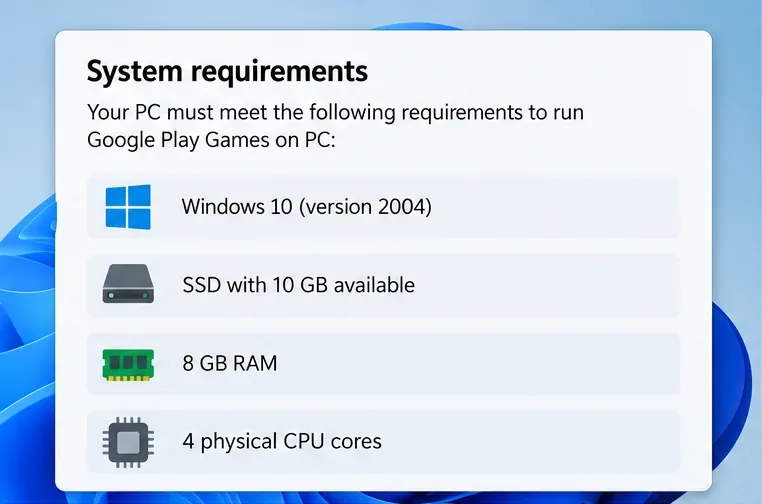
De huidige minimale vereisten van Google voor Google Play Games op pc zijn specifieker dan de oude handleidingen voor emulators suggereren. Controleer of uw Windows-computer aan de volgende eisen voldoet:
Windows 10 versie 2004 of later
Een SSD met minimaal 10 GB beschikbare opslagruimte.
Minimaal 8 GB RAM
Een Intel UHD Graphics 630 GPU of vergelijkbare grafische hardware.
Minimaal vier fysieke CPU-kernen
Een Windows-beheerdersaccount en hardwarevirtualisatie ingeschakeld
Google kan je ook vragen om het Windows Hypervisor Platform in te schakelen en de computer opnieuw op te starten. Als het installatieprogramma meldt dat CPU-virtualisatie is uitgeschakeld, raadpleeg dan de instructies van de fabrikant van je pc voor het inschakelen van virtualisatie in de BIOS of UEFI. Google merkt op dat een pc die niet aan de minimale vereisten voldoet, problemen kan ondervinden bij het spelen van sommige games. Op de pagina met pc-vereisten voor Google Play Games staan ook de accountvereisten en de vereisten voor ondersteunde landen vermeld.
Schematische illustratie: een Windows-vereistenpaneel met controles van het besturingssysteem, de SSD, het RAM-geheugen en de CPU.
Hoe download je Clash of Clans op een Windows-computer?
1. Open de officiële Google Play Games-pagina.
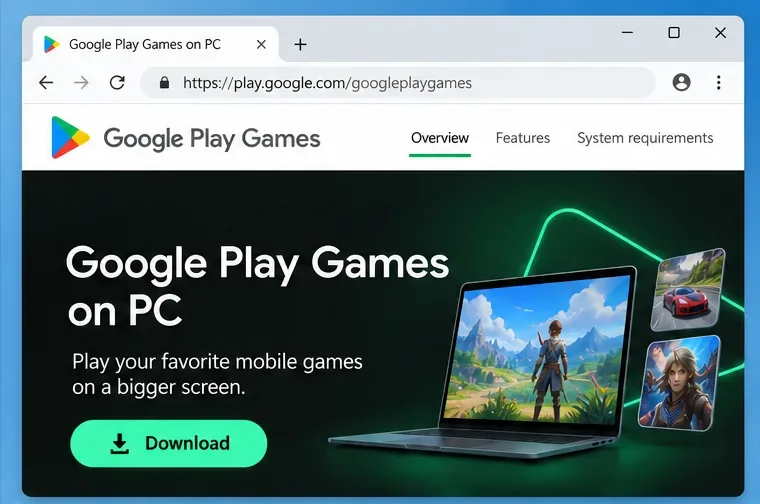
Ga op je Windows-computer naar Google Play Games op pc en kies de downloadoptie. Dit is de officiële installatiepagina van Google. Vermijd downloadsites van derden, aangepaste installatieprogramma's en APK-spiegelservers; de lijst met ondersteunde pc-versies wordt rechtstreeks via Google Play Games aangeboden.
Schematische illustratie: De officiële downloadpagina van Google Play Games voor pc.
2. Installeer Google Play Games op je pc.
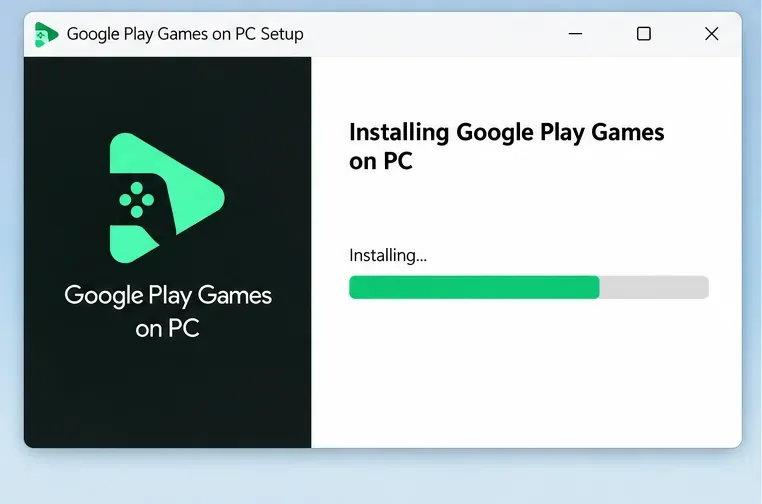
Open het gedownloade installatieprogramma en volg de instructies. De installatie kan een paar minuten duren. Als Windows om toestemming vraagt om wijzigingen aan te brengen, bevestig dit dan alleen als u het installatieprogramma vanaf de officiële website van Google hebt gestart. De installatie- en configuratie-instructies van Google leggen het huidige proces uit.
Schematische illustratie: het Google Play Games pc-installatieprogramma dat draait op Windows.
3. Voltooi de virtualisatie-instellingen.
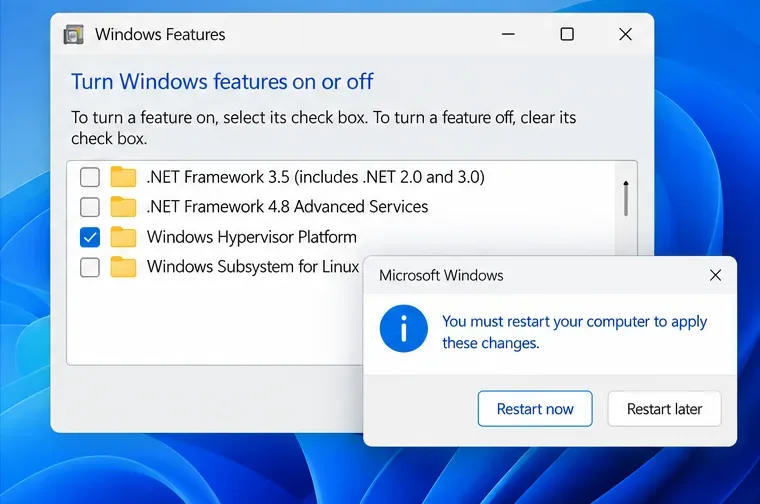
Als Google Play Games vraagt om het Windows Hypervisor Platform in te schakelen, accepteer dan de melding en herstart Windows zodat de instelling van kracht wordt. Hardwarevirtualisatie moet ook ingeschakeld zijn. Het exacte BIOS- of UEFI-menu verschilt per computerfabrikant, dus volg de instructies van de fabrikant als de installatie aangeeft dat het is uitgeschakeld. Meestal hoeft u deze instelling niet te wijzigen als deze al is ingeschakeld.
Schematische illustratie: Optionele Windows-functies met Hypervisor Platform en een herstartprompt.
4. Aanmelden met een Google-account
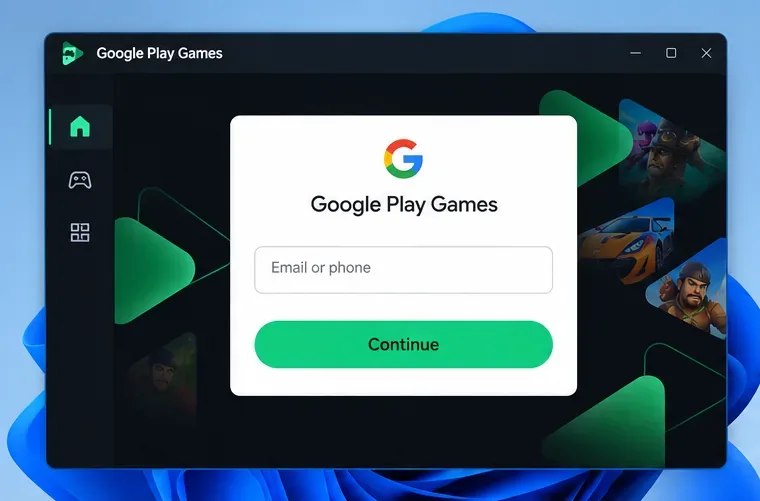
Start Google Play Games en meld je aan met een persoonlijk Google-account. Om hetzelfde Google Play-account op meerdere apparaten te gebruiken, meld je je met dat account aan op zowel je pc als je mobiele apparaat. Google vereist ook dat het land van het account wordt ondersteund voor Google Play Games op pc; de beschikbaarheid kan per land of regio verschillen.
Schematische illustratie: een inlogscherm voor een Google-account in Google Play Games.
5. Zoek en installeer Clash of Clans
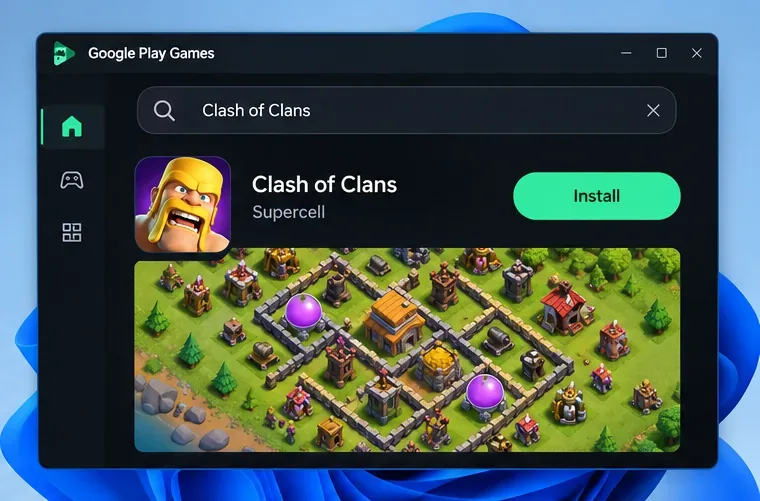
Zoek in de in-app catalogus naar Clash of Clans . Open de door Supercell gepubliceerde pagina , selecteer Installeren en wacht tot de download is voltooid. Je kunt ook de officiële Clash of Clans pc-pagina raadplegen voordat je begint. Het spel zelf is gratis te installeren, hoewel er optionele aankopen beschikbaar zijn in het spel.
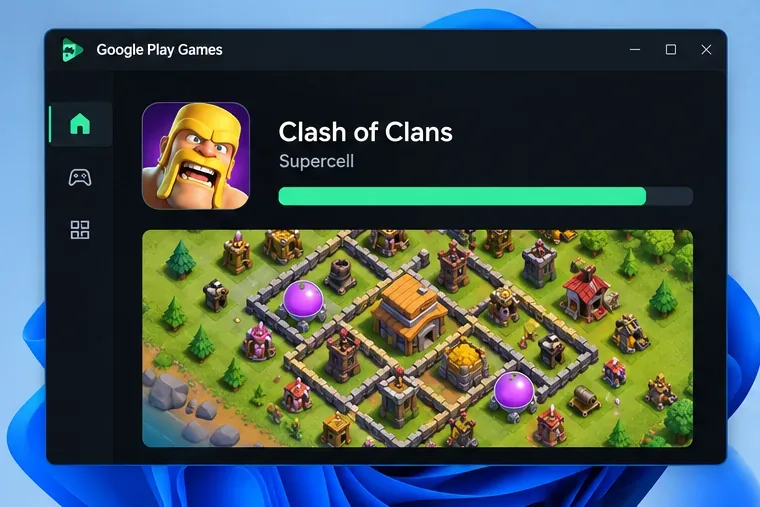
Schematische illustratie: het zoekresultaat voor Clash of Clans, gepubliceerd door Supercell.Schematische illustratie: de voortgangsbalk voor de installatie van Clash of Clans in Google Play Games.
6. Start het spel en synchroniseer je dorp.
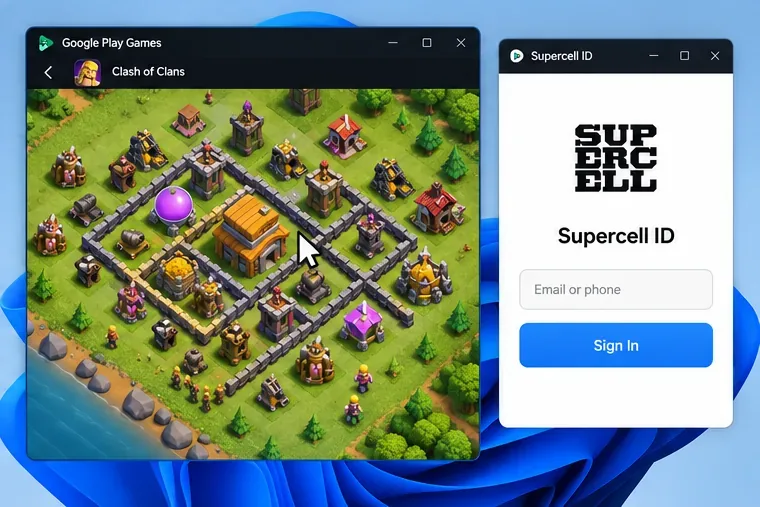
Open Clash of Clans vanuit Google Play Games. Als je nieuw bent, begin dan een dorp in het spel. Om verder te spelen met een bestaand dorp, gebruik je dezelfde Supercell ID die is gekoppeld aan je telefoon of tablet en volg je de instructies in het spel om in te loggen. Supercell geeft aan dat je voortgang wordt opgeslagen via je Supercell ID, zowel voor pc als mobiel. Je kunt niet met hetzelfde account op beide apparaten tegelijk spelen: als je het spel op het ene apparaat opent, word je automatisch uitgelogd op het andere.
Schematische illustratie: Clash of Clans draait naast een Supercell ID-aanmeldpaneel; de daadwerkelijke prompts kunnen afwijken.
Kun je Clash of Clans downloaden op een Mac?
Deze pc-versie bevat geen officiële Supercell Mac-desktopclient. Supercell geeft aan dat Google Play Games voor Clash of Clans voor Windows is, dus de bovenstaande stappen zijn van toepassing op Windows-pc's. Mac-gebruikers moeten er niet vanuit gaan dat het Google Play Games-installatieprogramma voor Windows op macOS werkt.
Een alternatief van derden is BlueStacks Air, dat volgens BlueStacks speciaal is ontwikkeld voor Apple Silicon Macs. De minimale vereisten zijn een Apple Silicon Mac met minimaal 8 GB RAM. Dit maakt het echter geen officiële pc-versie van Supercell, en de installatiehandleiding van BlueStacks voor Mac bevestigt de compatibiliteit met Clash of Clans niet specifiek. Controleer daarom vóór gebruik de actuele informatie in de BlueStacks Store en de ondersteuningspagina voor het spel. Download een emulator alleen van de officiële website van de ontwikkelaar en installeer het spel alleen vanuit een legitieme store binnen die emulator.
Snelle oplossingen als de download niet werkt
Het installatieprogramma stopt: Controleer de SSD, het geheugen, het besturingssysteem, het beheerdersaccount en de virtualisatievereisten opnieuw. Start de computer opnieuw op nadat u het Windows Hypervisor Platform hebt ingeschakeld.
Clash of Clans ontbreekt: Controleer of u bent aangemeld met een persoonlijk Google-account en of het land waarin u bent aangemeld (Play Bye) wordt ondersteund. Open de officiële pc-pagina om de beschikbaarheid voor uw account en apparaat te controleren.
Je dorp verschijnt niet: Controleer of je dezelfde Supercell ID hebt gebruikt als op je mobiele apparaat. Als je per ongeluk een nieuw dorp hebt aangemaakt, ga er dan niet vanuit dat het je oude dorp heeft vervangen; gebruik de Help en Ondersteuning van Supercell in de game om de toegang tot je account te herstellen.
Het spel draait slecht: controleer of je pc aan de minimale vereisten voldoet, sluit andere veeleisende programma's af en controleer of er updates beschikbaar zijn voor je grafische stuurprogramma's van de fabrikant van je computer of grafische kaart.
Wat verandert er als je op de pc speelt?
De officiële pc-versie behoudt dezelfde gameplay als Clash of Clans en ondersteunt muisbesturing met graphics die geoptimaliseerd zijn voor een groter scherm. Je kunt nog steeds met mobiele gebruikers spelen en je voortgang wordt overgezet tussen ondersteunde apparaten met je Supercell ID. De pc-versie verwijdert geen optionele aankopen en je kunt niet tegelijkertijd hetzelfde dorp gebruiken op een computer en een telefoon. Voor de officiële productdetails, zie de aankondiging van Supercell over Clash of Clans op pc .