Home
» 🎮 E-sport
»
Hoe je 120 FPS kunt ontgrendelen in PUBG Mobile op ondersteunde apparaten
Hoe je 120 FPS kunt ontgrendelen in PUBG Mobile op ondersteunde apparaten
Hoe je 120 FPS kunt ontgrendelen in PUBG MOBILE
Kort antwoord: 120 FPS is alleen beschikbaar als de PUBG MOBILE-client deze instelling voor je apparaat ondersteunt. Update de officiële game, open de instellingen en ga naar de pagina met grafische instellingen of grafische en audio-instellingen. Kies vervolgens de hoogste framesnelheid die expliciet is gemarkeerd als 120 FPS . Als deze optie ontbreekt, kan een 120 Hz-scherm of een krachtige chipset dit op zichzelf niet inschakelen; gebruik de hoogste framesnelheid die de game voor je apparaat aangeeft.
Een 120 Hz-scherm kan tot 120 keer per seconde verversen, terwijl FPS het aantal frames is dat het spel daadwerkelijk weergeeft. Zowel het scherm als het spel moeten deze hogere verversingssnelheid ondersteunen. Het resultaat kan vloeiender aanvoelen wanneer deze snelheid beschikbaar en constant is, maar het garandeert geen hoger winpercentage, lagere netwerkping of perfect stabiele prestaties.
Gecontroleerd aan de hand van officiële PUBG MOBILE-aankondigingen en informatie over ondersteunde apparaten op 16 oktober 2026. Menu's en compatibele apparaten kunnen variëren afhankelijk van de clientversie en het model.
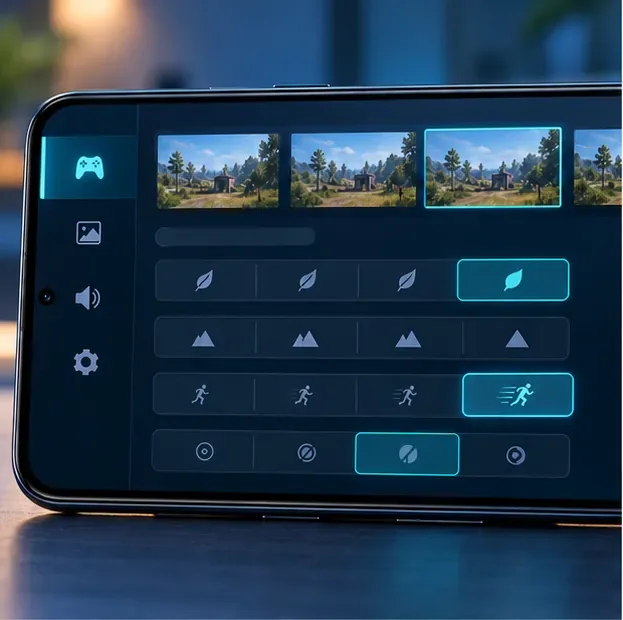
Een algemeen grafisch paneel laat zien waar een speler de framerate-opties kan bekijken; dit is geen screenshot van PUBG MOBILE en het live menu kan er anders uitzien.
Wat bepaalt of PUBG MOBILE 120 FPS ondersteunt?
PUBG MOBILE maakt hoge framerates mogelijk op bepaalde apparaten en breidt de compatibiliteit in de loop der tijd uit. In de aankondiging van versie 4.5 in juli 2026 staat dat 90/120 FPS beschikbaar is gekomen op meer apparaten. Eerdere officiële berichten beschreven 90/120 FPS ook al onder 'Vloeiende graphics' voor bepaalde apparaten. Deze updates laten zien waarom oudere lijsten met ondersteunde apparaten verouderd kunnen raken: ondersteuning hangt af van de spelversie en het specifieke model, niet alleen van de verversingssnelheid van het scherm.
Gebruik de instellingen van de game zelf als praktische compatibiliteitscontrole. Een telefoon kan een 120 Hz-scherm hebben en toch de 120 FPS-optie in PUBG MOBILE missen. Een krachtige processor, een gamingmerk of een 144 Hz-scherm bieden ook geen garantie. De beschikbare optie kan bovendien verschillen per regio of na een update.
Scherm: Een scherm met een hoge verversingsfrequentie is nodig om het volledige effect te zien, maar dit ontgrendelt de spelinstelling niet automatisch.
Spelondersteuning: De geïnstalleerde PUBG MOBILE-versie moet 120 FPS ondersteunen op dat apparaat.
Stroomverbruik en warmteontwikkeling: Batterijbesparende beperkingen en thermische throttling kunnen de verversingssnelheid of prestaties tijdens een sessie verminderen.
Er bestaat geen handige universele lijst met modellen die je kunt gebruiken om je huidige build te controleren. Als je apparaat niet in de lijst van de game staat, vermijd dan apps van derden die de FPS kunnen verhogen, aangepaste APK's, wijzigingen in configuratiebestanden en oplossingen om de regio te wijzigen. Deze kunnen geen stabiele 120 FPS garanderen en kunnen risico's voor je account of de beveiliging met zich meebrengen.
Hoe schakel je 120 FPS in in PUBG MOBILE?
Update de officiële app. Installeer de nieuwste versie die beschikbaar is via de officiële app store van je apparaat. Laat alle downloads van in-game resources voltooien en start het spel vervolgens opnieuw op, zodat de instellingen worden vernieuwd.
Controleer de weergave- en energiemodus van je telefoon. Als je apparaat een optie heeft om de verversingsfrequentie aan te passen, selecteer dan de hoge of adaptieve modus. Op ondersteunde Galaxy-modellen noemt Samsung dit ' Motion Smoothness' ; de beschikbaarheid en exacte menunamen kunnen variëren. Op ProMotion iPhone-modellen beperkt de energiebesparende modus volgens Apple de verversingsfrequentie van het scherm tot 60 frames per seconde. Controleer deze instelling dus als het spel op 60 frames per seconde blijft draaien.
Open de grafische instellingen van het spel. Ga vanuit de lobby naar Instellingen en zoek de pagina met grafische instellingen of de pagina met grafische en audio-instellingen. De exacte namen van de tabbladen kunnen per versie verschillen.
Kies een compatibele grafische preset en framesnelheid. Als de optie voor 120 FPS alleen bij een bepaalde visuele preset verschijnt, gebruik dan de combinatie die in uw client wordt weergegeven. Vloeiende graphics worden in sommige officiële versie-opmerkingen gekoppeld aan modi met een hoge framesnelheid, maar de beschikbare combinaties kunnen veranderen. Selecteer de optie die expliciet 120 FPS vermeldt; ga er niet vanuit dat een algemeen label als 'Extreem' altijd 120 betekent.
Pas de instellingen toe en controleer ze in een ontspannen modus. Sla de selectie op als er een 'Toepassen'-knop verschijnt en start de game alleen opnieuw op als daarom wordt gevraagd. Ga naar de trainingsmodus of een andere ontspannen modus om de camerabeweging en het richten te controleren voordat je aan een gerangschikte wedstrijd begint.
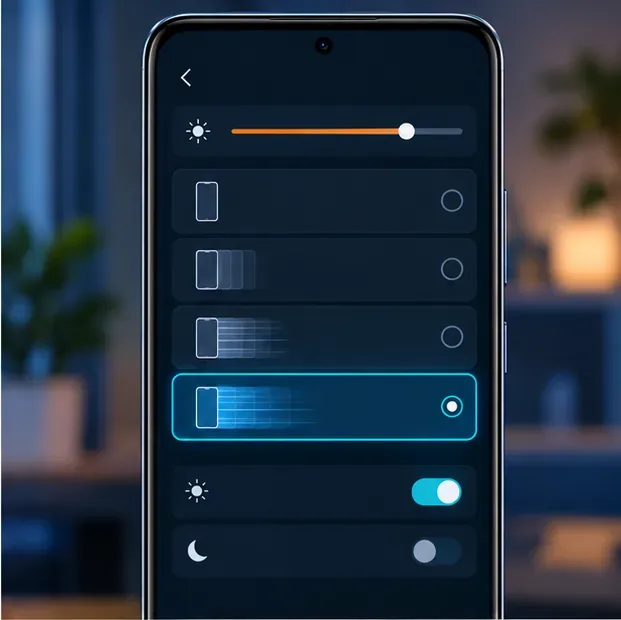
Een standaard telefoonmenu toont een hoge verversingsfrequentie geselecteerd; de naam en het gedrag van de instelling zijn afhankelijk van het apparaat.
Houd de framesnelheid stabiel tijdens het spelen.
Het inschakelen van de optie en het behouden ervan zijn twee verschillende dingen. Een telefoon kan in het begin op een hoge snelheid werken en langzamer gaan werken naarmate hij opwarmt, vooral tijdens langdurig gebruik of tijdens het opladen. Probeer deze aanpassingen één voor één om te zien welke het beste werkt:
Begin met de grafische voorinstelling waarmee PUBG MOBILE 120 FPS kan leveren. Als de framerate ongelijkmatig aanvoelt, verlaag dan de visuele effecten of ga terug naar de aanbevolen voorinstelling met een hogere framerate.
Sluit veeleisende downloads en achtergrondapps af voordat je de wedstrijd start. Zorg voor voldoende vrije opslagruimte voor normale game-updates en het downloaden van resources.
Speel in een aangenaam koele ruimte en pauzeer als het apparaat ongewoon warm wordt. Als de telefoon warmer wordt tijdens het opladen, laat hem dan afkoelen voordat je weer lang speelt.
Controleer de energiebesparende of prestatie-instellingen van je telefoon. Sommige apparaten verlagen de verversingsfrequentie of de verwerkingsprestaties om energie te besparen.
Gebruik een stabiele verbinding voor online gamen, maar onthoud dat netwerklatentie en framesnelheid los van elkaar staan: een lagere ping zorgt niet voor meer frames, en 120 FPS lost een trage verbinding niet op.
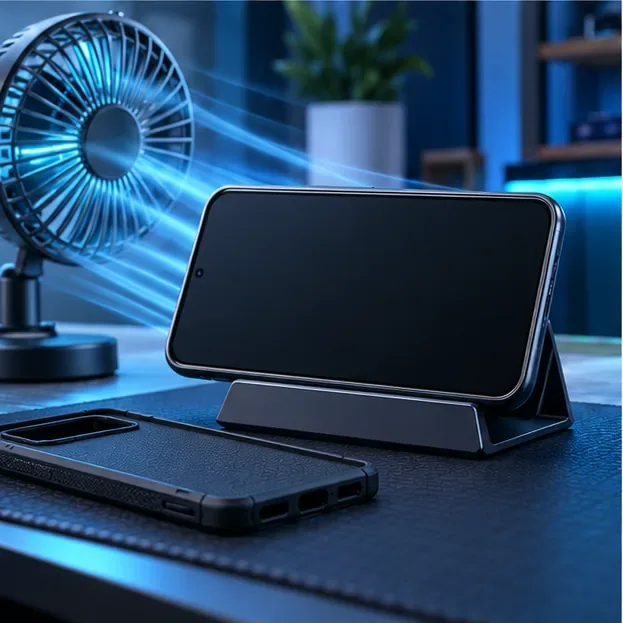
Een onbeschadigde telefoon staat op een standaard naast een ventilator, met het hoesje ernaast om de luchtstroom tijdens een langere sessie te bevorderen.
Los een probleem op met een ontbrekende optie of framedrops.
Wat je ziet
Wat moet je controleren?
Geen keuze voor 120 FPS
Update de officiële app, herstart deze en controleer de grafische instellingenpagina opnieuw. Probeer de vooraf ingestelde combinaties die de game biedt. Als 120 FPS nog steeds niet wordt weergegeven, is deze optie niet ingeschakeld voor uw apparaat in de huidige clientversie; selecteer de hoogst beschikbare framerate en neem contact op met de ondersteuning in de game als u denkt dat de instelling na een update is verdwenen.
Het spel blijft rond de 60 FPS.
Controleer of 120 FPS is geselecteerd in PUBG MOBILE en controleer vervolgens de hoge verversingsmodus en energiebesparende instellingen van je telefoon. Op een ProMotion iPhone moet je de energiebesparende modus inschakelen. Een scherminstelling van 120 Hz bewijst op zich niet dat het spel ook daadwerkelijk met 120 FPS wordt weergegeven.
Het aantal frames per seconde daalt na enkele minuten.
Laat het apparaat afkoelen, stop met opladen tijdens de test als het apparaat warm wordt, sluit apps die veel systeembronnen verbruiken en verlaag de grafische instellingen terwijl je de hoogst mogelijke framesnelheid behoudt die het spel toelaat. Als de prestaties na afkoeling weer verbeteren, was warmte waarschijnlijk de oorzaak.
De bewegingen zijn vloeiend, maar de schoten voelen nog steeds vertraagd aan.
Controleer de netwerkstabiliteit en stel de gevoeligheid van de instellingen afzonderlijk in. FPS bepaalt hoe vaak het spel frames tekent; het verandert de reactietijd van de server niet en past je richtprecisie niet automatisch aan.
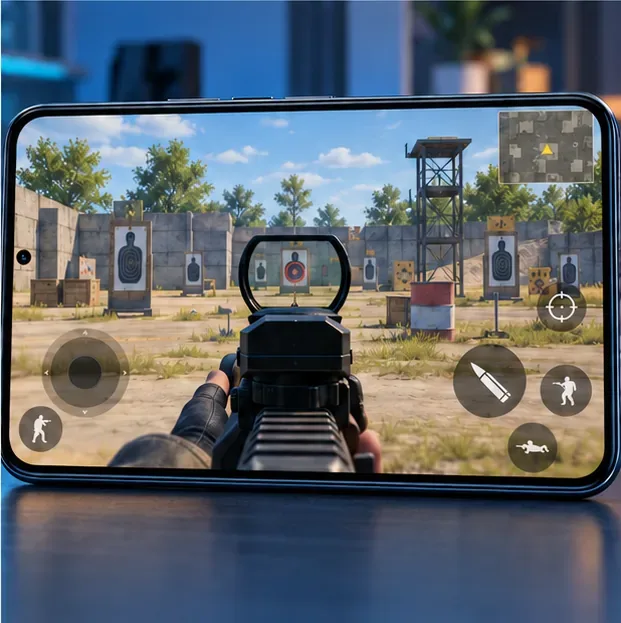
Een scène op een oefenbaan illustreert het controleren van beweging en richten na het wijzigen van de framesnelheid; het is geen gemeten prestatieresultaat.
Snelle antwoorden
Waarom geeft mijn 120 Hz-telefoon geen 120 FPS weer?
De vernieuwingsfrequentie is een weergavemogelijkheid; PUBG MOBILE moet de framerate-optie afzonderlijk inschakelen voor de geïnstalleerde gameversie en het apparaat. Controleer eerst de lijst in de game zelf. Als 120 FPS ontbreekt, kan een weergave-instelling of ontwikkelaarsoptie de ontbrekende gameondersteuning niet toevoegen.
Vermindert 120 FPS de ping of garandeert het een betere nauwkeurigheid?
Nee. Hogere framesnelheden kunnen bewegingen vloeiender laten lijken, maar ping is de netwerklatentie en nauwkeurigheid hangt nog steeds af van de besturing, oefening en de kwaliteit van de verbinding. Kies de hoogste framesnelheid die je apparaat comfortabel aankan; een stabiele lagere instelling is beter dan herhaaldelijke framedrops.