Hoe groot is Valorant? Totale download- en installatiegrootte (2026)
Plan ongeveer 30 GB schijfruimte in voor een volledige VALORANT-installatie op pc. Beschouw dit als een praktische schatting, niet als een door Riot Games gepubliceerd minimum: de exacte download- en installatiegrootte van de game kan veranderen met patches, en de openbare download- en pc-specificatiepagina's van Riot Games garanderen geen vast totaal aantal GB's. Zorg voor wat extra vrije ruimte voor updates en controleer de installatiemap op je eigen pc voor het precieze aantal GB's.
Downloadgrootte van Valorant versus geïnstalleerde grootte
De downloadgrootte is de hoeveelheid data die vanaf de servers van Riot wordt overgedragen. De geïnstalleerde grootte is de ruimte die het voltooide spel op je schijf inneemt nadat de client de bestanden heeft gedownload en verwerkt. Deze getallen zijn niet uitwisselbaar: gecomprimeerde downloaddata kunnen na installatie in omvang toenemen en latere patches kunnen bestanden vervangen of toevoegen.
Riot vermeldt geen gegarandeerde download- of installatiegrootte op de officiële downloadpagina of de pagina met de huidige pc-specificaties . Er is dus geen officieel antwoord van "precies X GB" dat voor elke patch geldt. Houd bij de planning rekening met ongeveer 30 GB voor de geïnstalleerde game en reserveer extra ruimte voor de installatie van een update.
| Wat u meet | Wat het betekent | Nuttige verwachting |
|---|---|---|
| Download | Gegevens die tijdens de installatie of een update worden opgehaald. | Verschilt per patch; er is geen vast totaalcijfer voor het publiek. |
| Geïnstalleerd spel | Bestanden die na de installatie worden opgeslagen. | Reken op ongeveer 30 GB. |
| Vrije ruimte vóór de update | Er is ruimte beschikbaar voor het bestaande spel en de bijbehorende updates. | Houd een buffer aan die groter is dan de huidige installatiegrootte. |
Waarvan neemt het ruimte in beslag op je pc?
De VALORANT-map bevat de bestanden die nodig zijn om het spel te spelen, waaronder de maps, personages, audio en andere game-elementen. De Riot Client en Riot Vanguard anti-cheat-componenten kunnen ook hun eigen bestanden buiten de hoofdmap van het spel hebben, afhankelijk van hoe de software van Riot is geïnstalleerd. Windows kan daarom verschillende totalen weergeven, afhankelijk van of u alleen de VALORANT-map, een app-lijst of de vrije ruimte op de hele schijf controleert.
Er is geen handige, vaste indeling zoals "X GB voor agents" of "Y GB voor maps" om op te vertrouwen. Riot kan bestanden tussen releases reorganiseren en bijwerken, en de inhoud van mappen varieert per patch. Tel geen geschatte totalen per categorie bij elkaar op; gebruik Windows om de werkelijke grootte op uw computer te lezen.
Hoe controleer je de exacte grootte van je Valorant-installatie?
- Zoek de schijf en map die voor de installatie zijn gebruikt. De standaardlocatie is meestal
C:\Riot Games\VALORANT/, maar kies de locatie die u hebt geselecteerd als u het programma ergens anders hebt geïnstalleerd. - Open de mapeigenschappen. Klik in Verkenner met de rechtermuisknop op de hoofdmap
VALORANTen selecteer Eigenschappen . Laat Windows de map volledig berekenen. - Lees beide velden met de bestandsgrootte. "Grootte" geeft de totale inhoud van het bestand weer; "Grootte op schijf" geeft aan hoeveel ruimte die bestanden innemen op de schijf. Ze kunnen enigszins verschillen, dus gebruik het veld dat het beste bij uw vraag past.
- Controleer de vrije ruimte op de hele schijf afzonderlijk. Open Instellingen → Systeem → Opslag om te zien hoeveel er nog beschikbaar is. De grootte van de gamefolder is niet hetzelfde als de vrije ruimte die nodig is om de game te installeren of bij te werken.
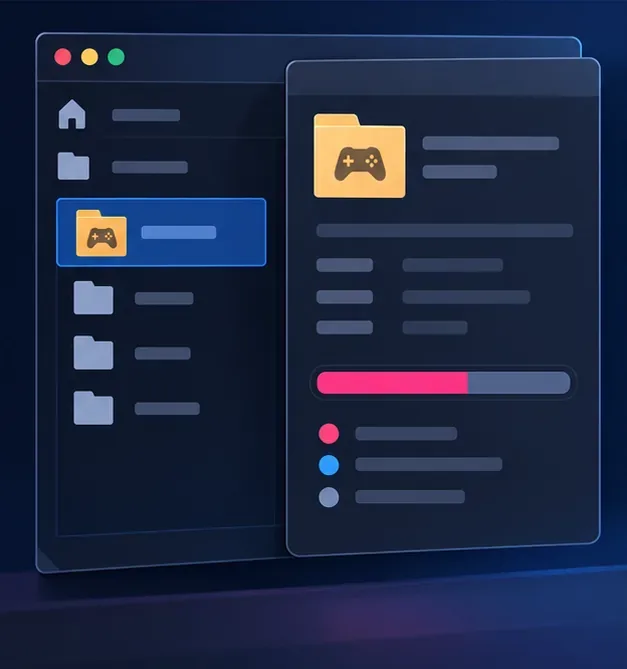
Als je de map niet kunt vinden, zoek dan op de geselecteerde schijf naar VALORANT of Riot Vanguard Riot Gamesin Windows- instellingen → Apps → Geïnstalleerde apps . De lijst met apps kan handig zijn om te controleren, maar de eigenschappen van de map zijn een directere manier om de gamebestanden te vinden.
Hoe maak je ruimte voor VALORANT of een update?
- Controleer de beschikbare ruimte op de installatieschijf. Een grote hoeveelheid ruimte op een andere schijf is niet nuttig als Riot Client wordt geïnstalleerd op een schijf die al bijna vol is.
- Gebruik de Windows-opslaginstellingen. Controleer tijdelijke bestanden en verwijder alleen items die u herkent en niet meer nodig hebt. Controleer de map Downloads voordat u er iets uit verwijdert.
- Verwijder games of apps die je niet meer gebruikt. Gebruik de 'Windows Installed Apps'-functie of de launcher van de betreffende uitgever, zodat bestanden volledig worden verwijderd.
- Kies indien nodig een andere schijf. Als je het spel opnieuw installeert, gebruik dan het installatieprogramma van Riot en selecteer een beschikbare locatie wanneer daarom wordt gevraagd. Verplaats het spel niet door mappen tussen schijven te slepen; de client kan de installatie dan mogelijk niet meer vinden.
- Verwijder geen willekeurige bestanden in de mappen VALORANT of Vanguard. Deze bestanden zijn mogelijk nodig en het handmatig verwijderen ervan kan opstartfouten of een nieuwe download veroorzaken.
Veelgestelde vragen over afmetingen en opslag
Is VALORANT een download van 30 GB?
Niet per se. Ongeveer 30 GB is een schatting voor de geïnstalleerde game, geen gegarandeerde downloadgrootte. De hoeveelheid die wordt overgedragen kan variëren, omdat installatie- en patchgegevens in de loop der tijd veranderen.
Is 30 GB voldoende vrije ruimte om het te installeren?
Het komt misschien wel dicht in de buurt van de uiteindelijke installatiekosten, maar er blijft weinig ruimte over voor een patch of tijdelijke installatiewerkzaamheden. Maak indien mogelijk extra ruimte vrij en volg de aanwijzingen van de Riot Client tijdens uw huidige installatie.
Waarom neemt mijn VALORANT-map meer dan 30 GB in beslag?
Uw installatie gebruikt mogelijk een andere patch, of u kijkt naar extra bestanden, een tweede installatie of de grootte van Riot-componenten die elders zijn opgeslagen. Controleer de eigenschappen van de geselecteerde map en bevestig het installatiepad voordat u iets verwijdert. Als de client een probleem meldt, gebruik dan de reparatie- of herinstallatieprocedure van Riot zelf in plaats van handmatig bestanden te verwijderen.
Past VALORANT op een SSD van 256 GB?
Een installatie van 30 GB is minder dan 12% van de geadverteerde capaciteit van 256 GB van een schijf, maar Windows en uw andere apps gebruiken ook ruimte, en de bruikbare capaciteit die in Windows wordt weergegeven, is lager dan het geadverteerde getal. Controleer hoeveel vrije ruimte er overblijft nadat uw andere essentiële programma's zijn geïnstalleerd.
Het officiële patchnotes-archief van Riot Games is de plek waar je game-updates kunt volgen die van invloed kunnen zijn op de inhoud van je huidige installatie. Houd voor VALORANT een schatting van de benodigde ruimte aan, ongeveer 30 GB. Laat wat ruimte over voor updates en gebruik de map-eigenschappen van Verkenner om de exacte grootte op je pc te achterhalen.





