Home
» 🎮 E-sport
»
Hoe games te kopen in de PlayStation Store: een beginnershandleiding
Hoe games te kopen in de PlayStation Store: een beginnershandleiding
Hoe games te kopen in de PlayStation Store: een beginnershandleiding
Om games te kopen in de PlayStation Store , log je in op je PlayStation-account, open je de store op een PS5, PS4, in je browser of via de PlayStation-app, zoek je de game, controleer je de editie en compatibiliteit en voltooi je de aankoop. Zodra de aankoop is gelukt, selecteer je 'Downloaden' vanuit de store of je gamebibliotheek. Je hoeft geen fysieke schijf te kopen of een PlayStation Plus-abonnement af te sluiten om een digitale game aan te schaffen.
De onderstaande stappen volgen de huidige aankoopinstructies van PlayStation. De winkelindeling, valuta, prijzen en beschikbare betaalmethoden zijn afhankelijk van het land of de regio van je account. Het uiteindelijke betaalscherm is daarom bepalend voor wat je betaalt.
Voordat u koopt: stel uw account en betaalmethode in.
PlayStation-account: Meld u aan bij een bestaand account of maak er gratis een aan. U kunt hetzelfde account gebruiken op ondersteunde PlayStation-consoles, de officiële website en de PlayStation-app. Raadpleeg de helpfunctie voor het instellen van een PlayStation-account .
De juiste accountregio: Je winkelcatalogus, valuta, ondersteunde betaalmethoden en de mogelijkheid om vouchers te gebruiken, zijn afhankelijk van de accountregio. PlayStation geeft aan dat deze regio niet meer kan worden gewijzigd nadat het account is aangemaakt.
Compatibele console: Controleer of een aanbieding voor PS5, PS4 of beide is. Controleer de vereiste hardware voordat u betaalt, vooral bij aankopen via een telefoon of computer.
Betaling: U dient te beschikken over een ondersteunde kaart of betaalservice, bestaand PlayStation Wallet-saldo of een cadeaukaart voor dezelfde accountregio.
Internet en opslagruimte: Je hebt internettoegang nodig om content te kopen en te downloaden, plus voldoende beschikbare opslagruimte op de console om deze te installeren.
Als u een kinderaccount beheert, zijn de aankopen van dat account onderworpen aan leeftijdsbeperkingen en een bestedingslimiet die wordt bepaald door de gezinsbeheerder. De standaard maandelijkse bestedingslimiet is nul en het kinderaccount gebruikt de portemonnee van de gezinsbeheerder in plaats van een aparte portemonnee.
Hoe je games koopt in de PlayStation Store in 5 stappen
Stap 1: Open de PlayStation Store en log in.
Op PS5: Selecteer PlayStation Store in het startscherm van Games. Op PS4: Selecteer PlayStation Store in het startscherm. Meld je aan bij het account waar je de aankoop wilt bewaren.
Op een computer: Ga naar de officiële PlayStation Store en log in. Op een telefoon: Open de PlayStation-app en tik op het PS Store- of zoekpictogram. Met de app en de webwinkel kun je winkelen, zelfs als je niet achter je console zit.
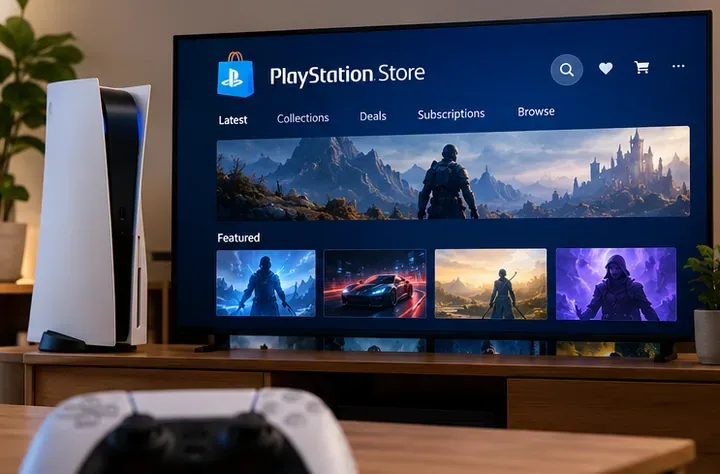
Open de PlayStation Store via de console of log in via de officiële website of app.
Stap 2: Zoek naar het spel dat je wilt spelen.
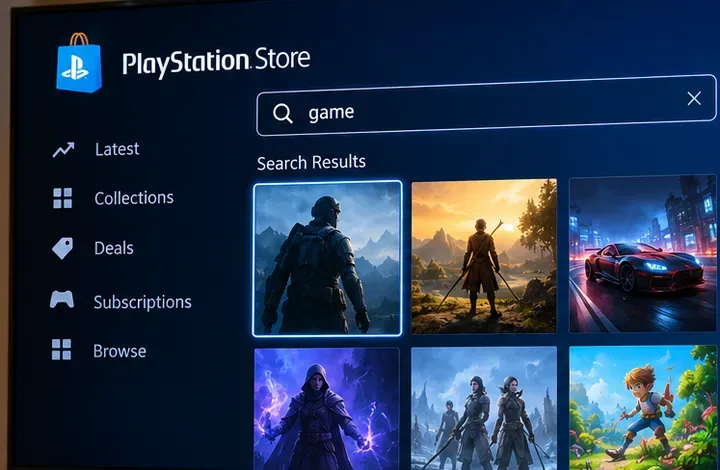
Gebruik het zoekpictogram om de spelnaam in te voeren, of blader door de categorieën en actuele aanbiedingen in de winkel. Selecteer het resultaat dat overeenkomt met het spel en het platform dat je wilt gebruiken. Een zoekopdracht kan ook demo's, add-ons, bundels of verschillende edities van een titel weergeven, dus ga er niet vanuit dat het eerste resultaat de basisversie van het spel is.
Als je bijvoorbeeld een complete game op de PS5 wilt spelen, controleer dan of in de beschrijving staat dat het een volledige game is en dat deze compatibel is met PS5; een soundtrack, uitbreiding of upgrade-aanbieding bevat mogelijk niet de game zelf.
Zoek naar de volledige speltitel en vergelijk de resultaten voordat je een aanbieding opent.
Stap 3: Controleer het platform, de editie en de vereisten.
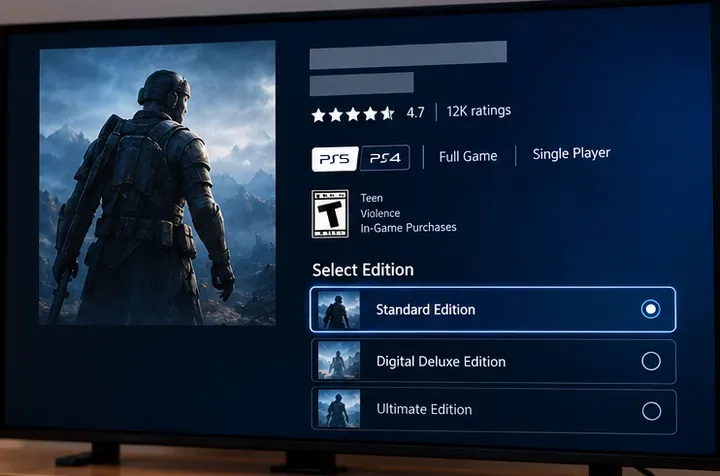
Voordat je een prijs kiest, lees de productpagina voor de PS5- of PS4-versie , editie, leeftijdsclassificatie, beschikbare talen, aantal spelers, online functies en eventuele extra vereisten. Sommige pakketten worden aangeduid als Standaard, Deluxe of Ultimate, maar de extra's verschillen per game. Vergelijk wat er inbegrepen is in plaats van aan te nemen dat een duurdere editie beter is.
Voor downloadbare content (DLC) moet je controleren of je de vereiste basisgame bezit en of de add-on compatibel is met de editie en regio ervan. PlayStation waarschuwt dat DLC mogelijk niet werkt met een game op schijf uit een andere regio. Als er op een pagina ' Pre-order' staat , betaal je voor een toekomstige release en niet voor een game die je direct kunt spelen.
Raadpleeg de platform- en editiekiezer; de inhoud van elke editie verschilt per spel.
Stap 4: Voeg het spel toe aan je winkelmandje en voltooi de bestelling.
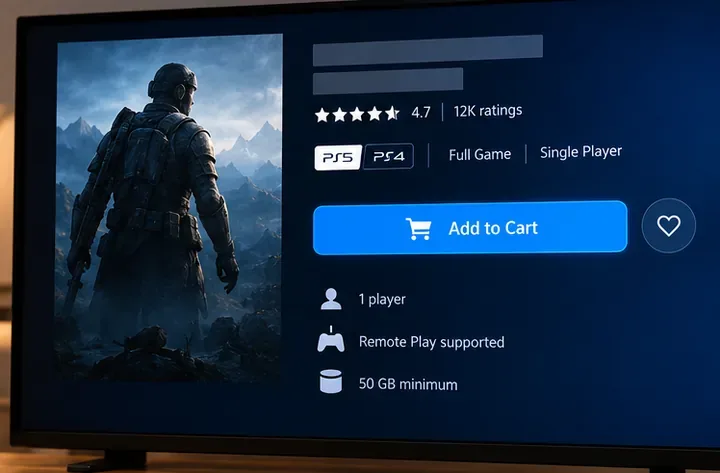
Op PS5 selecteer je de prijs van de game en de gewenste editie, en volg je de instructies voor de aankoop. Op PS4 selecteer je 'Toevoegen aan winkelwagen' en vervolgens 'Doorgaan naar afrekenen' . Op de website of in de PlayStation-app kies je 'Toevoegen aan winkelwagen' (of 'Voorbestellen ') en volg je de aanwijzingen op het scherm. De exacte benaming van de knoppen kan per apparaat en productpagina verschillen.
Controleer alle items, de valuta van uw accountregio, het weergegeven totaalbedrag en de geselecteerde betaalmethode voordat u de aankoop bevestigt . Als u saldo in uw PlayStation-portemonnee hebt, gebruikt PlayStation dat normaal gesproken eerst; een geaccepteerde extra betaalmethode kan een resterend saldo dekken. Bevestig de aankoop pas wanneer de bestelling de inhoud en het bedrag toont dat u wilde kopen.
Selecteer het gewenste spel of de gewenste editie voordat u verdergaat naar de afrekenpagina.
Stap 5: Downloaden en beginnen met spelen
Het kopen van een game en het installeren ervan zijn twee aparte handelingen. Bij een gekochte game kan er direct een downloadknop verschijnen , maar ga er niet vanuit dat elke aankoop automatisch begint met downloaden.
PS5: Open je gamebibliotheek of de PlayStation Store-pagina van de gekochte game, selecteer de game en kies ' Downloaden' .
PS4: Open je bibliotheek of de winkelpagina van de gekochte game, selecteer de game en kies ' Downloaden' .
PlayStation-app: Ga naar Spelbibliotheek > Aangekocht , kies het spel en selecteer Downloaden naar je gekoppelde console. Voor downloads op afstand zijn de juiste console-instellingen en internetverbinding vereist.
De betaalmethoden in de PlayStation Store variëren per land of regio en kunnen veranderen. Veelvoorkomende opties zijn creditcards, ondersteunde online betaaldiensten en PlayStation Wallet-tegoeden. Controleer de lijst met geaccepteerde betaalmethoden van PlayStation om te zien welke methoden in jouw store worden ondersteund.
Betaalmethode
Wanneer het nuttig is
Wat moet je controleren?
Creditcard of betaalpas
Betaal direct bij het afrekenen zonder vooraf geld toe te voegen.
Uw kaarttype, factuuradres en accountregio moeten worden ondersteund.
PayPal of een andere betaalservice
Gebruik een gekoppelde service wanneer deze als optie voor uw regio beschikbaar is.
De beschikbaarheid verschilt per regio; de dienst en de bijbehorende financieringsbron moeten geldig zijn.
PlayStation-wallet saldo
Gebruik het geld dat je al hebt toegevoegd of opgenomen.
Het saldo in de portemonnee wordt eerst gebruikt; toegevoegd saldo kan over het algemeen niet worden terugbetaald.
PlayStation Store-cadeaukaart
Voeg tegoed toe zonder een bankpas voor die aankoop te registreren.
Koop de juiste versie voor het betreffende land/de betreffende regio en activeer deze op het account waarvoor u de licentie wilt gebruiken.
Hoe betaal je met een PlayStation-cadeaukaart?
Log in op het account dat het tegoed moet ontvangen. Open in de webwinkel je profielmenu en selecteer ' Code inwisselen' . Voer de 12-cijferige vouchercode in en bevestig. Op PS5 open je de PlayStation Store en ga je naar het menu ' Meer (…)' > 'Code inwisselen' ; op PS4 vind je 'Codes inwisselen' in de zijbalk van de winkel. Het tegoed kan vervolgens worden gebruikt voor in aanmerking komende aankopen. Codebeperkingen en stappen worden gedetailleerd beschreven in de voucherhandleiding van PlayStation .
Koop geen cadeaukaart voor een andere regio in de hoop dat deze op je account werkt. Tegoed en gekochte content kunnen niet zomaar tussen accounts worden overgezet. Als je liever direct tegoed aan je portemonnee toevoegt, kun je de menu's hiervoor vinden in de PlayStation Wallet-handleiding .
Hoe vind je betere aanbiedingen zonder het verkeerde te kopen?
Bekijk de aanbiedingen: controleer de actuele verkoopprijs en de einddatum van de aanbieding op de productpagina. Promoties en voorwaarden verschillen per regio.
Vergelijk edities en bundels: Een bundel is alleen de moeite waard als je de inbegrepen games of extra's nodig hebt. Betaal niet twee keer voor content die je al bezit.
Gebruik je verlanglijstje: bewaar interessante titels om ze later te vergelijken in plaats van overhaast tot aankoop over te gaan. Het gedrag van meldingen is afhankelijk van je apparaat en accountinstellingen.
Aankoop en abonnement zijn twee verschillende dingen: Sommige games zijn inbegrepen bij bepaalde PlayStation Plus-abonnementen zolang het abonnement loopt en de games in de catalogus beschikbaar zijn. Het los kopen van een game is iets anders dan gebruikmaken van een abonnementsvoordeel.
Overweeg gratis games en demo's: bekijk de beschrijving zorgvuldig; sommige zijn gratis om mee te beginnen, maar bieden optionele betaalde content aan.
Voor online multiplayer geldt dat de meeste PS4- en PS5-games PlayStation Plus vereisen , hoewel sommige dat niet doen. Controleer de systeemvereisten van de game zelf in plaats van PlayStation Plus als verplicht te beschouwen voor elke aankoop in de PlayStation Store. Zie de PlayStation Plus-ondersteuning .
Problemen oplossen met aankopen in de PlayStation Store
Uw kaart of betaalmethode is geweigerd.
Controleer het kaartnummer, de vervaldatum, het beschikbare saldo, het factuuradres en of uw betaalmethode compatibel is met de regio van uw account. Als het factuurland van de kaart afwijkt van het land van de PlayStation Store, wordt deze mogelijk niet geaccepteerd. Controleer of er een probleem is met de service of neem contact op met uw bank. Als PlayStation het bijwerken van kaartgegevens tijdelijk blokkeert na te veel pogingen, raden ze aan om 24 uur te wachten voordat u de gegevens opnieuw probeert bij te werken. Raadpleeg de officiële handleiding voor het oplossen van problemen met kaarten .
De aankoop is gelukt, maar het spel ontbreekt of is vergrendeld.
Controleer eerst of je bent ingelogd op het account waarmee je de game hebt gekocht en bekijk de transactiegeschiedenis. Kijk in je gamebibliotheek, inclusief verborgen games. Als er een hangslotpictogram bij de game staat, kan er een licentie- of abonnementsvoorwaarde van toepassing zijn. Op PS5 ga je naar Instellingen > Gebruikers en accounts > Overig > Licenties herstellen ; op PS4 ga je naar Instellingen > Accountbeheer > Licenties herstellen . Het herstellen van licenties wist geen opgeslagen gegevens. Raadpleeg de instructies voor het herstellen van licenties van PlayStation .
Je download is vastgelopen.
Open op PS5 Downloads/Uploads in het Control Center en probeer de download te pauzeren en te hervatten. Controleer de beschikbare vrije ruimte onder Instellingen > Opslag , zorg ervoor dat de systeemsoftware up-to-date is en controleer de servicestatus van PlayStation. Annuleer indien nodig de vastgelopen download en start deze opnieuw vanuit je bibliotheek. Op PS4 kun je downloads bekijken in Meldingen . Zie voor meer informatie de handleiding voor het oplossen van downloadproblemen op PlayStation .
Kun je je geld terugkrijgen als je het verkeerde spel koopt?
Controleer of je in aanmerking komt voor een terugbetaling voordat je de aankoop downloadt of streamt . Volgens het standaardbeleid van PlayStation voor volledige games en DLC moet je over het algemeen binnen 14 dagen na aankoop een terugbetaling aanvragen en mag je de content niet hebben gedownload of gestreamd, tenzij deze defect is. Voor andere contentcategorieën, pre-orders en lokale consumentenwetgeving kunnen andere regels gelden. Open je transactiegeschiedenis, selecteer een aankoop die in aanmerking komt en gebruik de optie 'Terugbetaling aanvragen' indien beschikbaar. Lees de officiële handleiding voor terugbetalingsvoorwaarden voor het actuele beleid dat van toepassing is op jouw aankoop.
Veelgestelde vragen voor starters op de woningmarkt
Kan ik een PS5-game kopen via mijn telefoon of computer?
Ja. Gebruik de officiële PlayStation Store-website of de PlayStation-app terwijl je bent ingelogd met hetzelfde account dat je op je console gebruikt. Controleer de platformcompatibiliteit voordat je bevestigt. Om een download vanaf je telefoon te verzenden, koppel je de console en configureer je de ondersteunde instellingen voor downloaden op afstand.
Mogen familieleden het spel spelen dat ik heb gekocht?
Ondersteunde digitale games kunnen met andere gebruikers op een console worden gedeeld wanneer de juiste instellingen voor console delen of de primaire console zijn ingeschakeld. Op PS5 ga je naar Instellingen > Gebruikers en accounts > Overig > Console delen en offline spelen . PlayStation staat deze instelling slechts op één PS5 tegelijk per account toe; beperkingen met betrekking tot content en abonnementen blijven van toepassing. Lees de regels voor het delen van consoles op PS5 .
Blijft mijn aankoop beschikbaar als ik van console wissel?
Digitale aankopen zijn gekoppeld aan het account waarmee ze zijn gedaan. Log in met dat account op een compatibele console en bekijk de gamebibliotheek. Of je een bepaalde versie kunt installeren en spelen, hangt nog steeds af van de compatibiliteit van de console, je licentie en eventuele abonnementsvoorwaarden.
Voordat je op 'Kopen' klikt: controleer je account, consoleversie, editie, uiteindelijke prijs en betaalmethode. Deze korte controle is de gemakkelijkste manier om je eerste aankoop in de PlayStation Store te doen zonder onaangename verrassingen.