Hoe Fortnite te downloaden op een Mac (Handleiding 2026: Wat werkt)
Je kunt de huidige versie van Fortnite niet rechtstreeks op macOS installeren. Op de ondersteuningspagina van Epic staat dat Fortnite niet beschikbaar is als native download voor Mac, maar Mac-gebruikers kunnen het wel spelen via cloudgaming. Dat betekent dat de game op een externe server draait en naar je browser wordt gestreamd; je Mac downloadt de Fortnite-gamebestanden niet. Voor de meeste mensen is Xbox Cloud Gaming de eenvoudigste manier om te beginnen, omdat Fortnite in ondersteunde regio's gestreamd kan worden zonder een betaald Game Pass-abonnement.
Kun je Fortnite downloaden op een Mac?
Niet als een actuele, lokaal geïnstalleerde Mac-game. De oude instructies over het downloaden van de Epic Games Launcher, het slepen van een DMG-bestand naar de map Programma's en het installeren van een Fortnite-download van ongeveer 13 GB beschrijven niet langer een ondersteunde Mac-installatie. Het installeren van de Launcher op zich voegt de huidige Fortnite-client niet toe aan macOS. Vermijd onofficiële "Fortnite voor Mac"-installatieprogramma's; Epic verwijst Mac-spelers in plaats daarvan naar ondersteunde cloudservices.
Cloudplay is anders dan een normale download. Je hebt een internetverbinding nodig om te spelen en de beeldkwaliteit en reactiesnelheid zijn afhankelijk van je verbinding en de regionale beschikbaarheid van de service. Het voordeel is dat de grafische chip van je Mac Fortnite niet lokaal hoeft te renderen.
Wat je nodig hebt voordat je begint
- Een ondersteunde browser en macOS-versie. Op de huidige pagina met browserondersteuning van Xbox staat macOS 14.1.2 of hoger voor Mac vermeld, in combinatie met Safari 16 of hoger, Chrome 85 of hoger, of Microsoft Edge. Controleer de live supportpagina voordat u problemen probeert op te lossen, aangezien de vereisten kunnen veranderen.
- Een gratis Microsoft-account voor Xbox Cloud Gaming. Fortnite vereist geen betaald Xbox Game Pass-abonnement op deze service, maar Xbox Cloud Gaming moet wel beschikbaar zijn in je land.
- Je Epic Games-account, als je al voortgang hebt in Fortnite. Gebruik het account dat is gekoppeld aan je bestaande skins en voortgang. Epic zegt dat synchronisatie van voortgang tussen apparaten vereist dat het platformaccount is gekoppeld aan het juiste Epic-account. Maak geen tweede account aan en ontkoppel geen account om een aanmeldingsprompt te omzeilen.
- Een stabiele internetverbinding is essentieel. Een bekabelde verbinding of een sterke 5 GHz wifi-verbinding helpt over het algemeen om verbindingsproblemen en vertragingen te verminderen. Een compatibele controller is handig, maar Xbox Cloud Gaming ondersteunt ook toetsenbord en muis op Mac via Chrome of Edge.
Hoe speel je Fortnite op een Mac via Xbox Cloud Gaming?
-
1. Controleer of de dienst in uw regio werkt.
Open de officiële Xbox Cloud Gaming-pagina en controleer of Fortnite in de catalogus voor je account en locatie staat. Als de service niet beschikbaar is in jouw woonplaats, bekijk dan de GeForce NOW- of Amazon Luna-opties hieronder. Epic Games noemt alle drie als manieren om Fortnite op een Mac te spelen via cloudstreaming.
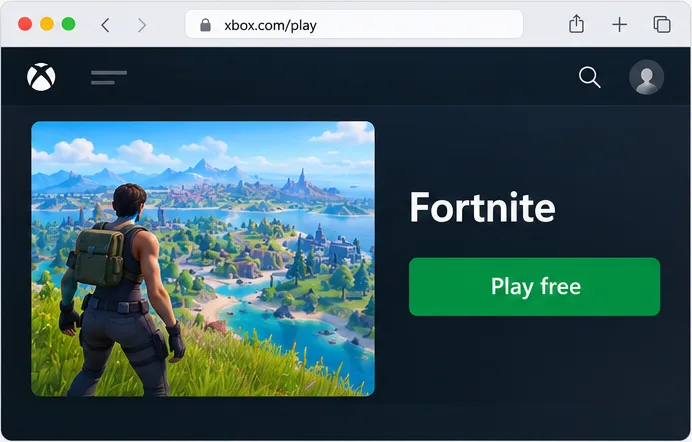
Selecteer Fortnite in de cloudcatalogus. Het spel wordt via de service gestreamd in plaats van op je Mac te worden geïnstalleerd. -
2. Meld u aan met uw Microsoft-account.
Ga naar xbox.com/play in een ondersteunde browser en meld je aan met een Microsoft-account. Als je Fortnite al op Xbox of een ander platform hebt gespeeld, blijf dan het Epic Games-account gebruiken waarmee je je bestaande voortgang hebt opgebouwd. Als de service je vraagt om accounts te koppelen, zorg er dan voor dat je het juiste Epic-account selecteert voordat je verdergaat.
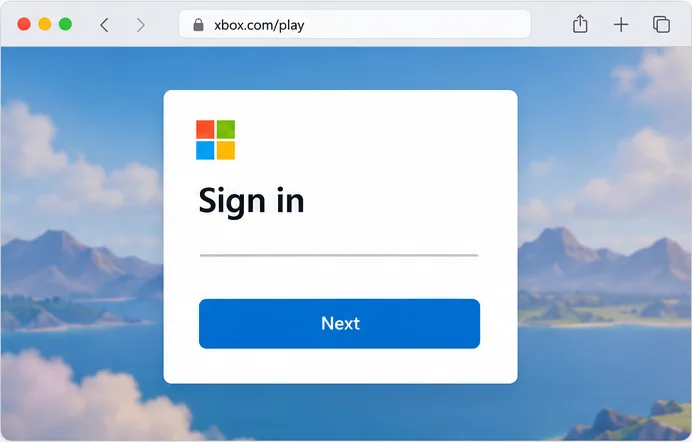
Meld u aan bij Xbox Cloud Gaming met uw Microsoft-account; de instructies voor uw account kunnen variëren. -
3. Kies Fortnite en start de stream.
Zoek Fortnite op de Xbox Cloud Gaming-pagina, open de vermelding en kies de optie 'Spelen'. De service start het spel op afstand en toont de stream in je browser. Er is geen installatie van de Epic Games Launcher, geen Fortnite DMG-bestand en geen lokale download van 13 GB nodig. De eerste keer opstarten kan langer duren, omdat de service je sessie moet opstarten.
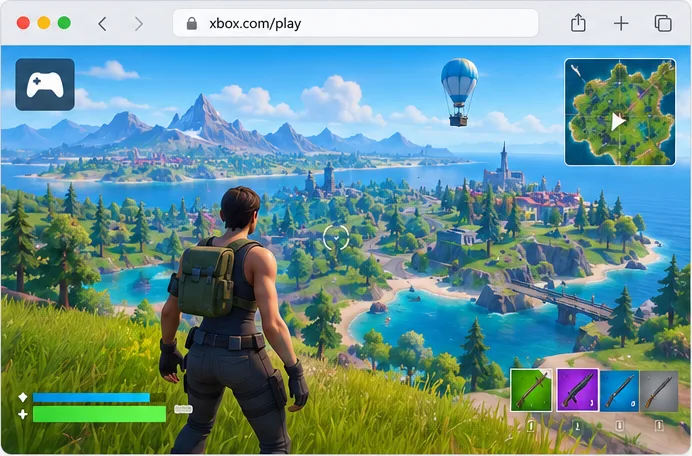
Bij cloudgaming wordt een live Fortnite-stream naar de browser gestuurd, terwijl het spel op externe hardware draait. -
4. Sluit je bedieningselementen aan en pas de stream aan.
Sluit een ondersteunde gamepad aan voordat je de game start als je liever met een controller speelt. Voor muis- en toetsenbordbediening op een Mac via Xbox Cloud Gaming gebruik je Chrome of Edge; Xbox ondersteunt deze browsers voor toetsenbord- en muisinvoer. Als je haperingen merkt, ga dan dichter bij de router staan, schakel over naar 5 GHz wifi of een ethernetverbinding, pauzeer grote downloads en sluit andere videostreams af. Het vernieuwen van de browser kan de sessie opnieuw starten, dus doe dit alleen als je klaar bent om opnieuw verbinding te maken.
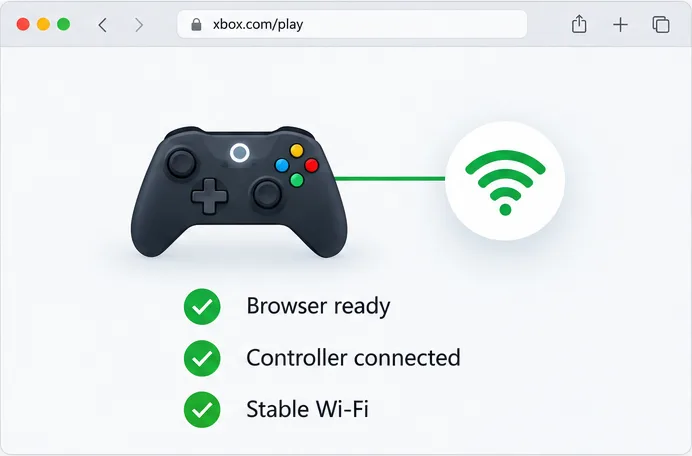
Een ondersteunde browser, eventueel een controller en een stabiele netwerkverbinding helpen om een Mac klaar te maken voor cloudgaming.
De browser- en spelschermen die hier worden getoond, zijn vereenvoudigde illustraties; service-interfaces en knoplabels kunnen veranderen.
Andere manieren om Fortnite op een Mac te spelen
De officiële ondersteuningsgids van Epic Games noemt Xbox Cloud Gaming, NVIDIA GeForce NOW en Amazon Luna als cloudstreamingopties voor Fortnite. Alle drie de opties vermijden een native Mac-download van de game, maar de ondersteunde landen, accountvereisten en lidmaatschapsvoorwaarden verschillen.
| Dienst | Mac-optie | Kostennota |
|---|---|---|
| Xbox Cloud Gaming | Speel in een ondersteunde browser op xbox.com/play. | Epic Games zegt dat er geen betaald Game Pass-abonnement nodig is voor Fortnite; een gratis Microsoft-account is voldoende. |
| NVIDIA GeForce NOW | Gebruik de Mac-app of een ondersteunde browser, afhankelijk van de huidige vereisten van NVIDIA. | Epic meldt dat een gratis GeForce NOW-lidmaatschap beschikbaar is; betaalde abonnementen en streamingfuncties variëren. |
| Amazon Luna | Stream via Luna op ondersteunde Mac-browsers en in daarvoor in aanmerking komende regio's. | Epic zegt dat Prime-leden Fortnite via Luna kunnen streamen zonder extra kosten, indien beschikbaar. |
Voor GeForce NOW geeft NVIDIA momenteel macOS 10.15 of hoger en een Mac die in 2009 of later is uitgebracht als vereisten voor de Mac-app. De service raadt ook een stabiele verbinding met lage latentie aan. Raadpleeg de pagina met vereisten van NVIDIA voor de actuele informatie over netwerk- en browservereisten. Amazon Luna en Xbox Cloud Gaming publiceren hun eigen informatie over ondersteunde landen en apparaten; dat een service in één land beschikbaar is, betekent niet dat deze overal beschikbaar is.
Veelvoorkomende problemen en oplossingen
Fortnite ontbreekt in de Epic Games Launcher.
Dat is te verwachten op Mac: de huidige Fortnite-client wordt niet aangeboden als een native macOS-installatie. Gebruik een van de cloudservices die Epic Games aanbeveelt. Het opnieuw downloaden van de launcher zal de game niet voor Mac beschikbaar maken.
De stream start niet of blijft bufferen.
Controleer de servicestatus van de provider en bevestig dat cloudgaming op uw locatie wordt ondersteund. Update macOS en uw browser en test vervolgens de verbinding zonder VPN of grote downloads op de achtergrond. Als u GeForce NOW gebruikt, vergelijk uw verbinding dan met de door NVIDIA gepubliceerde snelheidsrichtlijnen; elke provider heeft zijn eigen streamvereisten.
Mijn skins of voortgang ontbreken.
Log in met het Epic-account waarop je Fortnite-voortgang staat. Epic legt uit dat de synchronisatie van je voortgang afhankelijk is van het koppelen van het platformaccount aan dat Epic-account. Controleer de pagina met gekoppelde accounts voordat je iets ontkoppelt, want het ontkoppelen van het verkeerde platformaccount kan de toegang tot je opgeslagen voortgang blokkeren.
Veelgestelde vragen
Is Fortnite gratis beschikbaar voor Mac?
Fortnite zelf is gratis te spelen. Je hoeft de game niet te downloaden voor Mac; Xbox Cloud Gaming biedt Fortnite aan zonder betaald Game Pass-abonnement, terwijl de andere streamingdiensten hun eigen account-, lidmaatschaps- en regionale voorwaarden hebben. Optionele in-game aankopen zijn apart verkrijgbaar.
Heb ik 16 GB RAM nodig of een gaming Mac?
Niet specifiek voor cloudstreaming. Je Mac ontvangt video en stuurt je besturingselementen door, dus de browser-, macOS- en internetvereisten van de streamingprovider zijn belangrijker dan de grafische vereisten van Fortnite zelf. Oudere Macs kunnen nog steeds beperkingen ondervinden door niet-ondersteunde macOS-versies of een zwakke netwerkverbinding.
Kan ik mijn Fortnite-account gebruiken vanaf de console of de pc?
Ja, gebruik hetzelfde Epic Games-account en zorg ervoor dat het bijbehorende platformaccount is gekoppeld als je je voortgang wilt synchroniseren. Epic waarschuwt dat elk platformaccount slechts aan één Epic-account tegelijk kan worden gekoppeld.
Het praktische antwoord
Je kunt de huidige versie van Fortnite in 2026 niet rechtstreeks downloaden en installeren op een Mac. Je kunt Fortnite wel spelen op een Mac door het te streamen via Xbox Cloud Gaming, GeForce NOW of Amazon Luna (indien deze service wordt ondersteund). Ga naar xbox.com/play , meld je aan met een gratis Microsoft-account, kies Fortnite en start de stream. Je gamebestanden blijven in de cloud staan, dus een snelle en stabiele verbinding is belangrijker dan de specificaties van je Mac.




