Hoe download je de Riot Game Launcher (2026)?
Om de Riot Game Launcher op een pc of Mac te downloaden, ga je naar de officiële website van Riot, kies je de gewenste Riot-game en download je het installatieprogramma van die game. Riot biedt momenteel geen apart, algemeen installatieprogramma aan dat alleen de launcher bevat. In de ondersteuningsinstructies van Riot staat dat je een game moet kiezen en het bijbehorende clientinstallatieprogramma moet downloaden, waarmee de Riot Client wordt geïnstalleerd . Open vervolgens de Riot Client, log in en gebruik deze om de game te installeren of te starten.
De onderstaande stappen gebruiken League of Legends als duidelijk voorbeeld, maar hetzelfde uitgangspunt geldt voor andere Riot PC-games: ga naar de officiële Riot-pagina van de betreffende game en selecteer de pc-download. De beschikbare besturingssystemen verschillen per game, dus controleer de platformknoppen op de pagina van de game zelf.
De onderstaande interfacepanelen zijn vereenvoudigde visuele handleidingen, geen exacte schermafbeeldingen. Riot kan de pagina-indeling en knoplabels per game, regio en clientversie wijzigen.
Voordat je de Riot Client downloadt
- Kies eerst het spel. Voor League of Legends ga je naar de officiële downloadpagina van League of Legends . Voor andere titels begin je op de pagina van die titel op RiotGames.com .
- Controleer de platformondersteuning. Download alleen de versie voor het besturingssysteem die op de officiële pagina van de game wordt vermeld. Vertrouw niet op oude lijsten met systeemvereisten; Riot Games werkt de vereisten voor games in de loop van de tijd bij.
- Zorg voor een internetverbinding en voldoende schijfruimte. Het installatieprogramma downloadt de Riot Client en de gamebestanden. De benodigde opslagruimte en downloadtijd variëren per game, updates en internetverbinding, dus volg de schatting van het installatieprogramma.
- Gebruik je Riot-account. Log in met een bestaand account of maak er een aan via de officiële inlogprocedure van Riot. Voer je wachtwoord nooit in op een downloadsite die niet met Riot te maken heeft.
Hoe download je de Riot Game Launcher?
-
1. Open de officiële pagina van een Riot PC-game.
Ga direct naar de website van Riot of typ het officiële domein van de game in je browser. Als je League of Legends installeert, open dan de downloadpagina van League of Legends via de bovenstaande link. Het regioneutrale adres kan je doorverwijzen naar een gelokaliseerde pagina; controleer of de game en regio geschikt zijn voor je account voordat je downloadt. Vermijd downloadpagina's van derden die launchers aanbieden en installatieprogramma's met advertenties.
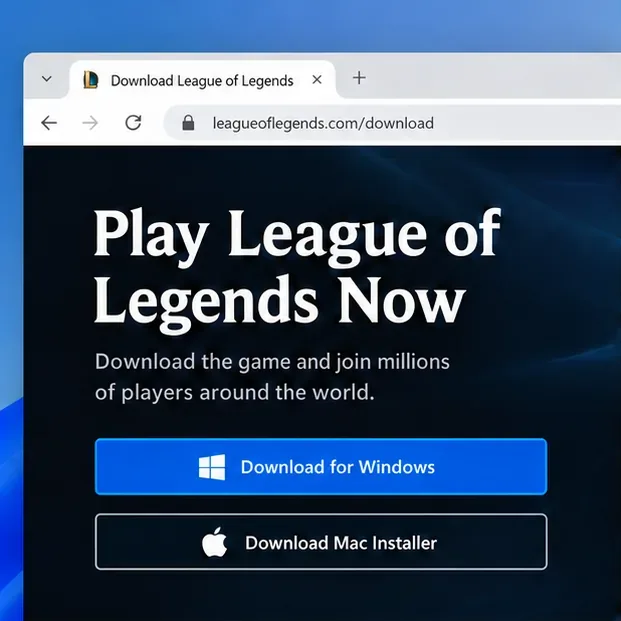
Kies een platform op de officiële downloadpagina van de game; de pagina kan je doorverwijzen naar een regionale versie. -
2. Selecteer het installatieprogramma voor de game voor Windows of Mac.
Klik op de downloadoptie voor de computer die u gebruikt. Op de League of Legends-pagina staan momenteel aparte installatieknoppen voor Windows en Mac. Als het door u gekozen Riot-spel geen Mac-optie biedt, is er op de huidige client geen Mac-installatieprogramma beschikbaar. Download het spel via de officiële website van Riot en wacht tot de download is voltooid voordat u het opent.
Dit is de praktische manier om de Riot Client te verkrijgen: het installatieprogramma van de game is het startpunt, en de installatie installeert de gedeelde launcher als onderdeel van het proces. Het is niet nodig om op zoek te gaan naar een onofficieel, losstaand Riot Client-bestand.
-
3. Open het gedownloade installatieprogramma.
Open op Windows het gedownloade installatieprogramma vanuit de downloadlijst van uw browser of de map Downloads en bevestig de melding van het besturingssysteem als u het wilt installeren. Volg de instructies op het scherm van het installatieprogramma en kies alleen een installatielocatie als de installatie u die mogelijkheid biedt.
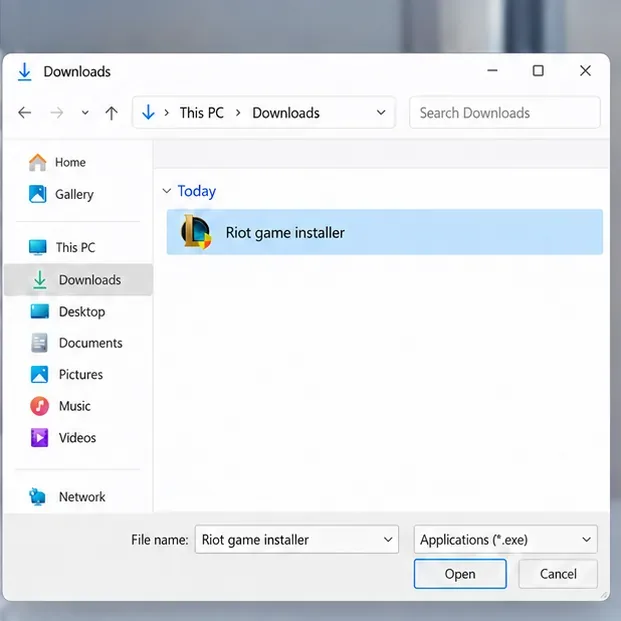
Open het installatieprogramma dat je van Riot hebt gedownload; de bestandsnaam kan per spel en regio verschillen. Open op een Mac het gedownloade pakket en volg de aanwijzingen. Als het een schijfkopie is die een app en een map 'Programma's' weergeeft, sleep de app dan naar 'Programma's' voordat je deze start. De installatiehandleiding van Riot voor Mac waarschuwt ervoor om League of Legends niet rechtstreeks vanuit dat gekoppelde schijfkopievenster te starten.
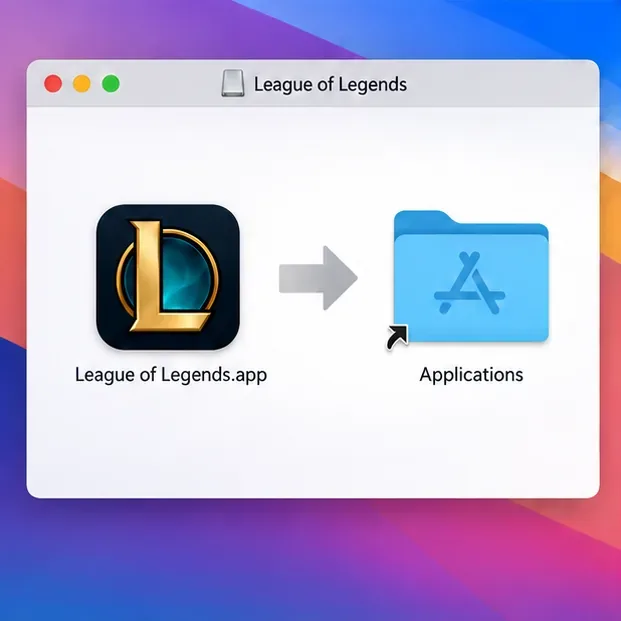
Als het Mac-installatieprogramma dit venster voor slepen en neerzetten weergeeft, plaats de app dan in de map Programma's voordat u deze opent. -
4. Meld je aan, installeer het spel en start het via de Riot Client.
Zodra de installatie is voltooid, open je de Riot Client. Log in met je Riot-account en selecteer vervolgens de game die je hebt gedownload. Als de game nog niet is geïnstalleerd, gebruik dan de installatieknop op de pagina en wacht tot de download is voltooid. Wanneer de game klaar is, kies je 'Spelen' . Je kunt terugkeren naar de Riot Client om updates toe te passen en andere ondersteunde Riot pc-games te starten vanuit hetzelfde account.
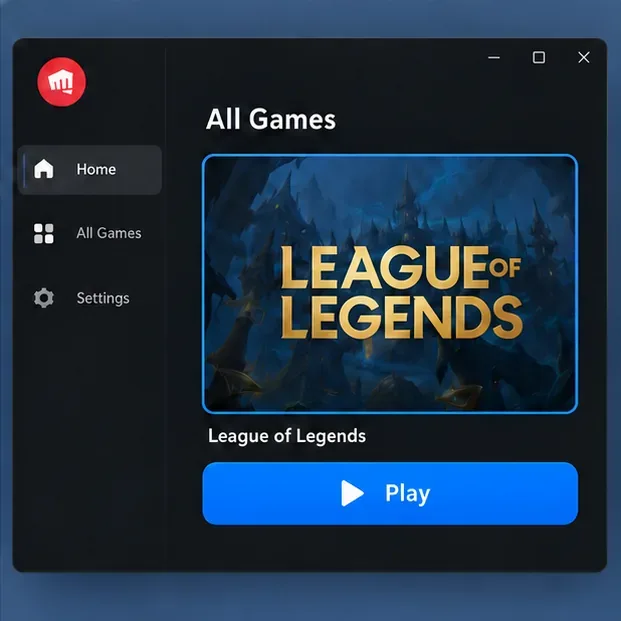
Riot Client is het startpunt voor het geïnstalleerde spel; de vormgeving en de exacte besturing kunnen afwijken.
Wat is er veranderd aan de Riot Launcher in 2026?
In de veelgestelde vragen over Riot Client, bijgewerkt op 27 mei 2026 , staat dat Riot pc-games bij elke lancering via Riot Client worden gestart. Bestaande snelkoppelingen op het bureaublad zouden nog steeds moeten werken, maar ze openen eerst de pagina van de geselecteerde game in Riot Client; daarna klik je op 'Spelen' . De launcher bundelt ook gedeelde functies zoals game-updates, patchnotes, nieuws en sociale functies. Riot zegt dat deze wijziging geen invloed heeft op je account, aankopen, instellingen, vriendenlijst of spelvoortgang.
Dat maakt het naamverschil eenvoudig: "Riot Game Launcher" is een veelgebruikte zoekterm, terwijl Riot de pc-launcher de Riot Client noemt . Riot Mobile is een aparte app voor telefoons; het is niet de pc-gamelauncher.
Los veelvoorkomende problemen met het downloaden van de Riot Client op.
De downloadknop ontbreekt of de pagina toont het verkeerde platform.
Controleer of je op de officiële pagina van de game bent en of de juiste regio en het juiste besturingssysteem zijn geselecteerd. Sommige Riot-titels zijn niet op alle platforms beschikbaar. Als de pagina steeds de verkeerde versie weergeeft, ga dan terug naar de officiële website van de game in plaats van een download van een derde partij te gebruiken.
Het installatieprogramma stopt of Riot Client start niet op.
Zorg ervoor dat de download is voltooid, sluit het installatieprogramma en probeer het opnieuw te openen. Controleer of er voldoende vrije ruimte is op de schijf waarop het programma is geïnstalleerd en of uw internetverbinding stabiel is. Als een game niet start nadat de client is geopend, raadt Riot aan om de Riot Client opnieuw op te starten, te controleren of deze up-to-date is, de computer opnieuw op te starten en het opnieuw te proberen. Controleer de Riot Service Status op bekende storingen; als hetzelfde probleem zich blijft voordoen, zoek dan op Riot Support naar de exacte foutmelding of neem contact op met de spelersondersteuning.
De Mac-app start niet vanuit het installatievenster.
Als je een .dmg-bestand hebt gedownload dat een app-pictogram en een snelkoppeling naar 'Programma's' bevat, kopieer de app dan eerst naar 'Programma's', sluit het venster met de schijfkopie en open de geïnstalleerde app vanuit 'Programma's'. Dit voorkomt een veelgemaakte fout die wordt beschreven in de installatiehandleiding van Riot voor Mac.
Veelgestelde vragen
Kan ik Riot Client downloaden zonder een spel te kiezen?
Volgens de huidige ondersteuningsinstructies van Riot moeten spelers een game selecteren en het bijbehorende installatieprogramma downloaden; hiermee wordt de Riot Client geïnstalleerd. Begin op de officiële pagina van de pc-game die je wilt spelen en gebruik vervolgens de launcher om de game te beheren.
Is de Riot Game Launcher hetzelfde als de Riot Client?
Ja. Riot noemt zijn pc-gamelauncher de Riot Client. "Riot launcher" en "Riot Game Launcher" zijn veelgebruikte informele benamingen ervoor.
Kan ik dezelfde Riot Client gebruiken op Windows en Mac?
Gebruik het installatieprogramma dat voor jouw besturingssysteem wordt aangeboden op de officiële pagina van de game. Ondersteuning voor Mac verschilt per game; zo staat er bijvoorbeeld op de downloadpagina van League of Legends een Mac-installatieprogramma vermeld. In de FAQ van Riot's 2026 launcher wordt beschreven dat pc-versies via Riot Client worden gelanceerd, dus ga er niet vanuit dat elke Riot-titel een Mac-versie heeft.
Moet ik de Riot Client elke keer installeren als ik speel?
Op pc zorgt Riot's uitrol in 2026 ervoor dat games via de Riot Client worden gestart. Een snelkoppeling op het bureaublad werkt nog steeds, maar opent de gamepagina in de client voordat je op 'Spelen' klikt.





