Hoe download je de League of Legends-client?
Om de League of Legends-client te downloaden , ga je naar de officiële downloadpagina van Riot Games, kies je de Windows- of Mac-installer en volg je de installatie-instructies. Na de installatie log je in met een Riot-account en wacht je tot de game de eerste update heeft voltooid voordat je op 'Spelen' drukt. De game is gratis te spelen en de Mac-installer heeft een extra stap waarbij je het bestand naar de map 'Programma's' moet slepen.
Riot Games introduceert de game in 2026 door eerst de Riot Client te gebruiken voor Windows-pc's, voordat de game zelf wordt opgestart. De beschikbaarheid van de Riot Client wordt geleidelijk aan uitgebreid. Als de Riot Client als eerste opent, is dat normaal; de League of Legends-gameclient is een aparte ervaring. De exacte aanmeld- en opstartschermen kunnen tijdens de uitrol variëren.
Controleer uw systeem voordat u gaat downloaden.
De huidige systeemvereisten voor League of Legends van Riot zijn bijgewerkt op 22 september 2026. Controleer de tabel voordat je begint, vooral als je een oudere Mac of een Windows-pc hebt die nog niet is bijgewerkt.
| Platform | De huidige minimumvereisten van Riot |
|---|---|
| Windows-pc | Retailversie van Windows 10, build 19041 of later, of Windows 11; 64-bits (x64); DirectX 11 feature level 11_0; 2 GB RAM; en 16 GB beschikbare HDD-opslag. Riot's Windows 11-vereisten omvatten TPM 2.0. |
| Mac | macOS 12, Apple M1, een Metal-compatibele GPU, 8 GB geïntegreerd geheugen en 40 GB beschikbare opslagruimte. |
Riot merkt op dat Intel Macs mogelijk nog steeds League of Legends kunnen draaien, maar hun ondersteuning richt zich voornamelijk op Apple Silicon. De minimale Mac-vereiste die Riot noemt, is een M1. Als je Mac een Intel-processor heeft, controleer dan de actuele ondersteuningspagina voordat je de game installeert. Het voldoen aan de minimale specificaties garandeert overigens geen soepele werking.
Hoe download je de League of Legends-client?
-
Stap 1: Open de officiële downloadpagina van Riot.
Ga naar de officiële League of Legends-downloadpagina . De website van Riot Games kan je doorverwijzen naar een regionale versie. Controleer in dat geval of de pagina en de regio van je account overeenkomen met de regio die je wilt gebruiken. Vermijd downloadsites van derden, herverpakte installatieprogramma's en links uit onbekende advertenties; de pagina van Riot Games linkt naar hun eigen downloadservice.
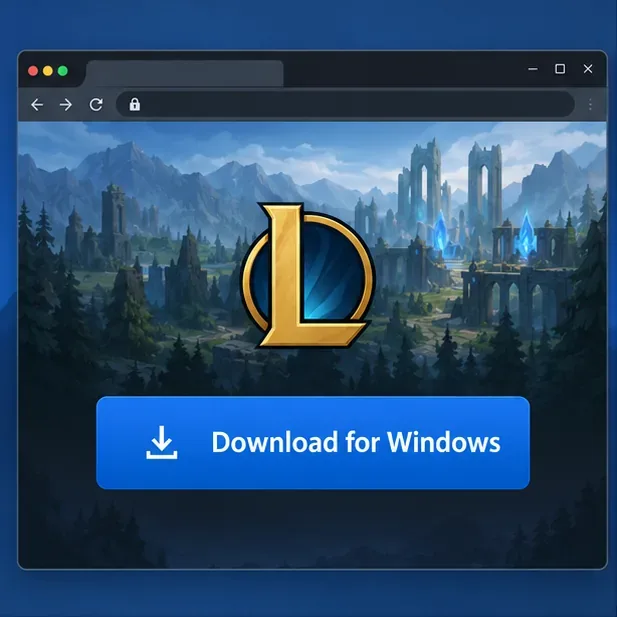
Illustratieve weergave van de downloadstap. De daadwerkelijke lay-out van de Riot-website kan per regio verschillen en kan wijzigen. -
Stap 2: Kies Windows of Mac
Selecteer 'Downloaden voor Windows' op een pc of 'Mac-installatieprogramma downloaden' op een Mac. Gebruik de optie die overeenkomt met de computer waarop je wilt spelen. De Windows-download is een installatiebestand; de installatiehandleiding van Riot voor Mac beschrijft een
.dmgbestand. Als je browser vraagt waar je het wilt opslaan, kies dan een map die je gemakkelijk terug kunt vinden, zoals 'Downloads'.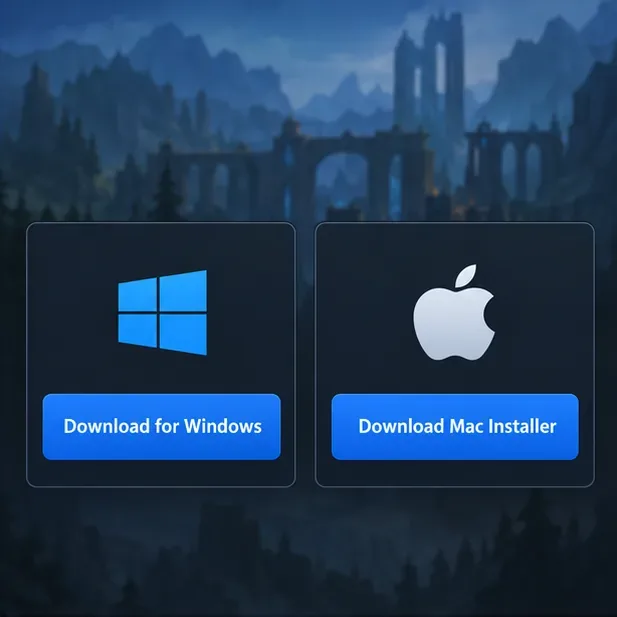
Kies het installatieprogramma dat overeenkomt met uw besturingssysteem en wacht vervolgens tot de browserdownload is voltooid. -
Stap 3: Installeer het spel
Op Windows: Open het gedownloade installatieprogramma en volg de aanwijzingen. Gebruik een Windows-account met beheerdersrechten, zodat het installatieprogramma de gamebestanden kan plaatsen en updates kan uitvoeren. Als Windows een machtigingsprompt weergeeft nadat je het installatieprogramma van Riot hebt geopend, controleer dan de app en de uitgever voordat je deze goedkeurt.
Op Mac: Open het gedownloade
.dmgbestand, sleep League of Legends.app naar de map Programma's en sluit vervolgens het installatievenster. Start de app vanuit Programma's. Riot waarschuwt Mac-gebruikers om de app niet rechtstreeks vanuit het geopende.dmgvenster te starten. De exacte namen van de installatiebestanden en het mappad kunnen variëren, dus volg de aanwijzingen op je Mac.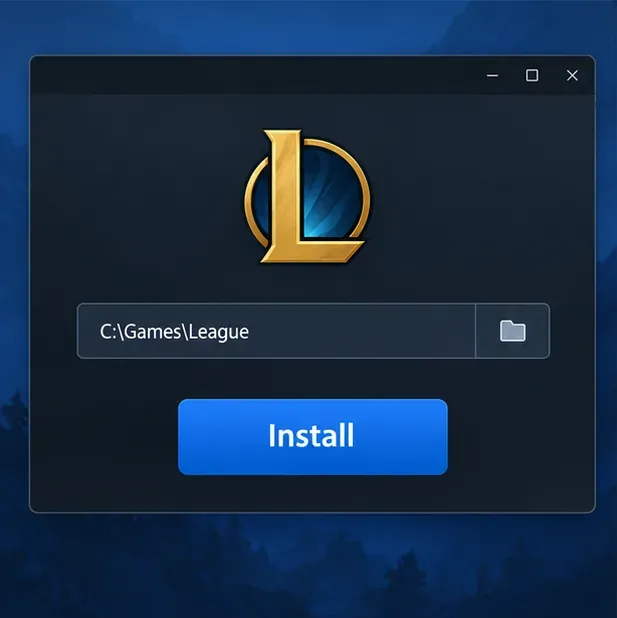
Dit is slechts een illustratieve weergave van het installatieprogramma. Gebruik de locatie en bedieningselementen die worden weergegeven in het huidige installatieprogramma van Riot op uw computer. -
Stap 4: Meld je aan of maak een Riot-account aan.
Na de installatie open je het spel. Op Windows wordt Riot Client mogelijk eerst geopend; dit is te verwachten in het lanceringsproces van Riot voor pc in 2026. Meld je aan met je bestaande Riot-account. Als je er nog geen hebt, kies dan de optie voor het aanmaken van een account in het aanmeldproces van Riot en voltooi de registratie via Riot. Gebruik het account dat je wilt koppelen aan je League of Legends-voortgang.
Als je al een Riot-account hebt, maak er dan geen nieuwe aan, ook al ziet het scherm er anders uit dan in een oudere handleiding. Je accountgegevens staan los van het besturingssysteem dat je hebt gekozen tijdens het downloaden van het installatieprogramma.
-
Stap 5: Laat de client updaten en start vervolgens League of Legends.
Na het inloggen kan de client extra gamebestanden downloaden en installeren. Houd de client open en wacht tot de patch is voltooid; de hoeveelheid gedownloade bestanden en de wachttijd kunnen variëren afhankelijk van de huidige gameversie, je internetverbinding en je computer. Wanneer op de League-pagina staat dat de update is voltooid, selecteer je 'Spelen' om verder te gaan.
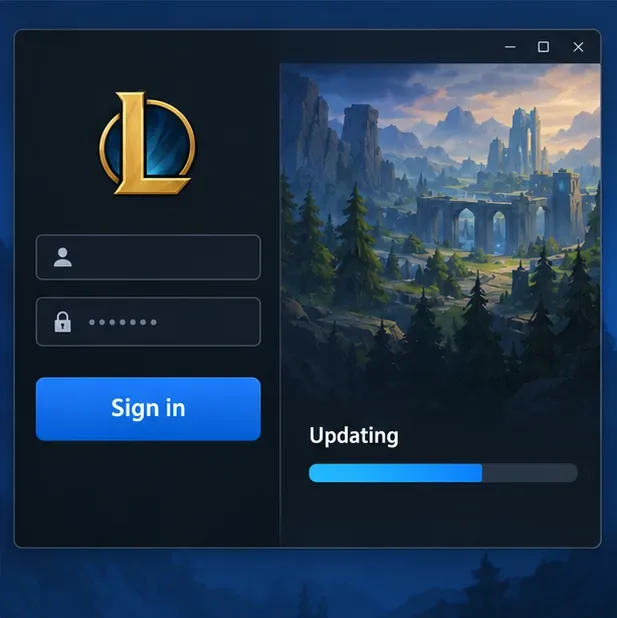
Illustratieve weergave van het inlog- en updatescherm. Het daadwerkelijke scherm en de tekst kunnen afwijken tussen de Riot Client, League of Legends en de gameversie.
Zorg ervoor dat de eerste download soepel verloopt.
- Controleer eerst de opslagruimte. Zorg dat je minimaal de ruimte vrijhoudt die Riot aangeeft voor je besturingssysteem: 16 GB voor Windows of 40 GB voor Mac. Updates hebben soms extra ruimte nodig, dus meer vrije ruimte is handig.
- Gebruik een stabiele verbinding. Als de wifi-verbinding onbetrouwbaar is, ga dan dichter bij de router staan of gebruik een ethernetkabel. Pauzeer grote downloads of streams op je netwerk terwijl de game wordt bijgewerkt.
- Bewaar het juiste installatieprogramma. Als de download wordt onderbroken of het bestand niet kan worden geopend, verwijder dan de onvolledige kopie en download een nieuw installatieprogramma van de officiële Riot-website.
- Laat de beveiligingsfuncties ingeschakeld. Schakel je antivirusprogramma niet uit en negeer geen Windows-beveiligingswaarschuwing om een game te installeren. Als er een waarschuwing verschijnt, annuleer deze dan en controleer of je het installatieprogramma van Riot hebt gedownload. Raadpleeg indien nodig de toestemmings- en installatiehandleiding van Riot Support.
Problemen met downloaden en installeren oplossen
Het installatieprogramma wordt niet geopend.
Controleer of je de juiste versie voor Windows of Mac hebt gedownload en of je apparaat aan de huidige vereisten voldoet. Probeer op Windows het installatieprogramma vanuit Downloads te openen met een beheerdersaccount. Zorg er op Mac voor dat je de app naar de map Programma's hebt gekopieerd voordat je deze start. Als het bestand onvolledig lijkt, download het dan opnieuw van Riot.
De update loopt vast of is erg traag.
Controleer je internetverbinding en beschikbare opslagruimte, sluit vervolgens de Riot Client of League of Legends af en open deze opnieuw. Wacht tot de verbinding hersteld is. Voorkom dat je de installatie herhaaldelijk opnieuw start terwijl de bestanden worden geschreven. Als de patch nog steeds niet werkt, volg dan de officiële handleiding voor het oplossen van patchproblemen van Riot of zoek op de Riot Support-website naar de exacte foutcode.
De Mac-app wordt geopend vanuit het installatievenster.
Sluit League of Legends af, open de map Programma's en start de app daar. Volgens de installatie-instructies van Riot voor Mac moet je de app eerst vanuit de gekoppelde schijfkopie naar de map Programma's slepen. Als de installatie blijft mislukken, raadpleeg dan de herinstallatiehandleiding van Riot voor Mac .
Veelgestelde vragen
Is de League of Legends-client hetzelfde als de Riot-client?
Riot Client is Riot's pc-platform voor inloggen, updates en het starten van hun games. League of Legends heeft een eigen gameclient. Riot zegt dat de lanceringen voor Windows-pc's via Riot Client verlopen naarmate de uitrol in 2026 spelers bereikt, dus het is normaal dat je Riot Client ziet voordat je de game kunt starten.
Kan ik League of Legends downloaden op een Mac?
Ja. Riot biedt een installatieprogramma voor Mac aan. De minimale systeemvereisten zijn momenteel macOS 12 op een Apple M1 met 40 GB beschikbare opslagruimte; Riot geeft aan dat Intel Macs mogelijk nog steeds compatibel zijn, maar dat de ondersteuning zich voornamelijk richt op Apple Silicon.
Is het downloaden van League of Legends niet gratis?
Riot beschrijft League of Legends als een gratis te spelen game. Je kunt de client downloaden en een Riot-account aanmaken zonder te betalen; er kunnen wel optionele in-game aankopen worden aangeboden. Zie de officiële League of Legends-website .
Hoe lang duurt de download?
Er is geen vaste wachttijd die voor elke speler geldt. De installatie, de meest recente gamepatch, de beschikbare opslagruimte en de internetsnelheid hebben allemaal invloed op de wachttijd. Laat de client de updates voltooien voordat je een wedstrijd probeert te starten.





