Hoe Clash of Clans te downloaden (handleiding 2026)
Om Clash of Clans te downloaden, installeer je het via de officiële Apple App Store of Google Play op een ondersteunde telefoon of tablet. Op Windows gebruik je Google Play Games op de pc. Het spel is gratis te downloaden en te spelen, vereist een internetverbinding en biedt optionele in-game aankopen. Controleer eerst de apparaatvereisten en volg daarna de bijbehorende instructies hieronder.
Clash of Clans wordt uitgegeven door Supercell. Gebruik de officiële app store en controleer de uitgever voordat je de game installeert; APK-sites van derden en onofficiële installatieprogramma's kunnen je apparaat of account in gevaar brengen. De voortgang in de mobiele en pc-versie wordt gedeeld via je Supercell ID.
Controleer uw apparaat voordat u gaat downloaden.
De huidige winkel- en ondersteuningslijsten hanteren de volgende minimumvereisten. De beschikbaarheid in winkels en de compatibiliteit met apparaten kunnen echter nog steeds variëren per land, model en besturingssysteemupdate.
| Apparaat | Huidige vereiste | Officiële downloadbron |
|---|---|---|
| iPhone | iOS 15.0 of later | Apple App Store |
| iPad | iPadOS 15.0 of later | Apple App Store |
| Android-telefoon of -tablet | Android 7.0 of hoger; Supercell geeft een minimum van 0,5 GB RAM aan en adviseert 1 GB of meer. | Google Play |
| Windows-pc | Google Play Games op pc vereist Windows 10 (versie 2004) of nieuwer, een SSD met 10 GB vrije ruimte, 8 GB RAM, vier fysieke CPU-cores, een Windows-beheerdersaccount en hardwarevirtualisatie. | Google Play Games op pc |
Voor een Windows-computer geeft Google Intel UHD Graphics 630 of een vergelijkbare GPU aan als minimale grafische vereiste. De vereisten kunnen veranderen, dus raadpleeg de actuele pagina met pc-compatibiliteitsinformatie van Google als het installatieprogramma aangeeft dat uw computer niet wordt ondersteund. Google Play Games op pc is een Windows-optie; Supercell biedt geen native Mac- of Linux-versie aan.
Hoe download je Clash of Clans op je iPhone of iPad?
- Open de App Store en zoek naar Clash of Clans .
- Open de door Supercell gepubliceerde lijst . Controleer de appnaam en de uitgever voordat u verdergaat.
- Tik op 'Downloaden ' of de downloadknop en keur de installatie goed met de authenticatie via je Apple-account als daarom wordt gevraagd.
- Wacht tot het pictogram volledig is geïnstalleerd en tik er vervolgens op om het spel te openen. Zorg dat je een internetverbinding hebt terwijl het spel de eerste gegevens laadt.
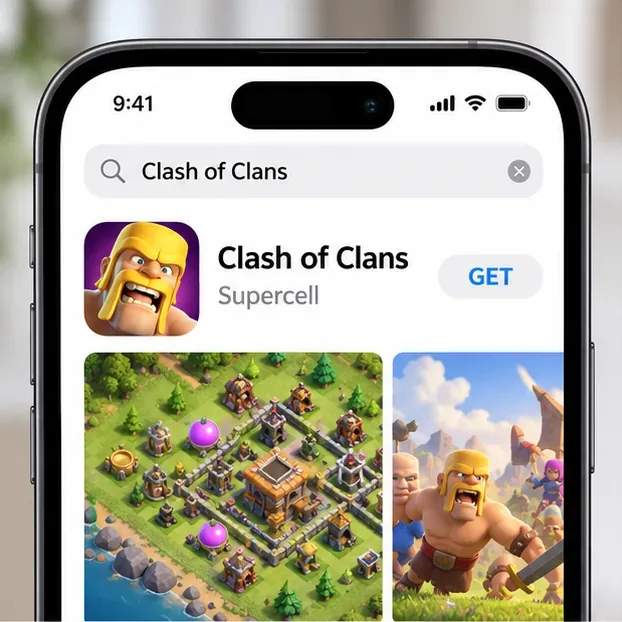
De Apple Store-pagina vereist momenteel iOS 15 of hoger op de iPhone en iPadOS 15 of hoger op de iPad. Als de app niet op uw apparaat kan worden geïnstalleerd, controleer dan de versie van uw besturingssysteem en de compatibiliteitsinformatie op de pagina van de App Store.
Hoe download je Clash of Clans op Android?
- Open de Google Play Store en zoek naar Clash of Clans .
- Selecteer de officiële vermelding van Supercell . De pakketnaam van de Android-app is com.supercell.clashofclans .
- Tik op Installeren en laat Google Play de download voltooien. Als Android je vraagt om machtigingen te controleren of je Google-account te bevestigen, volg dan de instructies op het scherm van de appwinkel.
- Wanneer de knop verandert in 'Spelen' of 'Openen' , start dan het spel en laat het apparaat online totdat het laden is voltooid.
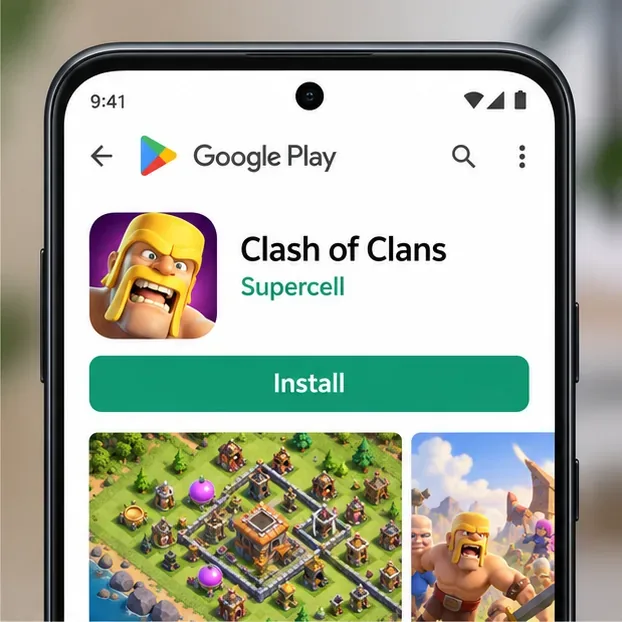
Volgens de huidige ondersteuningsrichtlijnen van Supercell is Android 7.0 of hoger vereist, evenals minimaal 0,5 GB RAM en minimaal 1 GB. De beschikbare downloadgrootte kan veranderen na updates, dus zorg voor voldoende vrije opslagruimte in plaats van af te gaan op een oude schatting van de bestandsgrootte.
Hoe download je Clash of Clans op een Windows-pc?
Supercell biedt officiële ondersteuning voor Clash of Clans op Windows via Google Play Games op pc. Download het installatieprogramma van Google Play Games van de officiële website van Google; vermijd emulators van derden of aangepaste installatieprogramma's als je de officiële pc-versie wilt.
- Controleer of uw Windows-pc voldoet aan de huidige vereisten van Google en of Google Play Games voor pc beschikbaar is in uw regio.
- Ga naar Google Play Games op je pc , kies 'Downloaden' en open het gedownloade installatieprogramma.
- Volg de installatie-instructies en meld u aan met een persoonlijk Google-account. Als Windows vraagt om Windows Hypervisor Platform of virtualisatie in te schakelen, volg dan de aanwijzingen en herstart de computer indien nodig.
- Zoek naar Clash of Clans in Google Play Games, open de Supercell-gamepagina en kies ' Installeren' . Start de game zodra de installatie is voltooid.
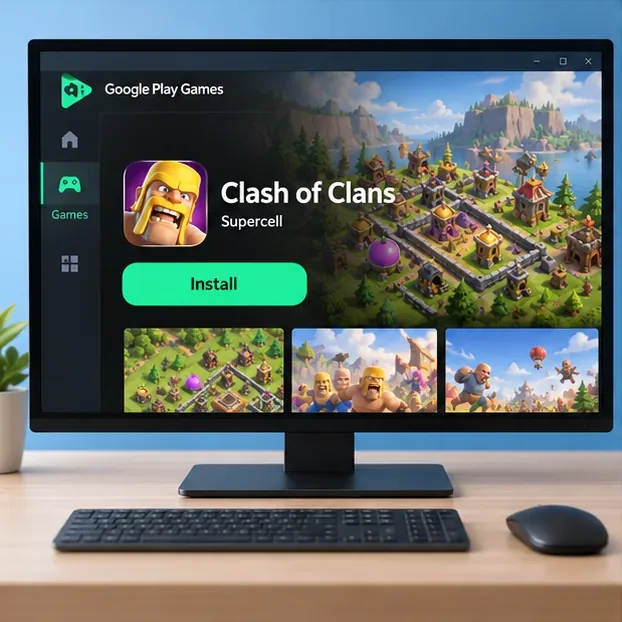
Google vermeldt momenteel Windows 10 versie 2004, een SSD met 10 GB beschikbare opslagruimte, 8 GB RAM, vier fysieke CPU-cores, een beheerdersaccount en hardwarevirtualisatie als minimale vereisten. Voor sommige games moeten virtualisatie-instellingen mogelijk ingeschakeld zijn. Google Play Games is alleen beschikbaar in ondersteunde landen en regio's, dus controleer de beschikbaarheidspagina van Google als je het installatieprogramma of de game niet kunt vinden.
Start het spel en bescherm je dorp.
Volg bij de eerste keer opstarten de introductie in het spel en zorg dat je een actieve netwerkverbinding hebt. Clash of Clans vereist internettoegang. Om een bestaand dorp te beschermen – of om het herstellen van een nieuw dorp te vereenvoudigen – open je de spelinstellingen en koppel je het aan een Supercell ID . Volg de stappen voor e-mailverificatie die in het spel worden weergegeven.
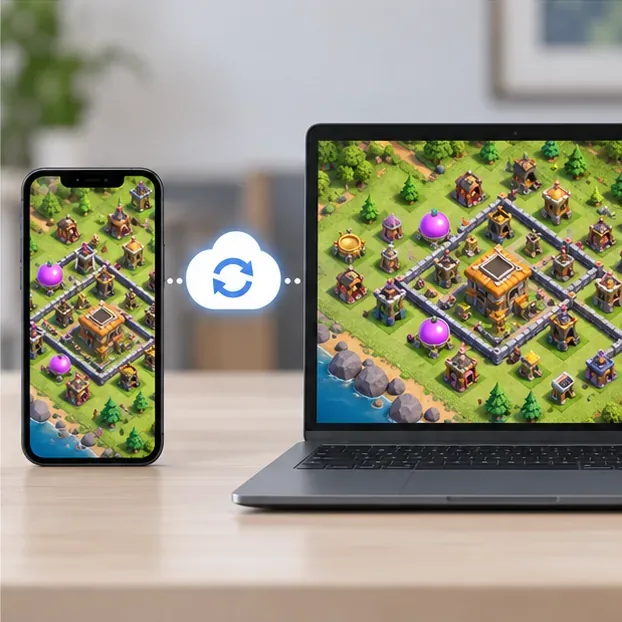
Als je overstapt naar een andere telefoon, installeer de game dan opnieuw vanuit de officiële store en log in met dezelfde Supercell ID om het opgeslagen dorp te laden. Om op zowel mobiel als Windows-pc te spelen, log je in met hetzelfde game-account; Supercell geeft aan dat de voortgang op beide versies wordt opgeslagen met de Supercell ID. Je kunt niet tegelijkertijd op hetzelfde account spelen, dus als je een sessie op het ene apparaat start, wordt het andere apparaat automatisch uitgelogd.
Los veelvoorkomende downloadproblemen op.
Clash of Clans is niet verkrijgbaar in de winkel.
Controleer of je de officiële store voor je apparaat gebruikt en of je apparaat voldoet aan de huidige besturingssysteemvereisten. Het aanbod in de store kan per land of regio verschillen. Controleer op pc of zowel Google Play Games als de game beschikbaar zijn in jouw Google Play-land.
De download loopt vast of start niet.
Controleer je wifi- of mobiele verbinding, zorg dat er voldoende opslagruimte beschikbaar is en controleer of er al een andere app wordt gedownload. Pauzeer de installatie en probeer het opnieuw. Start het apparaat opnieuw op als de store nog steeds vastloopt. Op een pc kun je Google Play Games opnieuw opstarten en controleren of aan de systeemvereisten van het installatieprogramma is voldaan.
Het apparaat is als incompatibel gemarkeerd.
Installeer beschikbare updates voor het besturingssysteem en vergelijk het apparaat met de bovenstaande vereisten. Een oudere telefoon of tablet ondersteunt mogelijk de huidige gameversie niet meer. Controleer op Windows de beschikbare SSD-ruimte, RAM, processor, beheerdersrechten en virtualisatie-instellingen met de geschiktheidstool van Google.
Officiële download- en ondersteuningslinks
- Clash of Clans in de Apple App Store
- Clash of Clans op Google Play
- Google Play Games downloaden voor pc
- De huidige apparaatvereisten en probleemoplossing van Supercell
- Systeemvereisten en beschikbaarheid van Google Play Games op pc
- Installatie- en configuratie-instructies van Google voor pc's
- Supercell heeft aangekondigd dat ze Clash-games op pc gaan spelen.
- Supercell geeft uitleg over het opslaan van je Clash-accountvoortgang.





