Hoe Call of Duty: Warzone (2026) te downloaden
Call of Duty: Warzone is gratis te downloaden voor pc, PlayStation 5 en Xbox Series X|S. Je kunt het downloaden via Battle.net of Steam op pc, de PlayStation Store op PS5 of de Xbox Store op Xbox Series X|S. Log in met je platformaccount, installeer de game en gebruik vervolgens een Activision-account om online te spelen. Er zijn twee belangrijke uitzonderingen voor 2026: nieuwe Warzone-downloads worden niet meer aangeboden voor PS4 of Xbox One, en Warzone Mobile is stopgezet.
Deze handleiding beschrijft de ondersteunde downloadroutes, de lijst met pc-opslaglocaties, de eerste installatie en wat u kunt proberen als de installatie vastloopt. De interfaceafbeeldingen zijn illustraties, geen echte schermafbeeldingen; menulabels en -indelingen kunnen variëren afhankelijk van het apparaat of de launcherversie.
Waar kun je Warzone in 2026 downloaden?
| Platform | Downloadstatus | Waar is het te verkrijgen? |
|---|---|---|
| pc | Beschikbaar; gratis te spelen | Battle.net of Steam |
| PlayStation 5 | Beschikbaar; gratis te spelen | PlayStation Store of spelbibliotheek |
| Xbox Series X|S | Beschikbaar; gratis te spelen | Xbox Store of je eigen gamebibliotheek |
| PlayStation 4 / Xbox One | Nieuwe downloads zijn niet meer beschikbaar vanaf 4 juni 2026. Eerder aangeschafte exemplaren kunnen volgens Activision tot het einde van seizoen 6 van Black Ops 7 geïnstalleerd en gespeeld worden. | Controleer je bestaande consolebibliotheek en de platformmelding van Activision. |
| iOS / Android | Warzone Mobile is niet langer speelbaar. De servers zijn op 17 april 2026 offline gehaald. | Er is momenteel geen downloadroute voor Warzone Mobile beschikbaar. |
Op de officiële Warzone-pagina van Activision staan de huidige opties voor de Apple Store en de consoleversie van de game. Als je een oudere console hebt, vertrouw dan niet op een oude link: Activision meldt dat de nieuwe downloads voor PS4 en Xbox One zijn verwijderd en dat deze versies na seizoen 6 van Black Ops 7 niet meer zullen werken. Warzone Mobile werd in 2025 verwijderd uit de Apple App Store en Google Play, waarna de servers in april 2026 werden uitgeschakeld; het installeren van een oud app-pakket kan online spelen niet herstellen.
Wat je moet controleren voordat je downloadt
- Opslag: De huidige specificaties van Activision in de pc-store tonen 125 GB opslagruimte, zowel voor de minimale als de aanbevolen specificaties. De benodigde hoeveelheid kan variëren afhankelijk van updates en geselecteerde content, dus controleer het aantal dat je launcher aangeeft en reserveer extra ruimte voor patches.
- PC-compatibiliteit: Controleer de actuele vereisten voor het besturingssysteem en de hardware op de officiële Warzone-webshop voordat u de game installeert. De minimale pc-specificaties die daar vermeld staan, zijn Windows 10 64-bit, 8 GB RAM, een DirectX 12-compatibele GPU en een breedbandinternetverbinding.
- Accounts: Zorg dat je je Steam-, Battle.net-, PlayStation Network- of Xbox-account bij de hand hebt. Activision vereist een Activision-account om Warzone online te spelen. Als je je voortgang wilt overzetten naar een ander platform, koppel dan je platformaccount aan het Activision-account waarop je voortgang al staat; koppelen aan een ander Activision-account zal je voortgang niet overzetten.
- Een betrouwbare verbinding is essentieel: Warzone is een groot online spel en de launcher moet mogelijk updates downloaden na de basisinstallatie. Houd het apparaat verbonden totdat alle benodigde downloads zijn voltooid.
Warzone zelf is gratis te spelen, hoewel de storefront mogelijk ook optionele add-ons en in-game aankopen weergeeft. Je hoeft geen betaald Call of Duty-spel te kopen om toegang te krijgen tot de gratis versie van Warzone.
Hoe download je Warzone op je pc?
De installatiehandleiding van Activision bevat momenteel installatie-instructies voor zowel Battle.net als Steam. Kies één launcher en download het installatieprogramma alleen van de officiële Warzone-pagina of de website van de launcher zelf.
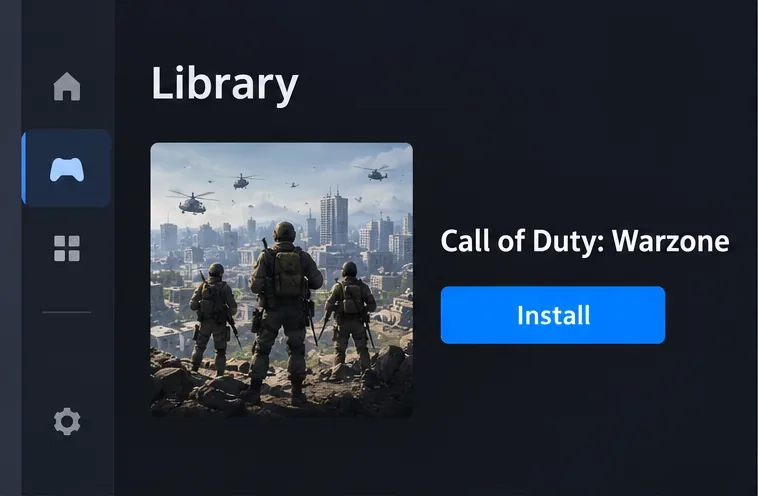
- Open de officiële Warzone-pagina en kies Battle.net of Steam . Installeer en start de app als je die nog niet hebt.
- Meld je aan bij je launcher. Open in Battle.net ' Alle games' ; open in Steam ' Bibliotheek '.
- Selecteer Call of Duty: Warzone en kies vervolgens Installeren . Controleer de vermelde schijf en de benodigde ruimte voordat u bevestigt.
- Laat de launcher openstaan tijdens het downloaden. Zodra de installatie is voltooid, start je Call of Duty en wacht je tot eventuele benodigde updates zijn afgerond.
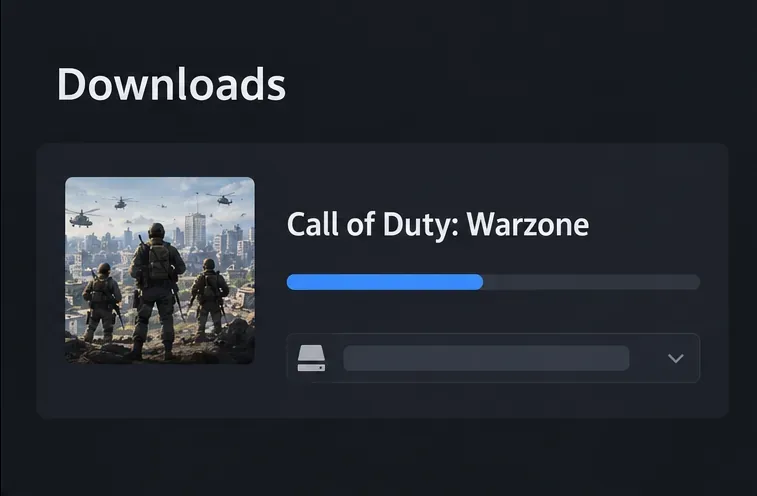
Als Warzone in de grotere Call of Duty-launcher verschijnt, volg dan de instructies voor Warzone en de aanwijzingen van de launcher over de benodigde bestanden. De bestandsselectie en de totale grootte kunnen per update verschillen, dus gebruik de actuele opties die in je app worden weergegeven in plaats van een oude schatting van de grootte uit een handleiding.
Hoe download je Warzone op PS5?
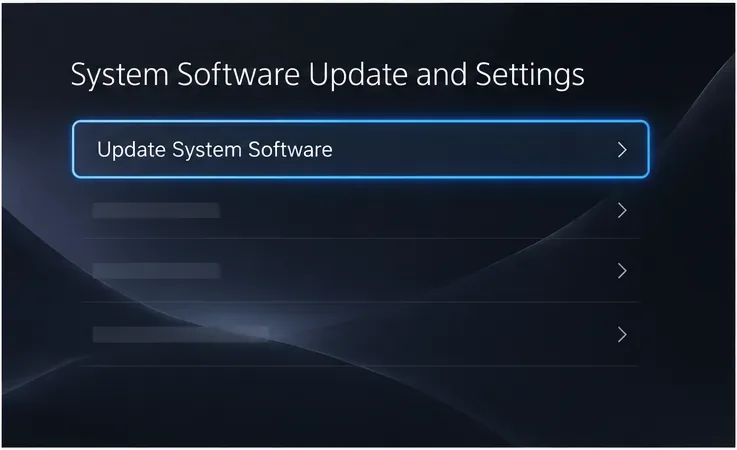
- Open vanuit het PS5-startscherm Instellingen > Systeem > Systeemsoftware > Systeemsoftware-update en -instellingen . Installeer eerst alle beschikbare console-updates. Activision raadt aan de console bij te werken voordat je de game installeert.
- Open de PlayStation Store en zoek naar Call of Duty: Warzone . Selecteer de gratis Warzone-aanbieding en kies Downloaden .
- Als je Warzone al hebt geclaimd, ga dan naar Spelbibliotheek > Je verzameling , selecteer Call of Duty: Warzone en kies Downloaden .
- Houd de PS5 online totdat de download en eventuele game-updates zijn voltooid. Je kunt de voortgang controleren in het downloadgedeelte van de console.
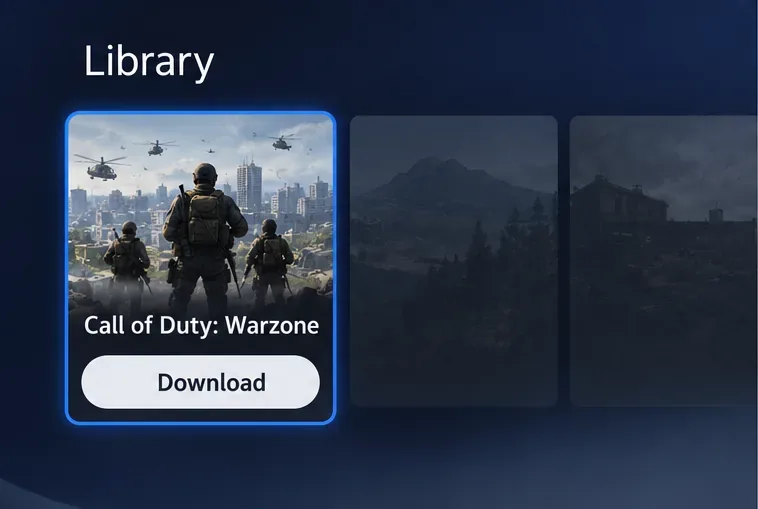
Zorg ervoor dat de aanbieding betrekking heeft op Warzone zelf, en niet op een betaalde Call of Duty-editie of -uitbreiding. Als je het niet kunt vinden via de zoekfunctie in de app store, open dan de officiële Warzone-pagina en volg de PlayStation-link voor jouw regio.
Hoe download je Warzone op Xbox Series X|S?
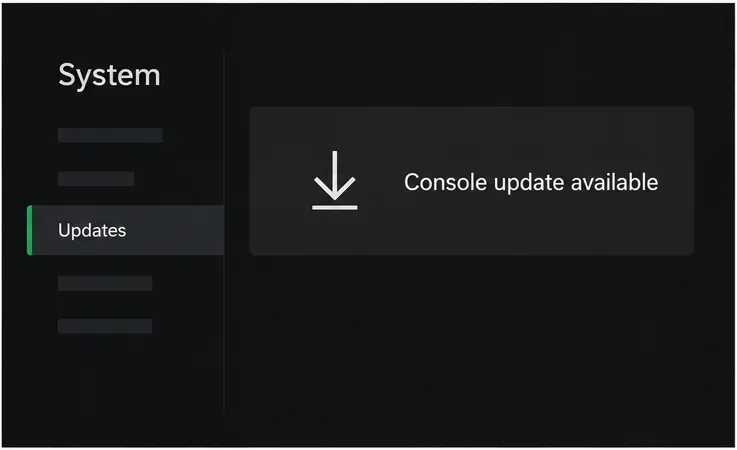
- Druk op de Xbox-knop en open vervolgens Profiel en systeem > Instellingen > Systeem > Updates . Installeer een console-update als deze beschikbaar is.
- Open de Xbox Store en zoek naar Call of Duty: Warzone . Selecteer de gratis versie en kies de optie 'Installeren' of 'Downloaden' die voor jouw console wordt weergegeven.
- Als Warzone al in je bibliotheek staat, open dan Mijn games en apps > Alles bekijken > Volledige bibliotheek > Alle games die je bezit , selecteer Warzone en kies Alles installeren .
- Wacht tot de download en de benodigde updates zijn voltooid voordat je het spel start.
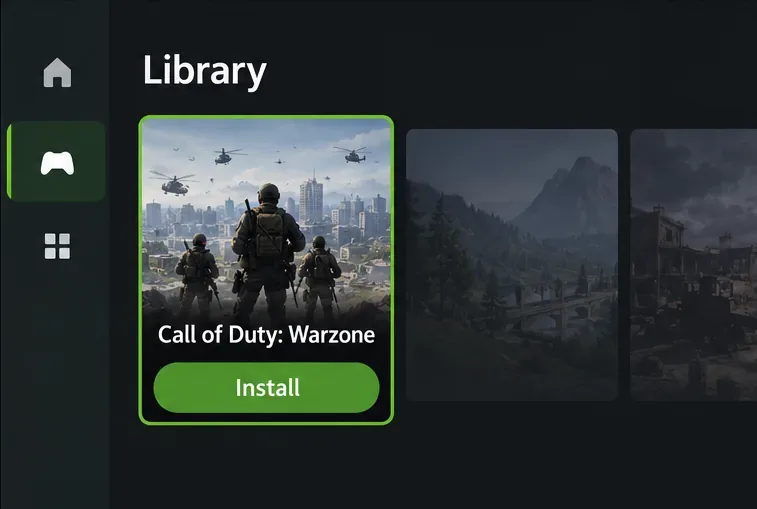
Volgens de Xbox-pagina van Activision is een Game Pass Core-abonnement niet vereist om Warzone online te spelen. De regels van de store kunnen echter verschillen voor andere online modi, dus controleer de actuele Xbox-pagina als je naast Warzone ook andere games installeert.
Eerste keer opstarten: meld u aan en voltooi de update.
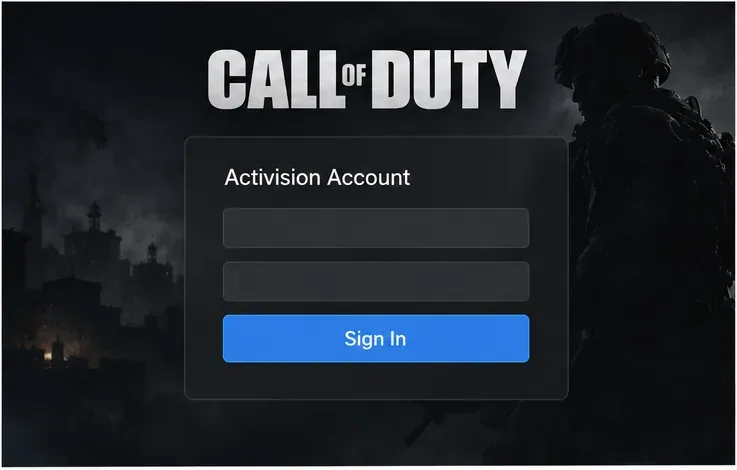
Wanneer Call of Duty wordt geopend, volg dan de instructies op het scherm om in te loggen op een Activision-account of een gratis account aan te maken. Warzone vereist dit account voor online spelen. Gebruik hetzelfde Activision-account op elk ondersteund platform waarop je je voortgang wilt overzetten. Controleer of het juiste platformaccount is gekoppeld voordat je begint; het later wijzigen van het gekoppelde Activision-account zorgt er niet voor dat de voortgang van het ene account naar het andere wordt overgezet.
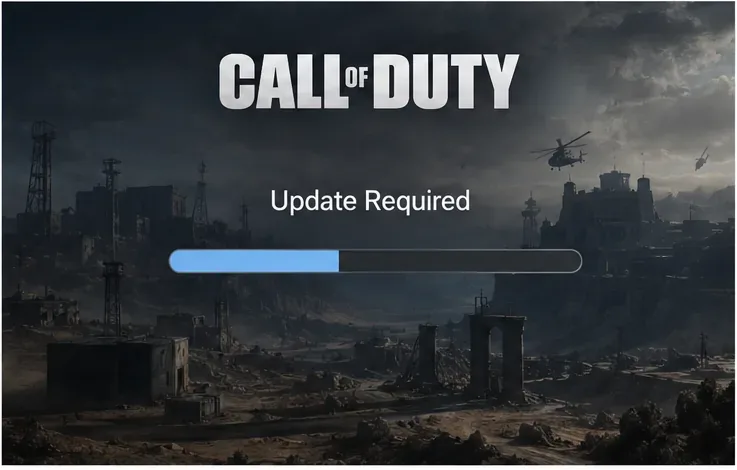
Het spel controleert mogelijk bij het opstarten op updates of benodigde bestanden. Wacht tot dit proces is voltooid voordat je een spelmodus selecteert. Als de app terugkeert naar de launcher of meldt dat er een update ontbreekt, sluit Call of Duty dan volledig af, controleer op updates in de store of launcher van je platform en open het spel opnieuw nadat de patch is geïnstalleerd.
Los veelvoorkomende problemen met het downloaden van Warzone op.
Het spel is niet in de winkel te vinden.
Controleer eerst je platform. Nieuwe downloads zijn niet beschikbaar op PS4 en Xbox One, en Warzone Mobile is niet langer speelbaar. Controleer op pc of je zoekt in de launcher die je hebt gekozen. Volg op PS5 of Xbox Series X|S de link naar de store op de officiële Warzone-pagina van Activision.
De download geeft aan dat er onvoldoende ruimte is.
Controleer de beschikbare vrije ruimte op dezelfde schijf of console waar het spel geïnstalleerd zal worden. Verwijder of verplaats ongebruikte spellen en start de installatie opnieuw. Gebruik op pc de geschatte huidige grootte van de launcher in plaats van de 125 GB die op de Activision-winkelpagina wordt vermeld als een vaste downloadgrootte.
De download is traag of gepauzeerd.
Zorg ervoor dat de launcher of console de download niet heeft gepauzeerd. Pauzeer en hervat de download vervolgens eenmaal. Als de download blijft vastlopen, start de launcher of console dan opnieuw op en controleer je internetverbinding. Vermijd het herhaaldelijk annuleren en opnieuw installeren, tenzij de ondersteuningsinstructies van het platform dit aanbevelen; bij een groot spel moeten mogelijk bestanden opnieuw worden gecontroleerd of gedownload.
Het spel is geïnstalleerd, maar start niet op.
Installeer de beschikbare systeem- en game-updates en log vervolgens in met het juiste Activision-account. Als het probleem aanhoudt, raadpleeg dan de installatie- en configuratiehandleiding van Activision voor Warzone of de ondersteuningsopties.
Veelgestelde vragen
Is Call of Duty: Warzone gratis te downloaden?
Ja. De huidige versies van Warzone voor pc en consoles zijn gratis te spelen. Optionele aankopen kunnen in de store verschijnen, maar deze zijn niet vereist om het basisspel te downloaden.
Kan ik Warzone Mobile in 2026 downloaden?
Nee. Activision heeft Warzone Mobile in mei 2025 verwijderd uit Google Play en de App Store, en de servers zijn op 17 april 2026 offline gehaald. Call of Duty: Mobile is een aparte game en biedt geen toegang tot Warzone Mobile.
Kan ik Warzone nog steeds installeren op PS4 of Xbox One?
Nieuwe downloads werden op 4 juni 2026 van beide digitale platforms verwijderd. Activision zegt dat eerder aangeschafte exemplaren tot het einde van seizoen 6 van Black Ops 7 installeerbaar en speelbaar blijven; raadpleeg de platformmelding voor de actuele deadline en de status van de service.
Heb ik een Activision-account nodig?
Ja. Activision zegt dat Warzone-spelers moeten inloggen met een Activision-account om online te kunnen spelen. Gebruik het account dat al aan je voortgang is gekoppeld als je tussen platforms wisselt.
Voor de meest recente platformlinks en ondersteunde pc-specificaties kunt u terecht op de officiële Call of Duty: Warzone-pagina . De platformupdate van Activision legt de wijzigingen voor PS4 en Xbox One uit, en de melding over de stopzetting van de Warzone Mobile-service bevestigt dit.





