Hoe Apex Legends te downloaden op pc, PlayStation, Xbox en Switch 2
Apex Legends is gratis te downloaden via de digitale winkel van je platform. Op pc kun je kiezen voor de EA-app, Steam of Epic Games Store; op consoles kun je de PlayStation Store of Microsoft Store gebruiken; en op Nintendo-hardware kun je de Nintendo eShop op de Switch 2 gebruiken. Je hebt een internetverbinding en een EA-account nodig om te spelen. Een belangrijke update: de originele Nintendo Switch-versie kon sinds 4 augustus 2026 geen verbinding meer maken met de Apex-servers, dus de huidige Nintendo-versie is beschikbaar voor de Switch 2.
Deze handleiding beschrijft de huidige downloadmogelijkheden voor Apex Legends , de door EA aangegeven opslagruimte, hoe je hetzelfde account op verschillende platforms kunt gebruiken en wat je moet controleren als de installatie vastloopt. De game is gratis te spelen, met optionele in-game aankopen. De beschikbaarheid in de store en de labels van de knoppen kunnen per regio en softwareversie verschillen.
Waar kan ik Apex Legends downloaden?
| Platform | Winkel | Opslagnotitie |
|---|---|---|
| Windows-pc | EA-app, Steam of Epic Games Store | EA geeft aan dat er minimaal 75 GB vrije ruimte beschikbaar is voor pc; updates vereisen mogelijk meer. |
| PlayStation 4 of PlayStation 5 | PlayStation Store | Controleer de huidige downloadmelding van de console voor de benodigde opslagruimte. |
| Xbox One of Xbox Series X|S | Microsoft Store op Xbox | Controleer de huidige downloadmelding van de console voor de benodigde opslagruimte. |
| Nintendo Switch 2 | Nintendo eShop | EA geeft momenteel aan dat minimaal 80 GB nodig is; een microSD-kaart kan nodig zijn. |
EA merkt op dat de opslagvereisten kunnen veranderen. Controleer de actuele winkelpagina en reserveer extra ruimte voor updates in plaats van alleen rekening te houden met de minimale vereisten. Voor Windows kunt u de huidige pc-systeemvereisten van EA raadplegen voordat u een grote download start.
Voordat u installeert
- Controleer het apparaat en de winkel: gebruik de hierboven vermelde platformversies. De originele Switch is niet meer speelbaar; de Switch 2 wordt wel ondersteund.
- Maak ruimte vrij: zorg dat er minstens 75 GB beschikbaar is op de pc. Op de huidige downloadhelp-pagina van EA staat 80 GB voor de Switch 2 en wordt vermeld dat een microSD-kaart mogelijk nodig is, afhankelijk van de opslagcapaciteit van de console.
- Je hebt een EA-account nodig: je kunt er een aanmaken wanneer het spel je voor het eerst vraagt om in te loggen. Een platformaccount is ook vereist om te downloaden vanuit de store.
- Gebruik een betrouwbare verbinding: Apex is een online game, dus het downloaden van de bestanden is slechts de eerste stap; een internetverbinding is vereist om te kunnen spelen.
EA geeft aan dat in sommige gevallen een platformabonnement vereist kan zijn, dus volg de instructies van de winkel waar je console wordt verkocht. Het basisspel is gratis te downloaden; optionele cosmetische items en andere in-game aankopen zijn apart verkrijgbaar.
Download Apex Legends op pc
Kies één pc-store. Je hoeft het spel niet via alle drie te installeren. De downloadtijd is afhankelijk van je internetverbinding, de aanwezige spelbestanden en de hoeveelheid vrije schijfruimte.
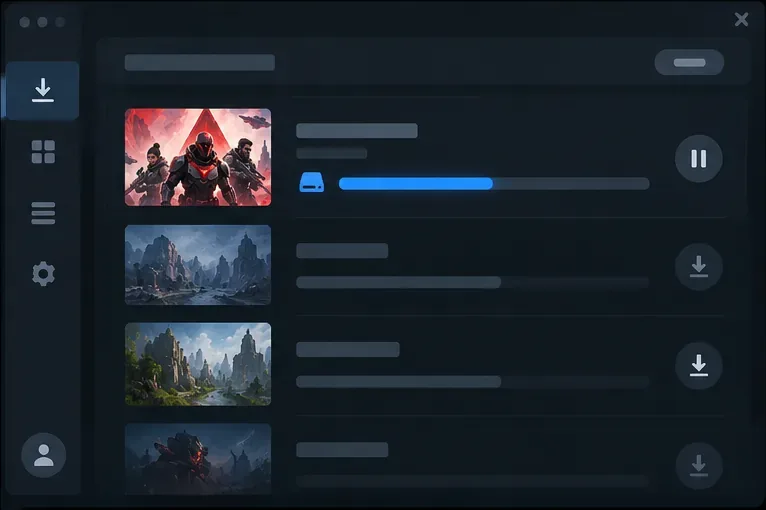
Optie 1: Installeren via de EA-app
- Installeer en open de EA-app en log vervolgens in op je EA-account.
- Open je bibliotheek en zoek Apex Legends. Als het er niet tussen staat, zoek dan in de store naar het spel.
- Selecteer de installatieoptie, bevestig de bestemmingsschijf en de taal, accepteer de voorwaarden en start de download.
- Zodra de installatie is voltooid, start je het spel via de EA-app en voltooi je eventuele aanmeldingsprocedures.
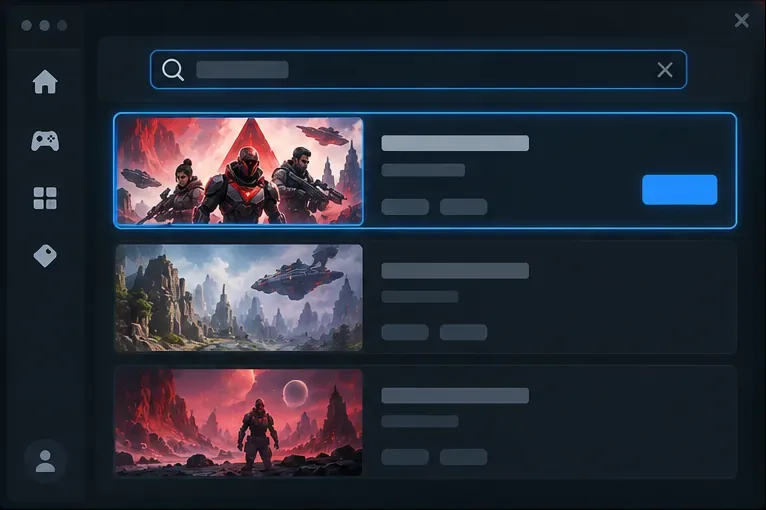
Optie 2: Installeren via Steam
- Open Steam en zoek naar Apex Legends, of gebruik de officiële Apex Legends-pagina op Steam .
- Selecteer 'Speel spel' of de bijbehorende installatieknop op de winkelpagina en kies vervolgens 'Installeren' .
- Kies een Steam-bibliotheekmap met voldoende ruimte en wacht tot de download is voltooid.
- Start het spel. Steam-spelers moeten een EA-account koppelen of zich aanmelden wanneer daarom wordt gevraagd.
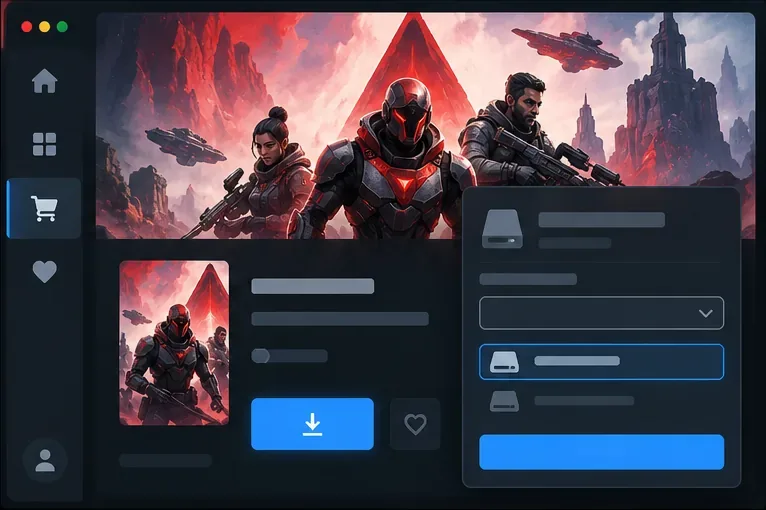
Optie 3: Installeren via de Epic Games Store
- Open de Epic Games Launcher en log in op je Epic-account.
- Zoek naar Apex Legends of open de officiële Epic Games Store-pagina .
- Selecteer ' Downloaden ' om het gratis spel aan je bibliotheek toe te voegen en volg vervolgens de installatie-instructies van de launcher.
- Wanneer je de game voor het eerst start, log dan in met het EA-account dat je wilt gebruiken voor je voortgang in Apex Legends.
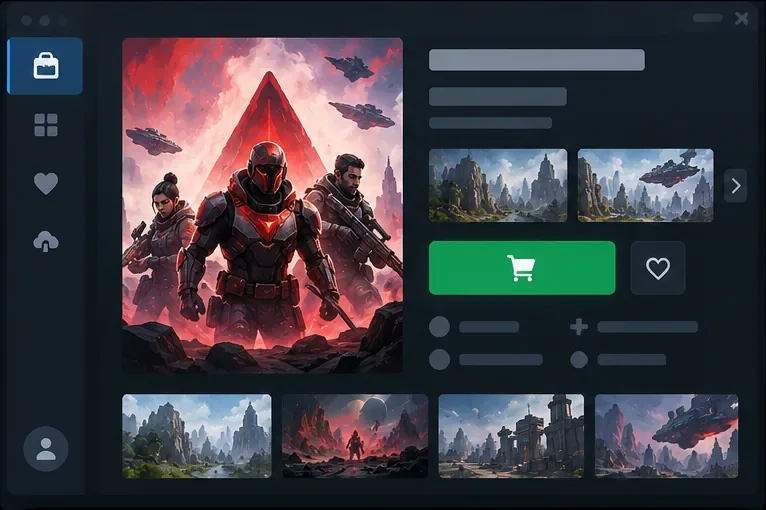
Download Apex Legends op PlayStation of Xbox.
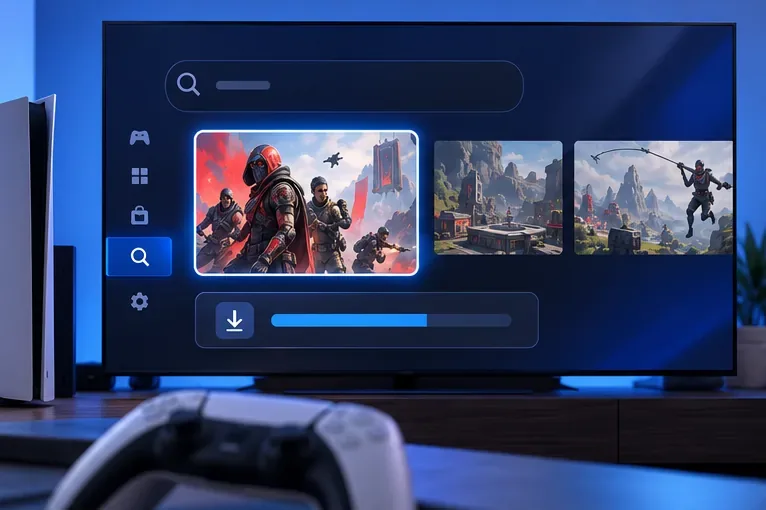
PlayStation 4 en PlayStation 5
- Open de PlayStation Store vanuit het startscherm van de console.
- Gebruik de zoekfunctie om Apex Legends te vinden en open vervolgens de spelpagina.
- Kies 'Downloaden' of voeg het gratis spel toe aan je bibliotheek en volg de instructies op het downloadscherm.
- Na de installatie open je Apex Legends en koppel je het platformaccount aan je EA-account wanneer daarom wordt gevraagd.
Xbox One en Xbox Series X|S
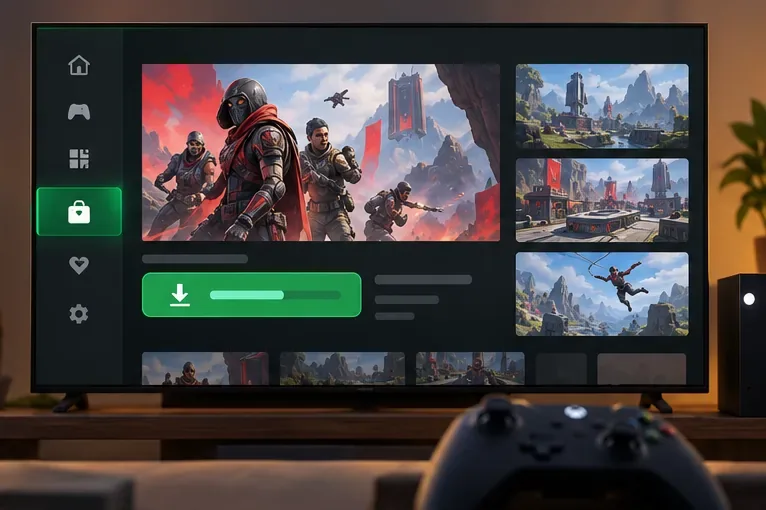
- Open de Store vanuit het Xbox-startmenu.
- Zoek naar Apex Legends en selecteer de game in de lijst.
- Kies 'Installeren' en selecteer een opslaglocatie als de console daarom vraagt.
- Start het spel nadat de download is voltooid en log in op je EA-account.
Download Apex Legends op Nintendo Switch 2
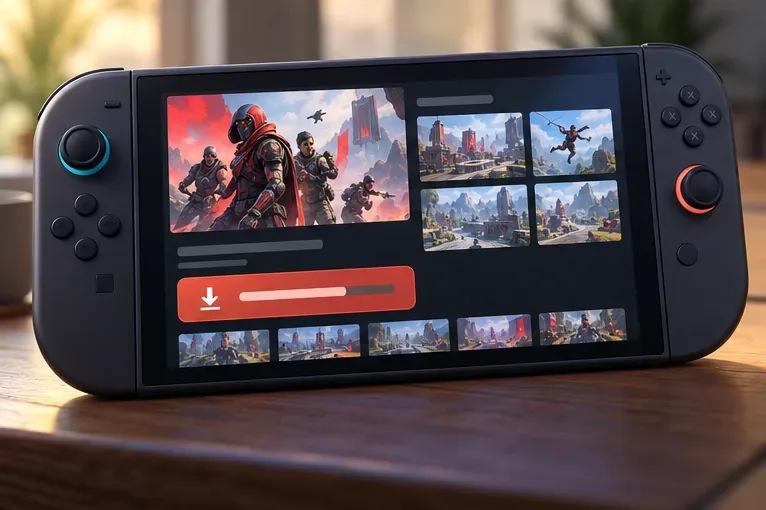
Gebruik de Nintendo eShop op de Switch 2. Open de eShop, kies het Nintendo-account dat de download zou moeten bezitten, zoek naar Apex Legends, open de vermelding en selecteer Downloaden . EA geeft aan dat je minimaal 80 GB vrije ruimte nodig hebt; afhankelijk van de interne opslag heb je mogelijk een compatibele microSD-kaart nodig. Als je de oudere Switch-versie had geïnstalleerd, adviseert EA om de stappen in de game te volgen om de Switch 2-versie te downloaden wanneer daarom wordt gevraagd.
Volg niet de oudere instructies voor de originele Nintendo Switch. EA heeft de servertoegang voor die versie op 4 augustus 2026 beëindigd en de game is na die datum niet meer speelbaar. De versies voor de originele Switch en Switch 2 zijn aparte downloads. Raadpleeg de ondersteuningspagina van EA voor de Nintendo Switch voor meer informatie over de overgang.
Gebruik platformoverschrijdende voortgang.
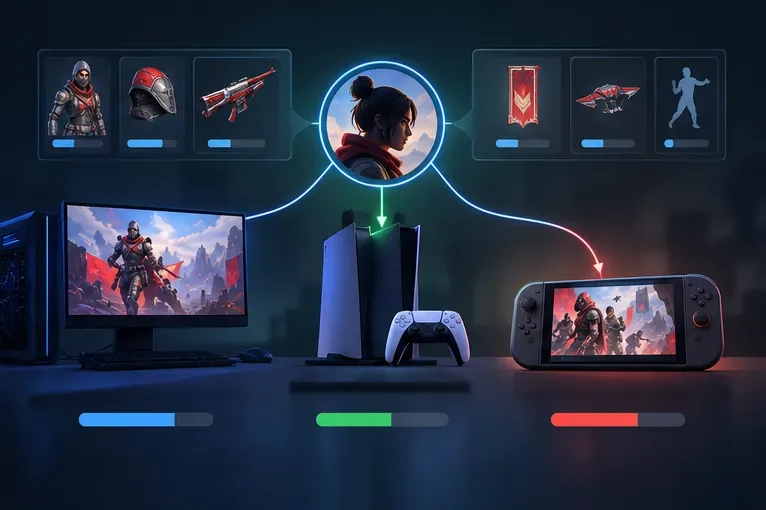
Apex Legends biedt Cross Progression op pc, PlayStation, Xbox en Nintendo Switch. Koppel elk platformaccount dat je gebruikt aan hetzelfde EA-account en log vervolgens in met dat account wanneer je de game start. EA geeft aan dat je Apex-voortgang permanent aan het EA-account is gekoppeld en niet kan worden overgezet naar een ander EA-account. Als je al voortgang hebt geboekt, controleer dan welk EA-account is gekoppeld voordat je een nieuw account aanmaakt of de koppeling wijzigt.
Sommige content of valuta kan platformspecifiek zijn, dus Cross Progression betekent niet dat elke aankoop of saldo op elk apparaat identiek wordt weergegeven. Lees de help-pagina van EA over Cross Progression voordat je een account ontkoppelt; het ontkoppelen en overschakelen naar een ander EA-account zal de oude voortgang niet overzetten.
Als de download niet start of niet voltooid wordt
- Controleer de wachtrij: zorg ervoor dat het spel niet gepauzeerd is en dat de launcher of console niet wacht op een andere update of installatie.
- Controleer de beschikbare ruimte: vergelijk de beschikbare opslagruimte met de huidige melding in de store. Op pc geeft EA een minimum van 75 GB aan; voor de Switch 2 is dit momenteel 80 GB.
- Start de storefront opnieuw: pauzeer en hervat de download en start vervolgens de EA-app, Steam, Epic Games Launcher of console opnieuw op als het probleem zich blijft voordoen.
- Controleer de verbinding en het account: probeer het opnieuw op een stabiele netwerkverbinding en bevestig dat u bent aangemeld bij het beoogde platformaccount en EA-account.
- Gebruik de ondersteunde Nintendo-versie: de originele Switch-versie is niet meer speelbaar; installeer de game vanuit de eShop op de Switch 2.
Voor platformspecifieke knopnamen en eventuele wijzigingen in de vereisten, raadpleeg de officiële downloadinstructies van EA voor Apex Legends . De game- en storepagina's kunnen worden bijgewerkt, dus de actuele meldingen op deze pagina's zijn de beste plek om de huidige regionale beschikbaarheid en installatiegrootte te controleren.





