Home
» 🎮 E-sport
»
Hoe activeer je een directionele luchtrol op een controller in Rocket League?
Hoe activeer je een directionele luchtrol op een controller in Rocket League?
Om in Rocket League een gerichte luchtrol op een controller in te schakelen, ga je naar Instellingen > Besturing > Toewijzingen bekijken/wijzigen , zoek je 'Luchtrol links' of 'Luchtrol rechts' , selecteer je die actie en druk je op de knop van de controller die je wilt toewijzen. Dit zijn aparte acties van de optie die simpelweg 'Luchtrol' heet . Het toewijzen van de verkeerde optie is een veelvoorkomende reden waarom een auto niet rolt zoals je verwacht.
De belangrijkste beslissing is niet welke richting er beter uitziet in een compilatievideo. Het gaat erom of je de nieuwe knop kunt bereiken tijdens het springen, boosten en sturen zonder per ongeluk een andere actie te activeren. Begin met één richtingstoewijzing, test deze in de vrije speelmodus en voeg pas een tweede richting toe als je lay-out daar ruimte voor heeft.
Wat is directionele luchtrol en hoe verschilt deze van luchtrol?
Met Air Roll roteert een vliegende auto om zijn as. Bij de normale Air Roll-actie houd je de toegewezen knop ingedrukt en gebruik je de horizontale stick om de rolrichting te kiezen. Met Air Roll Links of Air Roll Rechts geeft de toegewezen knop een specifieke rolrichting aan zonder dat je de horizontale stick hoeft te gebruiken.
Dit onderscheid maakt het mogelijk om een gerichte rolbeweging te combineren met aanpassingen aan de stick, maar het maakt de veranderende oriëntatie van de auto in eerste instantie ook lastiger te interpreteren. Het continu ingedrukt houden van een richtingsknop is niet voor elke sprong noodzakelijk. Voor een eenvoudige landingscorrectie kan een korte druk nuttiger zijn dan een volledige draai.
Richtingstoewijzingen zijn een bestaande functie, geen nieuwe ontgrendeling of een item dat je moet kopen. In de patchnotes van Psyonix van 22 maart 2017 (versie 1.31) werd ondersteuning voor Air Roll Left en Air Roll Right-toewijzingen voor PS4 en Xbox One bevestigd. Het huidige ondersteuningsmateriaal van Epic Games bevestigt ook de aanwezigheid van een editor voor besturingstoewijzingen. Deze handleiding behandelt het hoofdspel Rocket League, niet Rocket League Sideswipe.
Moet je links, rechts of beide toewijzen?
Kies voor de eerste installatie één richting die overeenkomt met een toegankelijke knop. Je hebt niet beide richtingen nodig om te controleren of de functie werkt of om te beginnen met oefenen. Door je bestaande, gewone Air Roll-binding te behouden, kun je op een vertrouwde manier correcties in beide richtingen uitvoeren.
Instellen
Als het zinvol is
Waar moet je rekening mee houden?
Gewone luchtrol plus eenrichtingsactie
Je wilt een geleidelijke verandering in een bestaande indeling.
Je behoudt vertrouwde correcties terwijl je één specifieke draairichting leert.
Air Roll Links en Air Roll Rechts op aparte knoppen
Je hebt twee toegankelijke ingangen en wilt in beide richtingen aparte bediening.
Beide knoppen hebben ruimte nodig in de lay-out en er moet bij elk gecontroleerd worden op conflicten.
Eenrichtingsactie
Je wilt een minimaal experiment uitvoeren voordat je je controles opnieuw ontwerpt.
Er is geen aparte knop voor de tegenovergestelde richting; verwijder een nuttige bestaande toetscombinatie niet zonder reden.
Er is geen officiële verplichting om links boven rechts te kiezen voor betere nauwkeurigheid. Beschouw die keuze als een persoonlijke voorkeur en een beslissing over de lay-out. Als de knop die je gemakkelijk kunt bereiken geschikt is voor Air Roll Right, is dat een redelijk uitgangspunt; dezelfde redenering geldt voor Air Roll Left.
Welke knop op de controller moet je kiezen?
Kies een knop die je ingedrukt kunt houden tijdens het springen en boosten. Een bumperknop kan handig zijn omdat je duim dan vrij blijft voor de actieknoppen, maar deze is mogelijk al toegewezen aan boosten, powersliden of een gewone air roll. Het verplaatsen van één actie kan daarom meer gevolgen hebben dan verwacht.
Knoppositie
Potentieel voordeel
Praktische controle
Bumper: LB/RB of L1/R1
Je duim kan in de buurt van de spring- en boostknoppen blijven.
Kunt u de bumper en de naastgelegen trekker comfortabel bedienen met uw vingers?
Gezichtsknop
Het kan een vertrouwde greep behouden.
Kun je dit combineren met je andere gezichtsknopfuncties zonder dat je per ongeluk op de knop drukt?
Achterpeddel, indien beschikbaar
Het kan een andere bereikbare fysieke invoermogelijkheid bieden.
Controleer welke normale controllerknop de paddle verzendt; een dubbele invoer resulteert niet automatisch in een nieuwe actie in het spel.
Een Xbox-achtige lay-out zou bijvoorbeeld RB kunnen gebruiken voor Air Roll Right, mits RB beschikbaar is of je de bestaande actie bewust verplaatst. De corresponderende rechter bumper op een PlayStation-controller is R1. LB komt overeen met L1. De namen van de face-buttons verschillen per controllerfamilie, dus volg de invoer die je game weergeeft in plaats van blindelings letterlabels over te nemen.
Dit zijn ergonomische suggesties, geen nauwkeurige ranglijst van controllerindelingen. Voordat je iets verandert, maak een screenshot of schrijf je huidige bindingen op, vooral die voor Springen, Boost, Powerslide en Air Roll. Zo kun je gemakkelijk teruggaan naar de vorige instellingen als het experiment niet meer bevalt.
Hoe wijs je de richtingsacties toe?
Open de bindingseditor
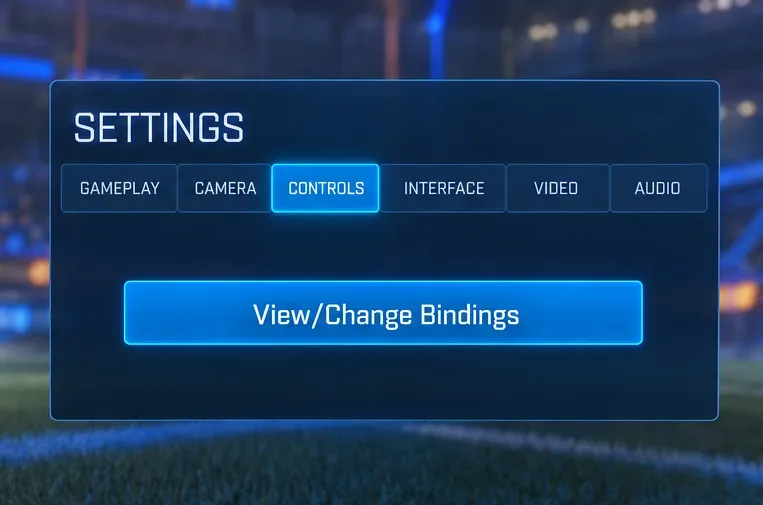
Open Instellingen, selecteer het tabblad Besturing en kies Toewijzingen bekijken/wijzigen . Je kunt de editor ook openen tijdens het oefenen. De instructies voor het toewijzen van toetsen in de vrije speelmodus van Epic bevestigen dat navigatie en de interactie met het selecteren van een actie en het indrukken van een knop mogelijk zijn.
Open de besturingselementen en kies Weergave/Wijzig bindingen om individuele acties te bewerken.
Wijs eerst één richting toe.
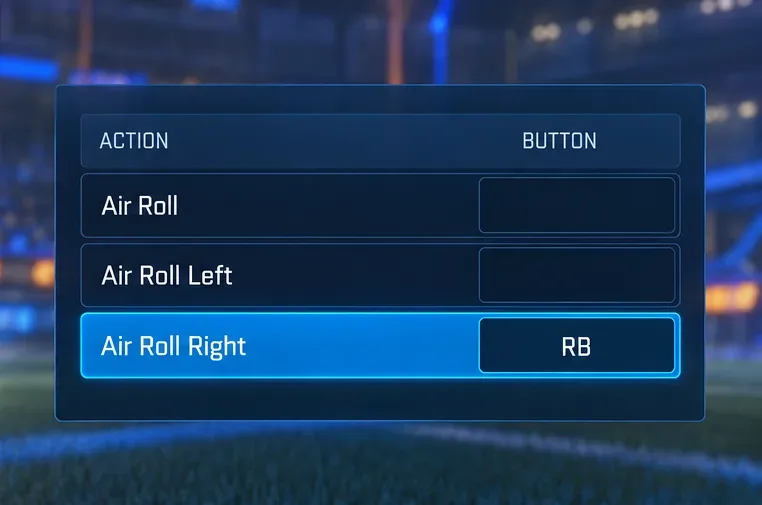
Blader door de acties totdat je Air Roll Right of Air Roll Left vindt. Selecteer de actie, activeer de bijbehorende toewijzing en druk op de gewenste controllerknop. Voor het voorbeeld met de rechter bumper wijs je Air Roll Right toe aan RB op een Xbox-controller of R1 op een PlayStation-controller. Controleer of de weergegeven toewijzing van de actie overeenkomt met je invoer.
Voorbeeld eerste opdracht: Air Roll Right gebruikt de rechter bumper op een Xbox-achtige controller.
Vervang Air Steer Right en Air Steer Left niet door elkaar. Sturen en rollen beschrijven verschillende rotaties. Controleer ook de gewone Air Roll-rij afzonderlijk; het wijzigen van die rij creëert niet automatisch een aparte linker- of rechterbinding.
Voeg de tegenovergestelde richting alleen toe als je dat wilt.
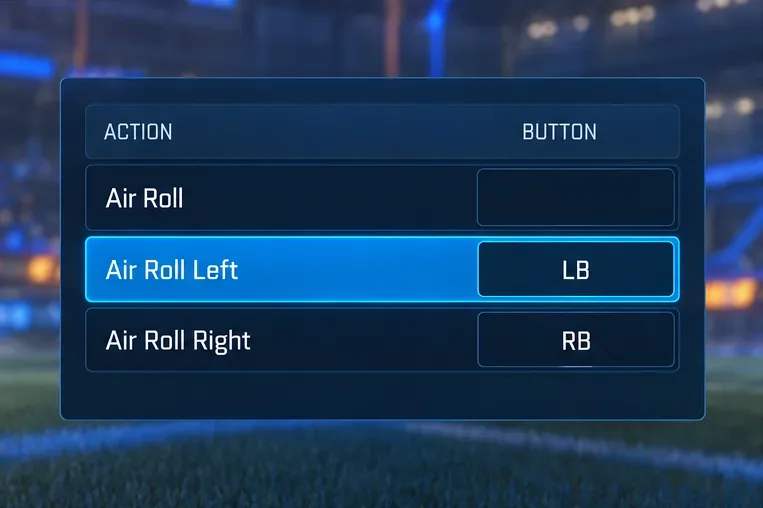
Als je hebt besloten om beide richtingen te gebruiken, selecteer dan de andere richtingsactie en wijs een andere toegankelijke knop toe. Een voorbeeld is Air Roll Left op LB/L1 naast Air Roll Right op RB/R1. Controleer eerst welke functies al op deze knoppen werden toegepast voordat je dit voorbeeld overneemt.
Optionele tweede opdracht: Air Roll Left gebruikt de linker bumper, met de tegenovergestelde richting op RB.
Laat de tegenovergestelde richting on toegewezen als u met slechts één begint. Het is niet nodig om een extra binding te maken om de configuratie te voltooien. Deze menu-illustraties gebruiken vereenvoudigde, bijgesneden weergaven en voorbeeldtoewijzingen; ze tonen geen geteste persoonlijke configuratie.
Bekijk de bijbehorende controles
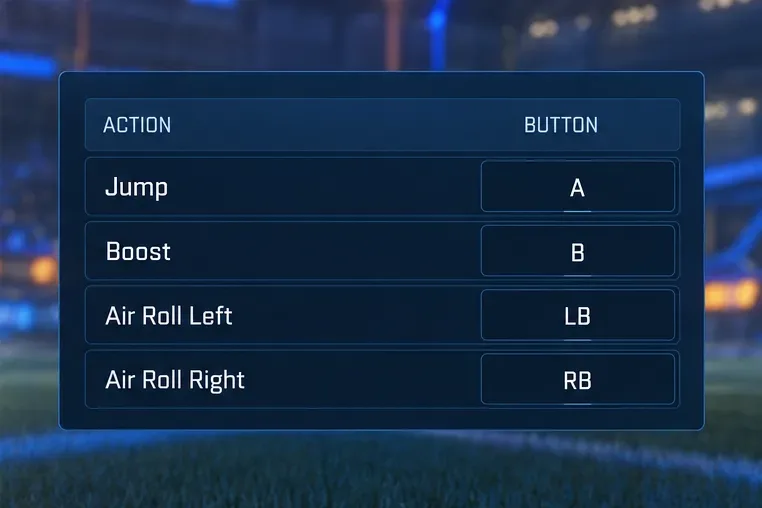
Controleer voordat je de editor verlaat of Jump en Boost op de gewenste plek staan en of je Powerslide of de gewone Air Roll niet per ongeluk hebt verplaatst. Controleer ook andere instellingen die de geselecteerde knop gebruiken, inclusief de trainingsbesturing. Een actie die tijdens een wedstrijd onschadelijk is, kan een trainingssessie alsnog verstoren.
Bekijk de functies Springen, Boost en de richtingsacties nog eens goed door voordat je deze voorbeeldlay-out in de vrije speelmodus test.
De menunavigatie en actienamen zijn op 7 oktober 2026 gecontroleerd aan de hand van de officiële documentatie. Het exacte uiterlijk en de bedieningsinstructies kunnen per platform en software verschillen. Dit artikel claimt geen live controller-test op elk ondersteund platform.
Hoe kun je zien of de binding werkt?
Ga naar de vrije speelmodus en test de besturing in de lucht. Een auto op de grond is geen goede test voor de besturing van een rotatie in de lucht. Maak een simpele sprong met voldoende tijd in de lucht om de auto te observeren, houd de stick in het midden en houd slechts kort de nieuwe richtingsknop ingedrukt.
De auto moet in de richting rollen die aan die actie is toegewezen.
Door de knop los te laten, wordt de stuurbeweging in die richting gestopt; andere bewegingen kunnen de auto echter nog steeds beïnvloeden.
Als je beide richtingen hebt toegewezen, test ze dan afzonderlijk voordat je de invoer combineert.
Probeer de knoppen Springen, Boost en de richtingsknop tegelijk in te drukken om te controleren of je grip deze combinatie aankan.
Controleer daarna de normale Air Roll en Powerslide als je die bindingen hebt behouden of verplaatst.
Na de basiscontrole, oefen je korte rotaties en gecontroleerde landingen voordat je continu gaat spinnen. Behoud je oorspronkelijke gevoeligheids- en dodezone-instellingen tijdens deze eerste vergelijking, zodat je veranderingen kunt toeschrijven aan de nieuwe binding. Als de auto correct rolt, maar je de controle verliest wanneer je meer stickinput geeft, werkt de toewijzing mogelijk wel, ook al moet je de beweging nog oefenen.
Waarom doet de knop niets of activeert hij een andere actie?
Heropen eerst de editor en controleer de betreffende actieregel. Een ongewijzigde toewijzing, een verkeerde richtingsregel of een Air Steer-binding kunnen het resultaat verklaren zonder dat herinstallatie nodig is. Test vervolgens in de lucht met de stick in de middenstand om het gedrag van de richtingsknop te onderscheiden van het normale Air Roll-gedrag.
Als Boost wordt geactiveerd of de trainingsbal beweegt wanneer je op de nieuwe knop drukt, controleer dan de overlappende toewijzingen. Epic documenteert de Free Play-balbesturing als afzonderlijk bewerkbare items onderaan de lijst met toetsencombinaties. Psyonix vermeldt ook extra oefeninputs in de aankondiging van de aangepaste trainingsbesturing . Controleer deze items voordat je ervan uitgaat dat de controller defect is.
Als de controller het spel helemaal niet aanstuurt, probeer dan eerst het herkenningsprobleem op te lossen. Voor DualSense op pc raadt Epic Games in de officiële handleiding voor het oplossen van controllerproblemen aan om de controllersoftware bij te werken, de controller los te koppelen, de pc opnieuw op te starten en opnieuw aan te sluiten via USB of Bluetooth. Dit is een verbindingscontrole, geen vereiste voor een speciale gerichte luchtrol.
Een succesvolle configuratie zorgt voor een voorspelbaar rolcommando, behoudt de essentiële bedieningselementen en maakt de daadwerkelijk gebruikte knopcombinaties mogelijk. Behoud de lay-out als aan deze voorwaarden is voldaan; verander de knop als deze conflicten veroorzaakt of een oncomfortabele grip oplevert. Het leren van de beweging is de volgende stap, en het inschakelen van de binding alleen garandeert geen verbeterde nauwkeurigheid in de lucht.