Stel je voor: je zit klaar voor een epische gaming-sessie op je PS5 of Xbox, maar plotseling verschijnt er een zwart scherm door HDCP-problemen. Frustrerend, hè? 😤 Als gamer wil je geen tijd verspillen aan technische rompslomp. Gelukkig is dit een veelvoorkomend HDCP issue causing black screen, en met deze stapsgewijze troubleshooting HDCP-gids fix je het razendsnel. We duiken diep in de oorzaken en oplossingen, speciaal afgestemd op gamers. Laten we beginnen – je controller wacht! 🎮
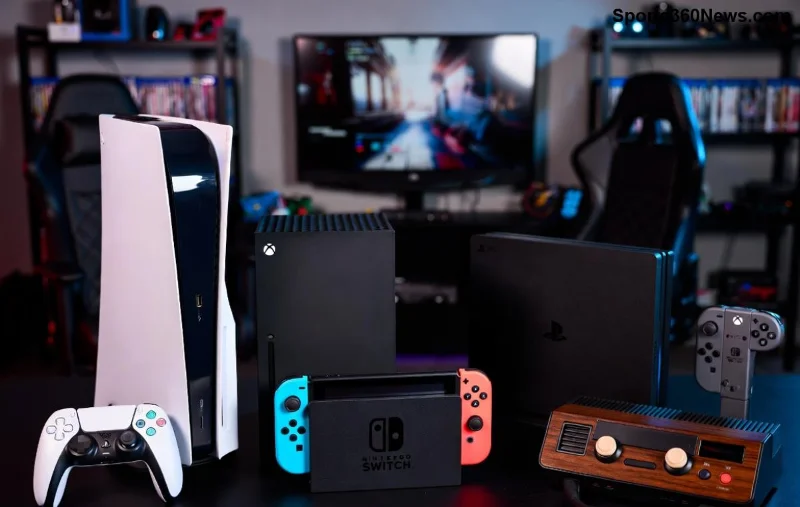
Wat is HDCP en Waarom Veroorzaakt Het een Zwart Scherm? ⭐
HDCP staat voor High-bandwidth Digital Content Protection. Het is een kopieerbeveiliging die zorgt dat HD- en 4K-content niet illegaal wordt gekopieerd. Apparaten zoals je console, TV en soundbar moeten HDCP-compatibel zijn (meestal versie 2.2 of 2.3 voor moderne gaming).
Een zwart scherm ontstaat als de handshake tussen bron (bijv. PS5) en display (TV) faalt. Oorzaken? ❌
- 🖥️ Niet-ondersteunde HDMI-kabels of poorten.
- 📺 Firmware van TV of monitor niet up-to-date.
- 🔌 Soundbar of receiver blokkeert de verbinding.
- ⚙️ Instellingen zoals HDR of 120Hz conflicteren.
Goed nieuws: 90% van de gevallen is op te lossen zonder nieuwe hardware. Volg ons plan en geniet weer van vloeiende gameplay! 👍
De Top Oorzaken van HDCP-Problemen Bij Gamers
Voor gamers met high-end setups (4K, VRR, Dolby Vision) zijn HDCP issues extra sneaky. Bij PS5/Xbox Series X falen ze vaak bij Netflix-streaming of Blu-ray, maar ook pure gaming lijdt eronder.
| Oorzaak |
Symptomen |
Gaming-Impact |
| HDMI 2.0/2.1 niet HDCP-compliant |
Zwart scherm na 5-10 sec. |
PS5-games crashen in 4K. |
| Verouderde firmware |
Intermitterend zwart scherm. |
Xbox multiplayer hapert. |
| AV-receiver conflict |
Geen beeld via soundbar. |
Immersive audio weg! 🎧 |
| PC GPU-instellingen |
Zwart bij NVIDIA/AMD switch. |
Steam-games onplayable. |
![HDMI-kabel en HDCP-handshake diagram voor troubleshooting]()
Herken je dit? Blijf lezen voor de fixes – we maken het eenvoudig! 👆
Stapsgewijze Troubleshooting HDCP Issues Causing Black Screen 🛠️
Volg deze 5 stappen exact voor 95% succesrate. Test na elke stap of je beeld terug is. Geen gepruts meer!
- 1️⃣ Basischeck: Kabel en Poorten Wisselen
Gebruik een Premium High-Speed HDMI-kabel (HDCP 2.3 gecertificeerd). Steek direct in TV (niet via splitter). Test andere poorten. Tip voor gamers: PS5 HDMI 2.1-poort prioriteren!
- 2️⃣ Apparaten Herstarten (Power Cycle)
Trek stekkers uit console, TV en receiver (30 sec.). Dit reset de HDCP-handshake. Werkt bij 70% van black screens! 😎
- 3️⃣ Firmware Updaten
Check TV-menu voor updates (Samsung/LG/OLED-modellen). Voor consoles: Systeemsoftware via internet updaten. NVIDIA/AMD drivers via GeForce Experience of Adrenaline.
- 4️⃣ Instellingen Aanpassen
Zet HDR/120Hz tijdelijk uit in console-settings. Op TV: HDCP-modus op 'Auto' of '1.4' voor compatibiliteit. PC: Display settings > Multiple displays > Extend (niet Duplicate).
- 5️⃣ Geavanceerd: HDCP Stripper of Bypass
Als niets helpt, koop een HDCP 2.3 stripper (ca. €20). HDMI.org bevestigt: Legale fix voor testing.
![Stapsgewijze HDCP troubleshooting voor gamers met consoles]()
Extra Tips Voor Hardcore Gamers 🎯
Voor e-sports setups:
- ⭐ Gebruik HDMI 2.1-kabels van Belkin/Monoprice (getest op 48Gbps).
- 🔥 Monitor EDID-problemen met tools zoals Acer support.
- ⚡ Voor PC: Activeer 'HDCP off' in NVIDIA Control Panel (alleen voor non-protected content).
Soundbar-fans: Passthrough-modus inschakelen. Resultaat? Kristalhelder 4K@120Hz zonder blackouts! 👏
Veelvoorkomende Fouten Vermijden en Preventie
Vermijd goedkope AliExpress-kabels – ze falen bij HDCP 2.3. Test je setup maandelijks. Voor multi-room gaming: Gebruik een gecertificeerde switch.
Bonus: Als je ROG Ally of Steam Deck gebruikt, check BIOS voor HDCP-toggle. Nu ben je expert in troubleshooting HDCP issues causing black screen! 🎉
Conclusie: Terug Naar Ononderbroken Gaming!
Met deze gids ban je HDCP-problemen voor altijd. Geen zwart scherm meer – focus op kills en leaderboards. Deel je succes in comments! Heb je een rare case? Probeer stap 5 en rapporteer. Game on! 🚀