Hoe download je Rainbow Six Siege op pc, PlayStation en Xbox?
Om Rainbow Six Siege te downloaden , open je de officiële pagina voor jouw platform, kies je 'Gratis toegang' of een betaalde versie en selecteer je 'Downloaden', 'Installeren' of 'Downloaden'. Op pc zijn de officiële opties Ubisoft Connect, Steam en de Epic Games Store; op PlayStation en Xbox gebruik je de store die in je console is ingebouwd. Ubisoft biedt momenteel een gratis versie aan, dus de meeste nieuwe spelers kunnen de game installeren zonder eerst een betaalde versie te hoeven kopen.
Voordat je begint, zorg ervoor dat je voldoende opslagruimte en een Ubisoft-account hebt. De huidige pc-vereisten van Ubisoft vermelden een SSD en 65 GB beschikbare ruimte. De exacte download- en updategrootte kan variëren, dus beschouw 65 GB als de gepubliceerde opslagvereiste en niet als een gegarandeerde downloadgrootte.
Kies voor gratis toegang of een betaalde editie.
Gratis toegang is niet zomaar een kort gratis weekend. Ubisoft biedt momenteel doorlopend gratis toegang tot bepaalde Operators en spelmodi, waaronder Quick Match en Unranked; Dual Front is ook beschikbaar op ondersteunde platforms. Ranked playlists, Siege Cup, extra Operators en cosmetische items vereisen een betaalde ontgrendeling. Ubisoft geeft aan dat premium toegang Ranked en Siege Cup ontgrendelt zodra spelers level 50 bereiken. De beschikbaarheid kan per platform verschillen, dus controleer de winkelpagina voor de versie die je installeert.
Selecteer bij de eerste download 'Gratis toegang' als deze beschikbaar is in de store van jouw regio. Upgrade pas nadat je hebt gecontroleerd wat een editie inhoudt. Als je al een abonnement hebt op PC Game Pass, kun je op de huidige ondersteuningspagina van Ubisoft voor de meegeleverde Siege-editie de inhoud ervan bekijken.
Waar kan ik Rainbow Six Siege downloaden?
| Platform | Officiële plek om het te verkrijgen | Wat te kiezen |
|---|---|---|
| Windows-pc | Ubisoft Connect, Steam of Epic Games Store | Rainbow Six Siege: Gratis toegang of een betaalde editie |
| PlayStation 4 of PlayStation 5 | PlayStation Store op de console | De door Ubisoft uitgegeven Free Access-versie of een betaalde editie. |
| Xbox One of Xbox Series X|S | Microsoft Store op de console | De door Ubisoft uitgegeven Free Access-versie of een betaalde editie. |
Het bezit van de pc-versie is gekoppeld aan de winkel of het abonnement waarmee je de game claimt. Kies dezelfde winkel wanneer je de game later installeert. Vermijd onbekende websites die gamecodes doorverkopen; de officiële Ubisoft-pagina bevat links naar ondersteunde platformen, terwijl de catalogi en aanbiedingen van individuele winkels per land kunnen verschillen.
Controleer uw pc voordat u gaat downloaden.
De huidige pc-vereisten van Ubisoft, gecontroleerd voor deze handleiding op 16 oktober 2026, tonen deze 1080p-configuraties. Beide vereisen 65 GB beschikbare SSD-opslag en DirectX 12.
| Vereiste | Minimaal 1080p bij 60 FPS | Aanbevolen: 1080p met 60 FPS op hoge instellingen. |
|---|---|---|
| Besturingssysteem | Windows 10 of 11, 64-bits | Windows 10 of 11, 64-bits |
| Processor | AMD Ryzen 3 3100 of Intel Core i3-8100 | AMD Ryzen 5 3600 of Intel Core i5-10400 |
| Geheugen | 8 GB RAM | 16 GB RAM |
| Grafische weergave | AMD RX 5500 XT 4 GB, Intel Arc A380 6 GB of NVIDIA GTX 1650 4 GB | AMD RX 6600 8 GB, Intel Arc A750 8 GB of NVIDIA RTX 2060 6 GB |
| Opslag- en grafische API | 65 GB beschikbaar op een SSD; DirectX 12 | 65 GB beschikbaar op een SSD; DirectX 12 |
Console-spelers hoeven de componenten niet met die van pc's te vergelijken. Controleer de beschikbare opslagruimte die de store van je console aangeeft en reserveer wat extra ruimte voor patches. Een stabiele internetverbinding is belangrijk, omdat Siege een online game is en de eerste installatie mogelijk gevolgd wordt door een update.
Stapsgewijze handleiding voor het downloaden van Rainbow Six Siege
-
Stap 1: Kies je platform
Bepaal of je op pc, PlayStation of Xbox wilt spelen. Gebruik het Store-account dat je normaal gesproken op dat apparaat gebruikt. Als je voor een pc kiest, zorg er dan voor dat de computer een ondersteunde 64-bits versie van Windows heeft en een SSD met voldoende vrije ruimte.
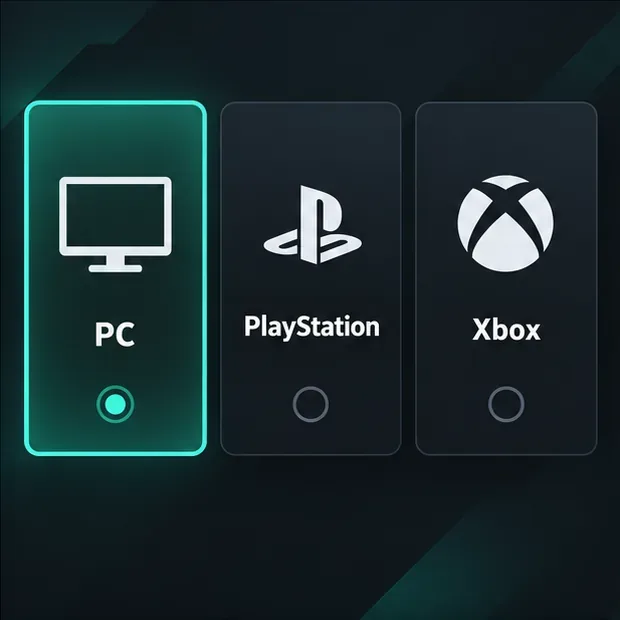
In de platformkiezer worden pc, PlayStation en Xbox weergegeven, waarbij pc is geselecteerd. -
Stap 2: Bevestig de opslag- en systeemvereisten
Vergelijk op pc je hardware met de door Ubisoft hierboven gepubliceerde vereisten. Zorg voor minimaal 65 GB vrije ruimte op een SSD en houd extra ruimte over voor latere updates. De huidige lijst met minimale GPU's omvat de GTX 1650 4 GB, RX 5500 XT 4 GB of Intel Arc A380 6 GB; de aanbevolen lijst bevat krachtigere kaarten. Als je console bijna vol is, verwijder of verplaats dan andere content voordat je de download start.
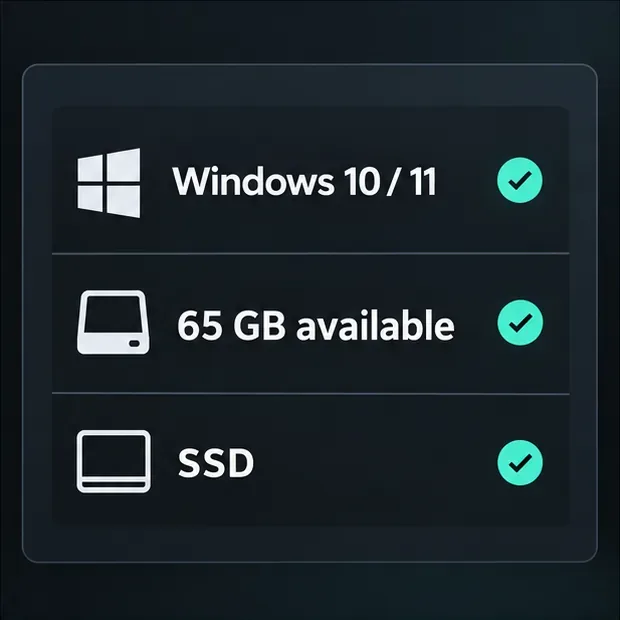
Het gereedheidspaneel toont Windows 10 of 11, 65 GB beschikbare schijfruimte en een SSD. -
Stap 3: Open een officiële winkel
Installeer of open op de pc Ubisoft Connect, Steam of de Epic Games Launcher. Zoek naar "Rainbow Six Siege" en open de door Ubisoft gepubliceerde pagina. De officiële Rainbow Six Siege Free Access-pagina linkt naar de huidige platformopties. Ubisoft biedt ook instructies voor het installeren van Ubisoft Connect op de pc . Open op een console de PlayStation Store of Microsoft Store en zoek naar de Free Access-pagina. Winkelnamen, edities en beschikbaarheid kunnen per regio verschillen.
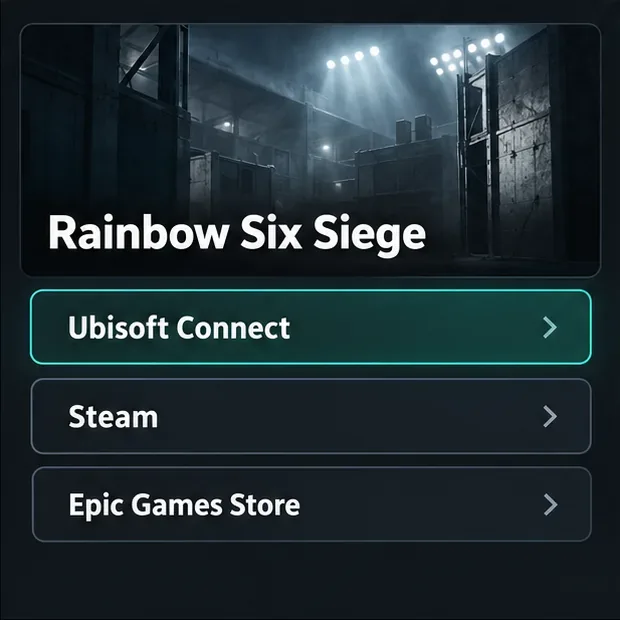
In de winkelkiezer wordt Rainbow Six Siege boven de opties Ubisoft Connect, Steam en Epic Games Store geplaatst. -
Stap 4: Selecteer Gratis toegang of een editie
Kies ' Gratis toegang' om de beschikbare spelmodi en operators uit te proberen zonder een editie te kopen. Als je Ranked, Siege Cup, meer operators of cosmetische items wilt, vergelijk dan de betaalde aanbiedingen op de productpagina voordat je afrekent. Aanbiedingsnamen en bundels kunnen veranderen, dus gebruik de beschrijvingen van de edities zoals weergegeven in je eigen winkel in plaats van af te gaan op een oude prijs of een eerdere bundellijst.
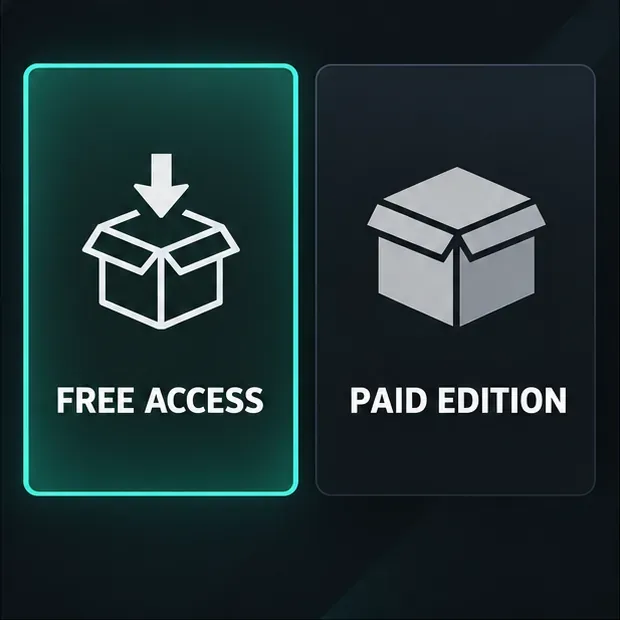
In het productkeuzepaneel wordt 'Gratis toegang' naast een betaalde versie weergegeven. -
Stap 5: Claim het spel, installeer het en wacht op updates.
Selecteer 'Downloaden' of 'Toevoegen aan bibliotheek' voor gratis toegang, of voltooi de betaling voor een betaalde versie. Kies vervolgens 'Installeren' of 'Downloaden'. Selecteer op pc een SSD-locatie met voldoende ruimte als de launcher vraagt waar u het spel wilt installeren. Bevestig op PlayStation of Xbox de locatie van de console als u gebruikmaakt van externe opslag. Houd het apparaat online totdat zowel het spel als eventuele updates zijn voltooid. De downloadbalk kan even pauzeren terwijl de launcher bestanden controleert of voorbereidt.
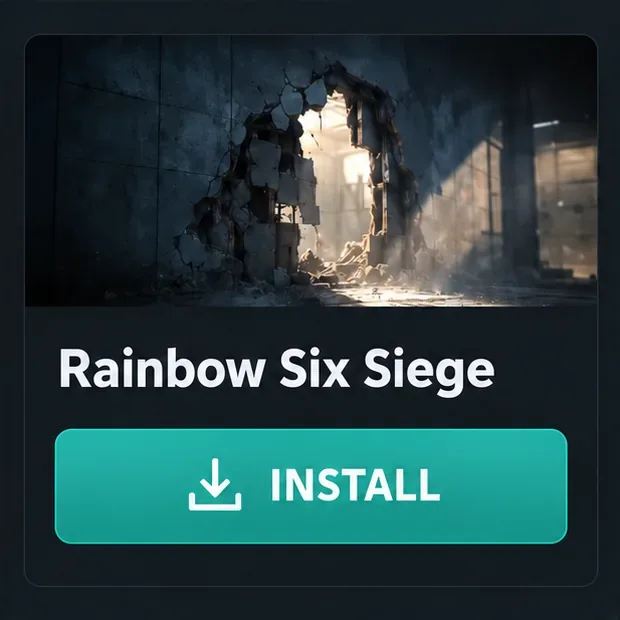
Op de gamebibliotheekkaart wordt Rainbow Six Siege weergegeven met een knop 'Installeren'. 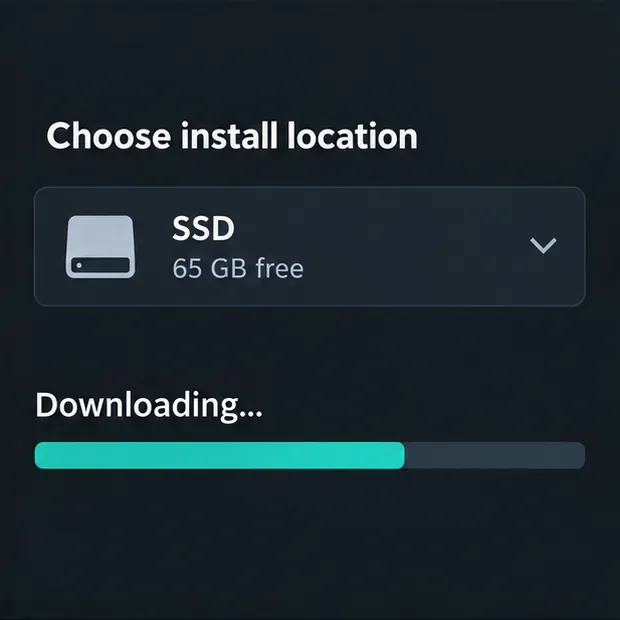
Het paneel met de installatielocatie toont een SSD met 65 GB vrije ruimte en een voortgangsbalk voor de download. -
Stap 6: Meld je aan met het juiste Ubisoft-account en start de app.
Een Ubisoft-account is vereist. Wanneer de game je vraagt om in te loggen of accounts te koppelen, gebruik dan het Ubisoft-account dat je wilt blijven gebruiken voor Siege. Steam- en Epic-spelers kunnen de officiële instructies van Ubisoft voor het koppelen van Steam-accounts of Epic Games-accounts volgen als daarom wordt gevraagd. Op consoles volg je de instructies in de game zelf voor het inloggen. Zodra de update is voltooid, selecteer je 'Spelen' in je launcher of consolebibliotheek.
Het Ubisoft-accountpaneel heeft lege velden voor e-mailadres en wachtwoord en een knop 'Aanmelden'. 
Het paneel met de voltooide update toont een afspeelknop.
Los veelvoorkomende download- en installatieproblemen op.
De download is traag of lijkt vast te lopen.
Controleer of de Store of Ubisoft-services een storing melden, pauzeer en hervat de download en herstart vervolgens de launcher of console. Sluit andere grote downloads en controleer of het apparaat niet offline is gegaan. Gebruik voor Ubisoft Connect-fouten de officiële stappen voor het oplossen van downloadproblemen van Ubisoft .
De winkel zegt dat er niet genoeg ruimte is.
Vrije opslagruimte op de schijf die je hebt geselecteerd, niet zomaar een andere schijf in het systeem. Op pc vereist Ubisoft 65 GB beschikbare ruimte op een SSD; extra ruimte kan nodig zijn voor updates. Op consoles gebruik je de hoeveelheid vrije ruimte die wordt weergegeven in de store of op het installatiescherm.
Het spel ontbreekt in de launcher of start niet op.
Controleer of je bent ingelogd op het winkelaccount waarmee je de game hebt geclaimd en op het Ubisoft-account dat eraan is gekoppeld. Als de game is geïnstalleerd maar niet start, update dan de launcher en gebruik de optie 'Verifiëren' of 'Repareren'. In het helpcentrum van Ubisoft voor Siege vind je verificatie-instructies voor Ubisoft Connect, Steam en Epic Games Launcher.
Veelgestelde vragen
Is Rainbow Six Siege een gratis proefversie?
Ubisoft biedt momenteel Free Access aan als een manier om bepaalde content gratis te downloaden en te spelen. Dit is anders dan een tijdelijk gratis weekend, maar de beschikbare spelmodi en Operators zijn beperkter dan bij betaalde toegang. Ubisoft kan aanbiedingen wijzigen, dus controleer de actuele productpagina voordat je installeert.
Is 65 GB de exacte downloadgrootte van Rainbow Six Siege?
Nee. Ubisoft geeft in de huidige pc-vereisten 65 GB aan beschikbare SSD-opslag aan. De hoeveelheid gedownloade ruimte en de gebruikte ruimte na updates kunnen veranderen; controleer de grootte die wordt weergegeven op het installatiescherm van uw platform en zorg dat u voldoende vrije ruimte hebt.
Heb ik een Ubisoft-account nodig?
Ja. Meld je aan of maak een Ubisoft-account aan wanneer je daarom wordt gevraagd en koppel vervolgens het platformaccount waarmee je de game bezit of hebt geclaimd. Gebruik hetzelfde Ubisoft-account bij toekomstige lanceringen om verwarring over accounts en voortgang te voorkomen.





