Hoe download je Rainbow Six Siege X op pc en console?
Om Rainbow Six Siege te downloaden , open je de officiële store voor jouw platform, kies je de Free Access- editie en installeer je deze. Op pc kun je Steam, Ubisoft Connect of de Epic Games Store gebruiken. Op PlayStation of Xbox kun je de game downloaden via de eigen store van de console. De game wordt nu gepresenteerd als Rainbow Six Siege X ; de Free Access-versie van Ubisoft bevat een selectie van spelmodi en Operators, terwijl Ranked, Siege Cup en sommige extra content een betaalde upgrade vereisen. Je hebt een internetverbinding en een Ubisoft-account nodig om online te spelen.
Volg de onderstaande stappen om de juiste versie te vinden, deze veilig te installeren en in te loggen met het account dat u wilt blijven gebruiken.
Controleer je account en opslagruimte voordat je downloadt.
- Platformaccount: Meld u aan bij Steam, Epic, PlayStation Network of uw Microsoft/Xbox-account, afhankelijk van waar u speelt.
- Ubisoft-account: Zorg dat je er een klaar hebt voor de eerste keer dat je de game opstart. Als je Siege al eerder hebt gespeeld, gebruik dan hetzelfde Ubisoft-account dat al aan je platformaccount is gekoppeld. Ubisoft geeft aan dat cross-progressie gebruikmaakt van hetzelfde Ubisoft-account op ondersteunde platforms; raadpleeg de richtlijnen voor cross-progressie .
- Vrije schijfruimte: Ubisoft geeft in de gepubliceerde pc-specificaties een SSD-vereiste van 65 GB aan voor de minimale en aanbevolen-hoge configuraties, en 110 GB voor de aanbevolen Ultra-configuratie. Beschouw dit als richtlijnwaarden, niet als een gegarandeerde downloadgrootte: updates, platform en optionele content kunnen de benodigde schijfruimte beïnvloeden. Controleer de Live Store of de launcher voordat u een installatieschijf kiest.
- Verbinding: Siege is een online game. Een stabiele internetverbinding zorgt ervoor dat de grote initiële installatie en latere updates zonder onderbrekingen kunnen worden voltooid.
Raadpleeg de pc- en consolespecificaties van Ubisoft voor actuele hardware-informatie. Zorg indien mogelijk voor extra ruimte bovenop de vermelde vereisten.
Waar kan ik Rainbow Six Siege downloaden?
| Platform | Officiële downloadroute | Waarop moet je letten? |
|---|---|---|
| Windows-pc | Steam , Ubisoft Connect of Epic Games Store | Kies de optie 'Gratis toegang' van Ubisoft. |
| PlayStation 4 of PlayStation 5 | PlayStation Store | Zoek naar "Rainbow Six Siege" op je console en selecteer 'Gratis toegang' voor jouw systeem. |
| Xbox One of Xbox Series X|S | Microsoft Store op Xbox | Selecteer de gratis versie en kies vervolgens 'Downloaden' of 'Installeren'. |
Ubisoft noemt in de aankondiging van Siege X de volgende platforms als ondersteund: PS5, PS4, Xbox Series X|S, Xbox One, Ubisoft Connect, Epic Games Store en Steam. De namen en knoppen van de winkels kunnen per regio enigszins verschillen.
Stapsgewijze handleiding voor het downloaden van Rainbow Six Siege
Stap 1: Selecteer Gratis toegang of de editie die u bezit.
Als je nieuw bent in de game, kies dan Tom Clancy's Rainbow Six Siege – Gratis toegang in de store van je platform. Ubisoft beschrijft Gratis toegang momenteel als inclusief Quick Match, Ongeklasseerd en Dual Front met een selectie Operators. Voor Geklasseerd, Siege Cup, extra Operators en cosmetische items moet je betalen. Als je Siege al bezit, open de game dan vanuit je bibliotheek en installeer de beschikbare update in plaats van de game opnieuw te kopen.
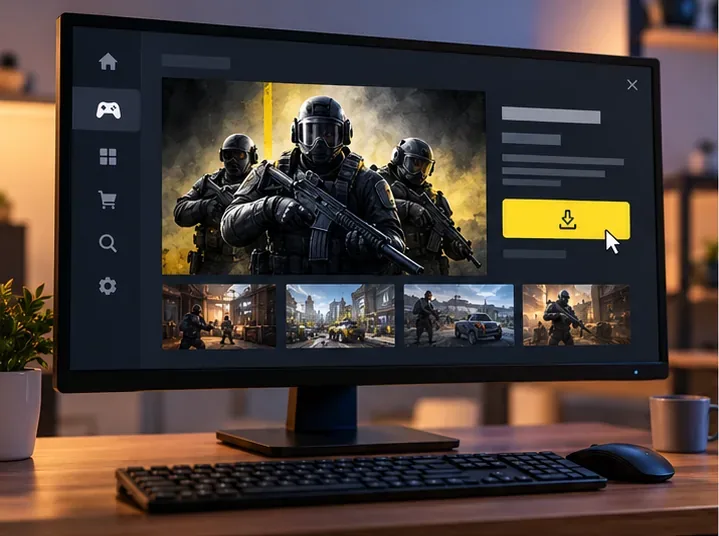
Voor een overzicht van de spelmodi en details over de editie, ga naar de Free Access-pagina van Ubisoft . Dual Front wordt niet ondersteund op PS4 en Xbox One; op deze consoles kun je echter nog steeds de ondersteunde Siege-spelmodi spelen.
Stap 2: Installeer de pc-versie via een van de launchers.
Kies een pc-winkel en gebruik de officiële launcher. Je hoeft het spel niet van een onofficiële downloadlink te halen.
- Steam: Open de winkelpagina van Rainbow Six Siege, selecteer de optie 'Gratis toegang', voeg het spel toe aan je bibliotheek als daarom wordt gevraagd en kies vervolgens 'Installeren'.
- Ubisoft Connect: Meld je aan, open de pagina met gratis toegang tot de game, voeg deze toe aan je bibliotheek en selecteer Downloaden of Installeren.
- Epic Games Store: Open de lijst met gratis toegang, kies 'Downloaden' of 'Toevoegen aan bibliotheek' en installeer de game vervolgens vanuit je Epic-bibliotheek.
Kies een schijf met voldoende vrije SSD-ruimte wanneer de launcher vraagt waar je het spel wilt installeren. Laat de download en eventuele updates voor de eerste keer opstarten voltooien voordat je een wedstrijd start. De store kan een andere downloadhoeveelheid weergeven dan de benodigde ruimte na installatie.
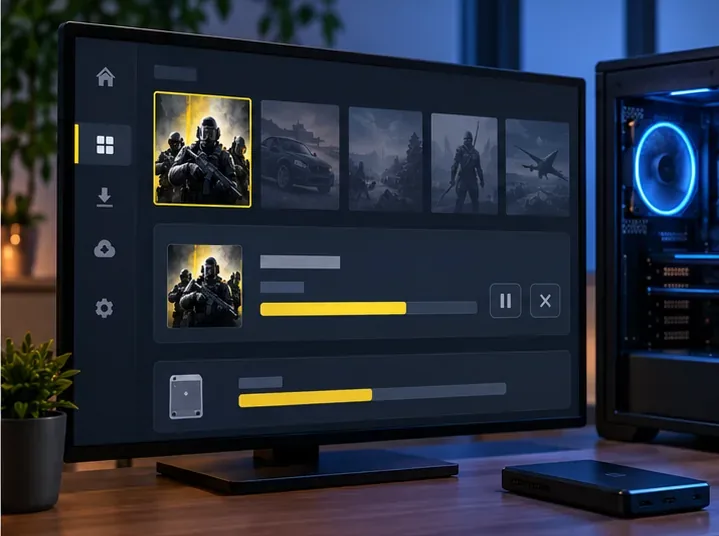
Stap 3: Download de game vanuit de PlayStation Store of Xbox Store.
PlayStation: Open de PlayStation Store op je PS4 of PS5 en zoek naar Rainbow Six Siege. Kies de optie 'Gratis toegang' voor jouw console, voeg de game toe aan je bibliotheek en selecteer 'Downloaden'. Als je al een gamelicentie hebt, download de game dan vanuit je bibliotheek.
Xbox: Open de Microsoft Store op Xbox One of Xbox Series X|S, zoek naar Rainbow Six Siege, kies 'Gratis toegang' en selecteer 'Downloaden' of 'Installeren'. De winkelpagina van Ubisoft toont beide Xbox-consolegeneraties en vermeldt ondersteuning voor Smart Delivery. De console downloadt de game op de achtergrond; controleer de wachtrij om de voortgang te volgen.
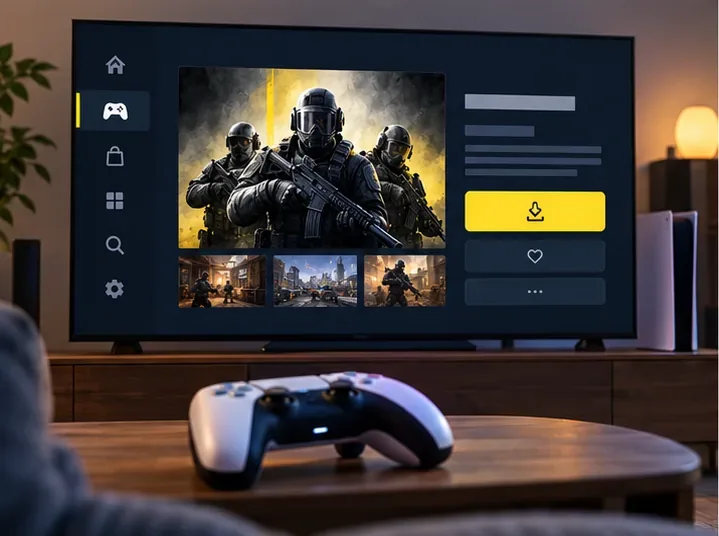
De vereisten voor netwerkdiensten op consoles kunnen variëren afhankelijk van het platform en de regio. Controleer de melding op de gamepagina in je store voordat je de game downloadt, als je nog geen online abonnement hebt.
Stap 4: Start Siege X en koppel je Ubisoft-account.
Zodra de installatie is voltooid, start je het spel en volg je de instructies voor het aanmelden. Koppel het juiste Ubisoft-account aan je platformaccount. Het is belangrijk dat je hetzelfde Ubisoft-account gebruikt op alle ondersteunde platforms, zodat je toegang hebt tot je opgeslagen voortgang. Als je niet zeker weet welk account is gekoppeld, raadpleeg dan de instructies van Ubisoft voor het koppelen van accounts voordat je een nieuw account aanmaakt.
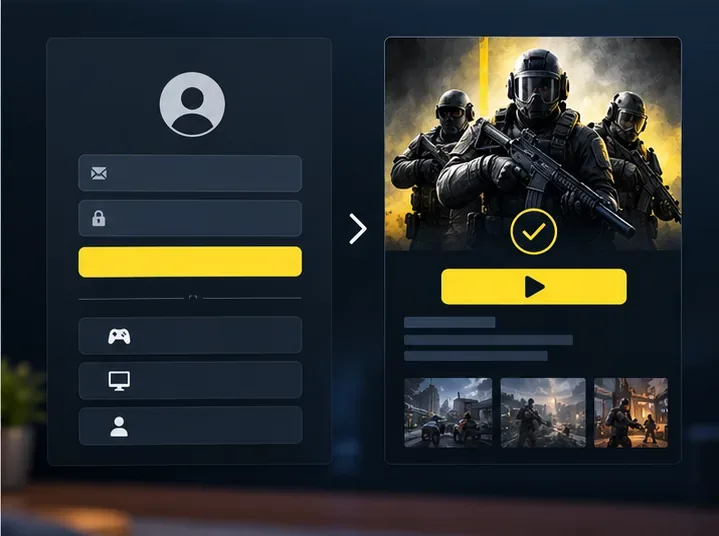
Wacht tot de laatste update is voltooid en selecteer vervolgens 'Spelen'. Als je op PS4 of Xbox One speelt, houd er dan rekening mee dat Dual Front niet beschikbaar is op deze oudere consoleversies.
Als de download traag verloopt, vastloopt of niet start, neem dan contact op met de klantenservice.
- Pauzeren en hervatten: Gebruik de launcher of de downloadwachtrij van de console om een vastgelopen download opnieuw te starten. Start vervolgens de launcher of console opnieuw op als de download blijft vastlopen.
- Controleer de opslagruimte: Zorg ervoor dat de geselecteerde schijf voldoende ruimte heeft voor de installatie en updates. Als het programma aangeeft dat er onvoldoende ruimte is, maak dan meer ruimte vrij of kies een andere schijf.
- Controleer de editie: zoek in de officiële store naar Free Access en controleer of de aanbieding voor jouw platform is. Gebruik geen downloadsites van derden of herverpakte versies.
- Een pc-installatie repareren: Als het spel wel downloadt maar niet opent, update dan de launcher en gebruik de optie voor bestandsverificatie of reparatie. Ubisoft geeft in de handleiding voor probleemoplossing van Rainbow Six Siege verificatiestappen voor Steam, Epic Games Launcher en Ubisoft Connect .
- Controleer de accountkoppeling: Als je bij de eerste keer opstarten een aanmeldfout of ontbrekende voortgang ziet, zorg er dan voor dat je het juiste Ubisoft-account gebruikt en dat dit is gekoppeld aan het platformaccount waarop je speelt.
Veelgestelde vragen
Is Rainbow Six Siege gratis te downloaden?
Ja. Met Free Access kunnen nieuwe spelers Siege X downloaden en bepaalde spelmodi spelen met een selectie aan Operators. Voor sommige competitieve modi en extra content is een betaald abonnement vereist.
Hoeveel opslagruimte heeft de pc-versie nodig?
Volgens de specificaties van Ubisoft is minimaal 65 GB op een SSD vereist voor de aanbevolen pc-configuratie (hoge instellingen) en 110 GB voor de aanbevolen Ultra-configuratie. Zorg voor voldoende ruimte voor updates en controleer de actuele vereisten van de launcher voordat je de game installeert.
Kan ik Siege spelen op PS4 en Xbox One?
Ja. Ubisoft geeft aan dat beide consoles worden ondersteund, maar Dual Front is niet beschikbaar op PS4 of Xbox One. Op de winkelpagina van je console vind je de editie en de vereisten voor online diensten die van toepassing zijn op je account.
Kan ik het spel streamen in plaats van het te downloaden?
Cloudplay is anders dan het lokaal installeren van een game. De beschikbaarheid hangt af van de streamingdienst, het platform, het abonnement en het land, dus controleer de actuele gamecatalogus van de aanbieder voordat je erop vertrouwt.
Voor de veiligste download van Rainbow Six Siege X kun je het beste de officiële store van je apparaat gebruiken, 'Gratis toegang' selecteren als je de game wilt uitproberen en inloggen met het Ubisoft-account dat aan je voortgang is gekoppeld.





