Home
» 🎮 E-sport
»
GTA Online-transactiefout oplossen: 8 betrouwbare controles voor in-game aankopen
GTA Online-transactiefout oplossen: 8 betrouwbare controles voor in-game aankopen
GTA Online transactie mislukt: 8 betrouwbare controles voor in-game aankopen
Als GTA Online de foutmelding 'Transactie mislukt' weergeeft — "Transactie mislukt omdat inventaris- of prijsgegevens ongeldig zijn" — sluit het spel dan eerst volledig af en start het opnieuw op. Rockstar zegt dat een herstart de spelcatalogus vernieuwt; op pc raadt hun aankoopspecifieke handleiding ook aan om de spelbestanden te controleren en na te gaan of antivirus- of firewallinstellingen problemen veroorzaken. Controleer vervolgens de servicestatus en bevestig of het geselecteerde item aan de vereisten voldoet voordat je het opnieuw probeert.
Deze handleiding richt zich op het kopen van items met GTA$ in de game. Een mislukte betaling met een Shark Card of andere betaalmethode met echt geld volgt een andere procedure: controleer de bestelgeschiedenis van de platformwinkel en dien de betaling niet opnieuw in zolang de status 'in behandeling' is. Rockstar geeft aan dat Steam Shark Card-tegoed voor GTA V op pc mogelijk niet direct beschikbaar is en adviseert om minstens 24 uur te wachten voordat je contact opneemt met de klantenservice; raadpleeg de richtlijnen van Rockstar voor vertraagd Steam Shark Card-tegoed in dat specifieke geval.
Wat de GTA Online-melding "Transactie mislukt" betekent
Het aankoopspecifieke bericht verwijst naar ongeldige voorraad- of prijsgegevens en vraagt spelers om het spel opnieuw op te starten om de catalogus te vernieuwen. Het bewijst niet dat je garage vol is, je account is geblokkeerd of dat de servers van Rockstar overbelast zijn. Controleer eerst de exacte bewoording: een bericht over een geweigerde betaling, een verbindingsfout of een probleem met een ontbrekend item vereist een eigen ondersteuningsprocedure.
Doorloop deze controles in de juiste volgorde. Probeer een aankoop pas opnieuw nadat je hebt bevestigd of het item is verschenen of je GTA$-saldo is gewijzigd. Dit voorkomt verwarring als de game een aankoop heeft geaccepteerd, ook al is de bevestiging vertraagd.
8 stappen om een mislukte transactie in GTA Online op te lossen
1. Controleer de servicestatus van Rockstar
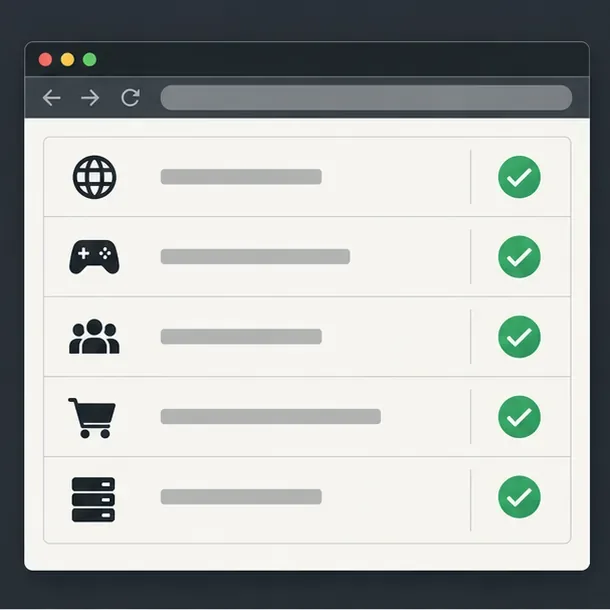
Deze algemene statusweergave is slechts een voorbeeld; raadpleeg de live statuspagina voor uw platform voordat u lokale instellingen wijzigt.
Open de pagina 'Servicestatus' van Rockstar Games en controleer GTA Online voor het platform dat je gebruikt: PlayStation 5, PlayStation 4, Xbox Series X|S, Xbox One of pc. Als de service als 'niet beschikbaar' of 'in onderhoud' wordt weergegeven, wacht dan tot deze is hersteld voordat je de instellingen van je router of console wijzigt. Een groene status betekent dat de service in principe werkt; dit sluit een lokaal verbindingsprobleem of een accountspecifiek probleem niet uit.
2. Sluit GTA Online volledig af en start het opnieuw op.
Sluit GTA Online volledig af en open het vervolgens opnieuw via het platform waarop je speelt.
Sluit GTA Online volledig af via de game-instellingen van je platform, open GTA V opnieuw en start Online opnieuw. Door simpelweg terug te keren naar het dashboard of het spel in de wachtstand te laten staan, blijven mogelijk dezelfde sessie en catalogusstatus behouden. De instructies van Rockstar voor deze exacte foutmelding geven aan dat je het spel opnieuw moet opstarten om de catalogus te vernieuwen. Probeer na het opnieuw opstarten één aankoop te doen.
3. Controleer het artikel, het saldo en de bestemming.
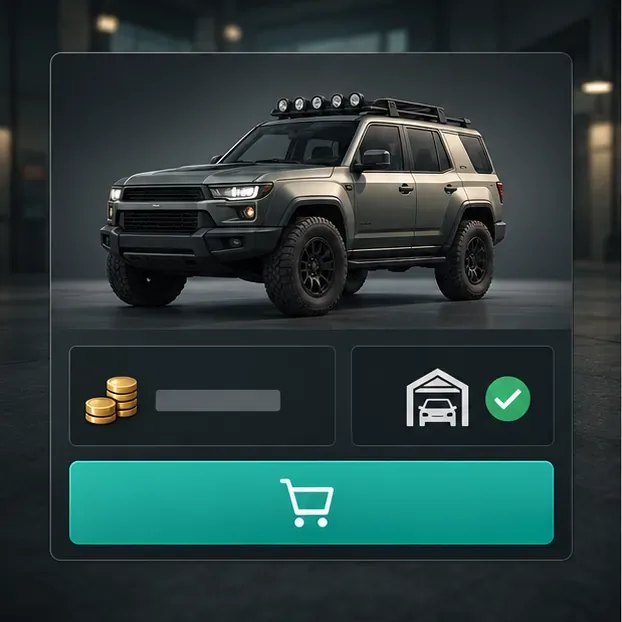
Controleer de prijs in het spel, de aankoopvoorwaarden en eventuele meldingen over de opslaglocatie.
Controleer of je met het juiste personage speelt en of je voldoende GTA$ hebt voor de weergegeven prijs. Lees alle vereisten met betrekking tot rang, eigendom of upgrades die voor het betreffende item worden weergegeven. Als er bij een voertuig of eigendom wordt gevraagd waar je het wilt opslaan, bekijk dan de beschikbare locaties en zorg ervoor dat je de gewenste locatie selecteert. De vereisten variëren per aankoop, dus een volle garage is geen universele verklaring voor elke transactiefout; volg de specifieke aanwijzingen in het spel in plaats van willekeurig items te verkopen.
4. Test een nieuwe GTA Online-sessie
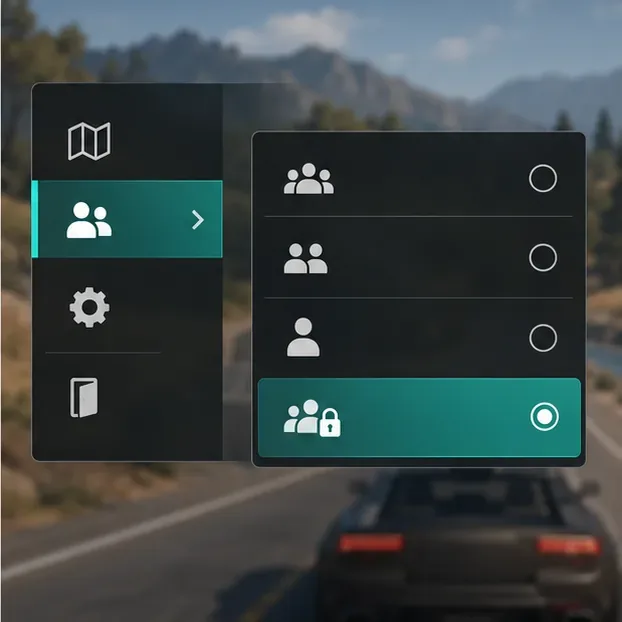
Een nieuwe sessie kan helpen bepalen of het probleem aan één specifieke sessie is gekoppeld.
Als de catalogus nog steeds niet werkt, verlaat dan de huidige sessie en start een nieuwe sessie via het menu 'Online'. Een sessie op uitnodiging is een handige test als die optie beschikbaar is voor de activiteit of aankoop. Controleer de servicestatus opnieuw als dezelfde fout in meerdere sessies verschijnt; herhaaldelijk van sessie wisselen zal beschadigde lokale gamebestanden niet herstellen.
5. Controleer je internetverbinding als andere online functies niet werken.
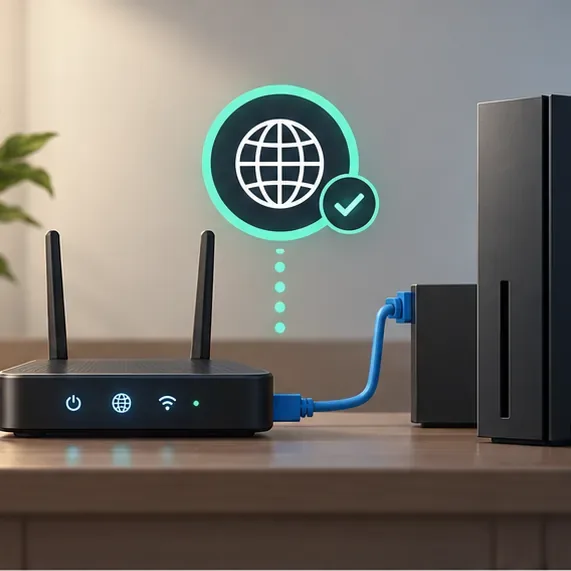
Als je ook onderbrekingen in de verbinding ziet, test dan een stabiele bekabelde verbinding en herstart de router.
Zoek naar verbroken verbindingen, mislukte opslagpogingen of problemen met het deelnemen aan sessies naast de aankoopfout. Als deze problemen zich ook voordoen, test dan de verbinding op je console of pc, probeer een ethernetverbinding als je normaal wifi gebruikt en herstart je router. De verbindingshandleidingen van Rockstar raden aan om de beschikbaarheid van de service en de netwerkinstellingen te controleren; ze noemen een downloadsnelheid van 7,5 Mbps, een minimale uploadsnelheid van 0,5 Mbps en een aanbevolen uploadsnelheid van 1 Mbps als verbindingsdoelen. Deze cijfers zijn richtlijnen voor de verbinding, geen gegarandeerde oplossing voor een catalogusfout. Raadpleeg de pc-verbindingshandleiding van Rockstar of de PS5-verbindingshandleiding van Rockstar voor platformspecifieke probleemoplossing.
6. Wis de tijdelijke cache van de console.
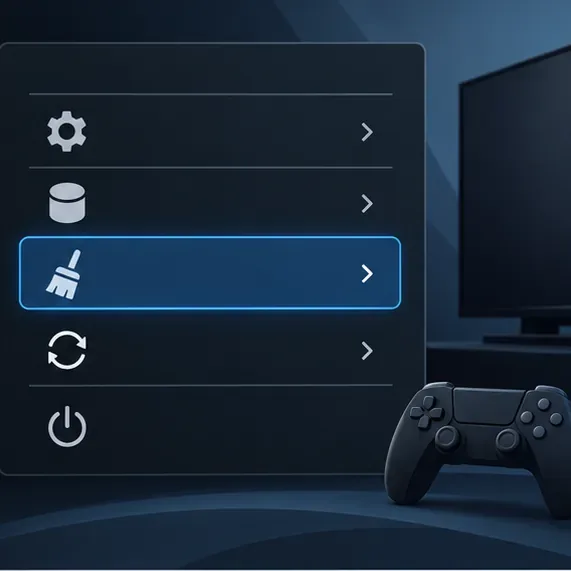
Gebruik de optie om de cache te wissen zoals beschreven in de officiële handleiding voor uw consolemodel.
Gebruik dit na een volledige herstart van de game als je op een console speelt. Op de PS5 zet je de console uit, houd je de aan/uit-knop ingedrukt tot je de tweede piep hoort, sluit je de controller aan via USB en kies je vervolgens Cache wissen en database opnieuw opbouwen > Cache wissen . Op de Xbox Series X|S zet je de console volledig uit, haal je de stekker er twee minuten uit, sluit je hem weer aan en start je de console. Volg de officiële instructies voor jouw specifieke generatie: Rockstar's instructies voor de PS5-cache en Rockstar's instructies voor de Xbox Series X|S-cache . De cachemenu's verschillen per model; verwijder geen opgeslagen gegevens tijdens het wissen van tijdelijke bestanden.
7. Controleer de bestanden van GTA V op de pc.
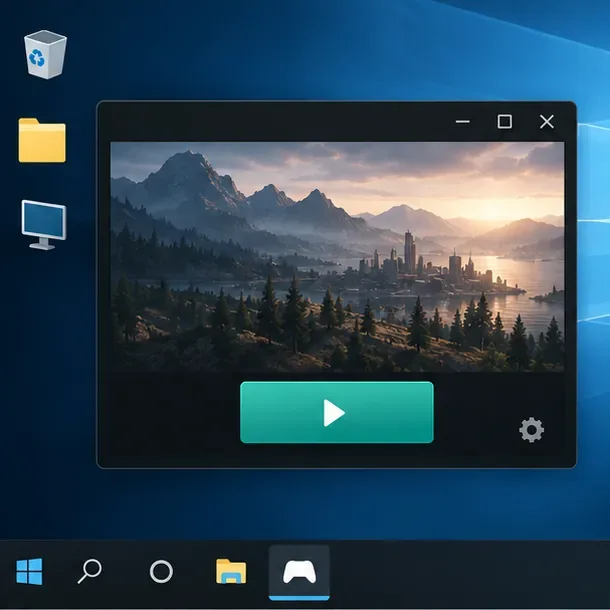
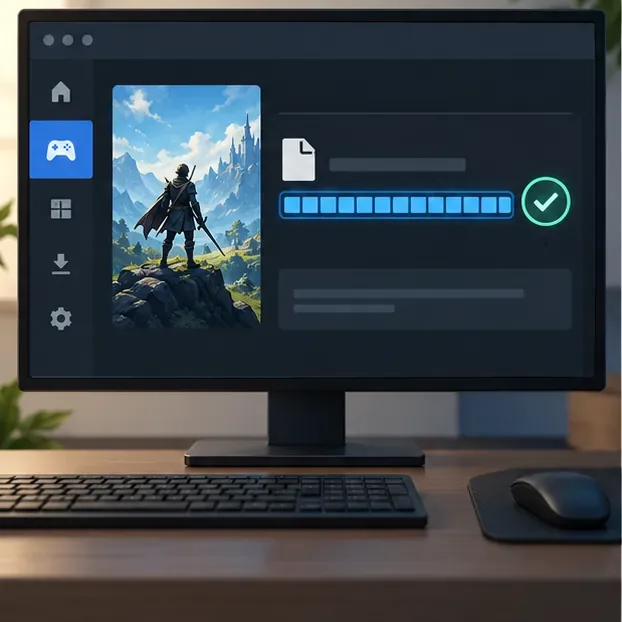
Deze algemene launcherweergave is een voorbeeld; voer de daadwerkelijke bestandscontrole van uw platform uit voordat u de aankoop opnieuw test.
Rockstar raadt specifiek aan om de bestanden te controleren bij deze aankoopfout. Open in de Rockstar Games Launcher de Instellingen , selecteer GTA V onder 'Geïnstalleerde games' en kies 'Bestandsintegriteit controleren ' . Open in de Epic Games Launcher het bibliotheekmenu van de game, kies 'Beheren' en vervolgens 'Controleren' . Open in Steam de Eigenschappen van GTA V , selecteer 'Geïnstalleerde bestanden' en kies 'Bestandsintegriteit controleren' . Gebruik de officiële stappen voor bestandscontrole van Epic of de instructies voor 'Bestandsintegriteit controleren' van Steam als je de huidige stappen van de launcher nodig hebt.
Controleer ook of beveiligingssoftware de Rockstar Games Launcher of het spel blokkeert. Rockstar beschrijft in zijn handleiding een uitzondering voor de launcher-map in Windows Beveiliging. Geef de voorkeur aan een beperkte uitzondering voor vertrouwde apps en herstel de normale beveiliging na het testen; laat antivirus- of firewallbeveiliging niet uitgeschakeld.
8. Stuur de details naar Rockstar als de fout blijft aanhouden.
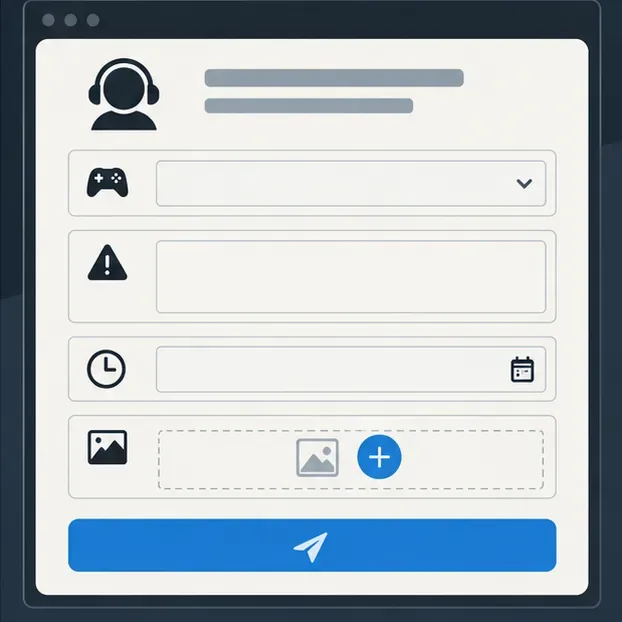
Geef Rockstar de exacte foutmelding en een screenshot als de aankoop nog steeds mislukt.
Als het bericht blijft bestaan na een herstart, een nieuwe sessie en de platformspecifieke controles, gebruik dan het ondersteuningsformulier voor aankopen in de game van Rockstar . Vermeld je platform en gameversie, de exacte foutmelding, de naam van het item, de geschatte datum en tijd inclusief tijdzone, en of er GTA$ is afgeschreven of het item is verschenen. Voeg indien mogelijk een screenshot toe, maar vermeld nooit je wachtwoord of volledige betaalkaartgegevens. Als een item succesvol is gekocht, ga dan terug naar de verhaalmodus via het pauzemenu voordat je de game afsluit; Rockstar zegt dat dit een savegame activeert. De handleiding van Rockstar voor ontbrekende voortgang legt uit welke gegevens je moet verstrekken als er nog steeds voortgang ontbreekt.
Snel overzicht van probleemoplossing
Wat je opmerkt
Begin met
De exacte melding luidt: "Voorraad- of prijsgegevens zijn ongeldig".
Start GTA Online volledig opnieuw op; als je op pc speelt, controleer dan de spelbestanden.
De Rockstar-status geeft aan dat er een storing is op uw platform.
Wacht tot de service is hersteld, start de app dan opnieuw op en controleer het nogmaals.
Slechts één voertuig, eigendom of upgrade faalt.
Controleer de vermelde prijs, de voorwaarden voor deelname en de gewenste bestemming.
Verbindingen kunnen verbroken worden of opslaan kan mislukken.
Test eerst het netwerk en volg daarna de verbindingsinstructies voor uw platform.
Er is een Shark Card of een betaling met echt geld bij betrokken.
Controleer de orderstatus op het platform en gebruik de bijbehorende route voor aankoopondersteuning.
Wordt mijn voortgang in GTA Online verwijderd als ik de cache leegmaak?
Rockstar zegt dat de stappen voor het wissen van de cache op PS5 en Xbox Series X|S die in de documentatie beschreven staan, de opgeslagen voortgang niet verwijderen, maar wel de helderheid en taalinstellingen resetten. Gebruik alleen de cache-optie die voor jouw apparaat is bedoeld. Vermijd het verwijderen van GTA V-opslaggegevens of cloudopslag als een snelle oplossing voor problemen. Als een aankoop succesvol is verlopen maar lijkt te ontbreken, laat het spel dan eerst opslaan en neem vervolgens contact op met de supportafdeling met de item- en accountgegevens.
Gecontroleerd op 16 oktober 2026. Het artikel van Rockstar over aankoopspecifieke fouten is voor het laatst bijgewerkt op 31 mei 2024; platformmenu-labels kunnen veranderen, raadpleeg daarom de gekoppelde ondersteuningsinstructies voor uw huidige systeem.