Home
» 🎮 E-sport
»
GTA Online muislag en -acceleratie: 8 oplossingen voor een consistentere richtprecisie
GTA Online muislag en -acceleratie: 8 oplossingen voor een consistentere richtprecisie
Als je in GTA Online traag reageert, hapert tijdens een snelle bocht of verder beweegt wanneer je sneller beweegt, begin dan met het scheiden van muisacceleratie en frame-stutter. Test op de pc de muisinvoermethode van de game, schakel de Windows-aanwijzeracceleratie uit wanneer je de Windows-invoermethode gebruikt en controleer of de frame-weergave vloeiend blijft. Wijzig één instelling tegelijk, zodat je kunt zien welke aanpassing het probleem oplost.
Deze handleiding is voor de pc-versie van Grand Theft Auto V en GTA Online. Menulabels kunnen verschillen tussen gameversies en updates. Als andere spelers of voertuigen schokkerig bewegen terwijl je eigen camera vloeiend beweegt, wijst dit op een verbindingsprobleem en niet op een probleem met de lokale muisinvoer.
Identificeer hoe "muisvertraging" eruitziet.
Wat je opmerkt
Waarschijnlijk gebied om te controleren
De richtafstand verandert met de veegsnelheid.
Invoermethode, Windows-aanwijzerversnelling of muissoftware
De camerabeweging hapert terwijl het hele spel vertraagt.
Pieken in de frametijd, het laden van de grafische kaart of een app op de achtergrond.
De camera beweegt soepel, maar online personages haperen of vervormen.
Netwerk- of sessieverbinding
De framesnelheid daalt alleen bij zeer snelle muisbewegingen.
De pollingfrequentie van de muis of een interactie tussen de CPU en de driver.
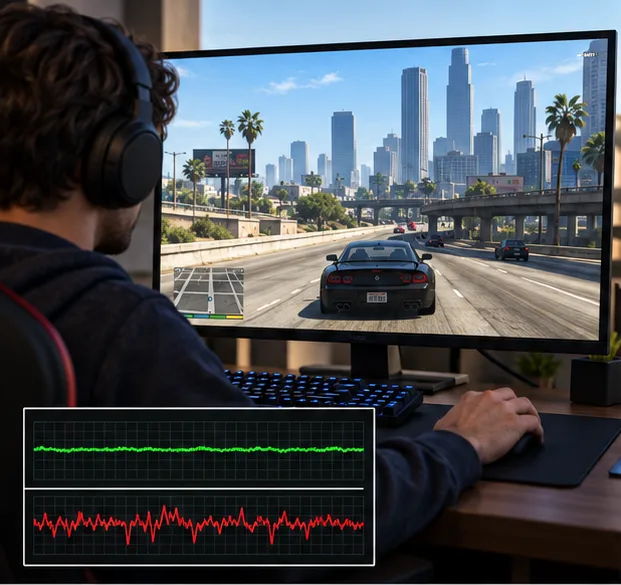
Een herhaalde camerabeweging kan helpen om stabiele invoer te onderscheiden van zichtbare haperingen in de frametijd; de grafieken zijn illustratief en geen gemeten spelresultaten.
Acht oplossingen voor muisvertraging en -acceleratie in GTA Online
1. Stel een herhaalbare test op
Start de verhaalmodus of een rustige sessie met alleen genodigden en ga in een veilige omgeving staan. Beweeg de muis langzaam over dezelfde afstand en herhaal dit vervolgens met een snelle beweging. Let op of de camera hapert, de framesnelheid daalt of dat alleen spelers op afstand lijken te springen. Houd de locatie, het gezichtsveld en de grafische instellingen hetzelfde tijdens het testen. Vermijd het tegelijkertijd wijzigen van de muisgevoeligheid, DPI, V-Sync en stuurprogramma's; dit maakt het lastig om de oorzaak te achterhalen.
2. Test de muisinvoermethode van GTA V
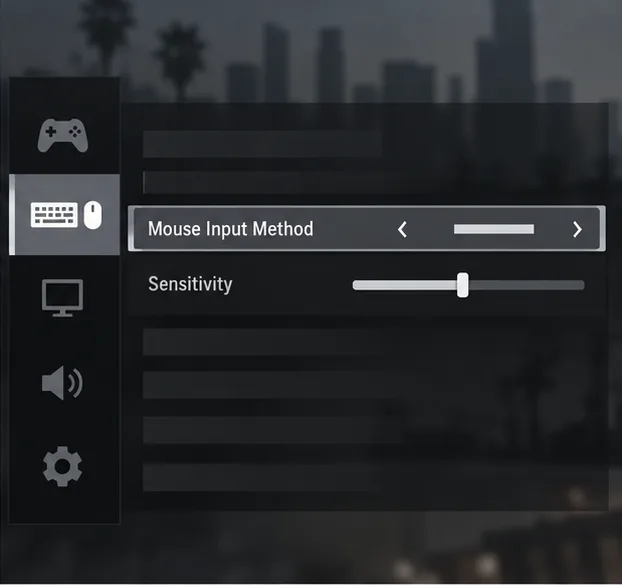
Open het pauzemenu > Instellingen > Toetsenbord/Muis en zoek naar 'Muisinvoermethode' , als uw pc-versie dit weergeeft. Probeer eerst 'Raw Input' , pas de instelling toe en herhaal dezelfde cameratest. Als de beweging schokkerig of inconsistent aanvoelt, vergelijk dan de beschikbare Windows- en DirectInput-modi één voor één. Microsofts overzicht van Raw Input legt uit hoe onbewerkte apparaatgegevens verschillen van het traditionele Windows-muispad. De oudere pc-besturingshandleiding van Rockstar noemt DirectInput als een optie voor spelers die geen extra muisknoppen hoeven toe te wijzen. Beschouw deze modi als compatibiliteitsopties, niet als een gegarandeerd snellere instelling.
Zoek de instellingen voor muisinvoer en -gevoeligheid in de toetsenbord- en muisinstellingen van het spel; de exacte menu-indeling kan per pc-versie verschillen.
3. Controleer de muisversnelling in Windows.
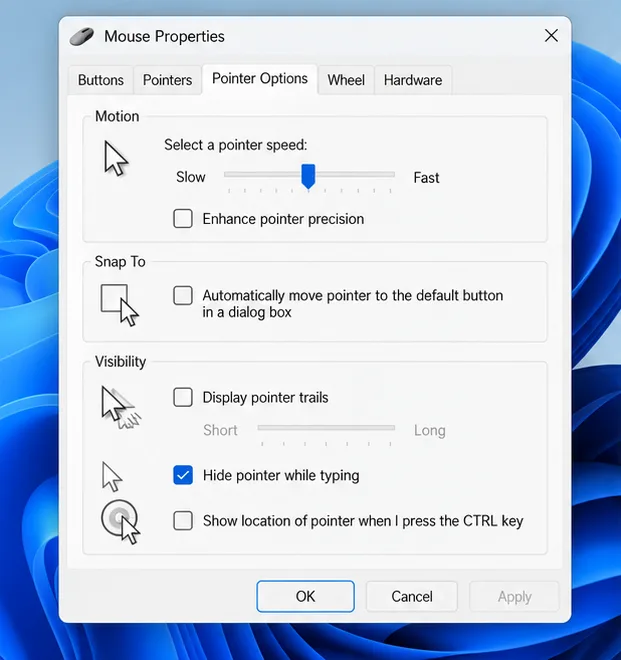
Als het spel het Windows-invoerpad gebruikt, test dan met 'Aanwijzerprecisie verbeteren' uitgeschakeld. Open in Windows 11 Instellingen > Bluetooth en apparaten > Muis > Aanvullende muisinstellingen > Aanwijzeropties, schakel het selectievakje uit en klik op Toepassen. Microsoft beschrijft deze locatie in de handleiding voor muisinstellingen . Toepassingen die gebruikmaken van Raw Input kunnen muisgegevens via een ander pad lezen, dus deze Windows-wijziging heeft mogelijk geen effect op alle spelmodi. Schakel het selectievakje weer in als het gebruik van de desktop minder comfortabel wordt of als het spel er niet door verbetert.
Het tabblad Aanwijzeropties bevat het selectievakje 'Aanwijzerprecisie verbeteren' dat voor deze vergelijking wordt gebruikt.
4. Houd de DPI en de pollingfrequentie constant.
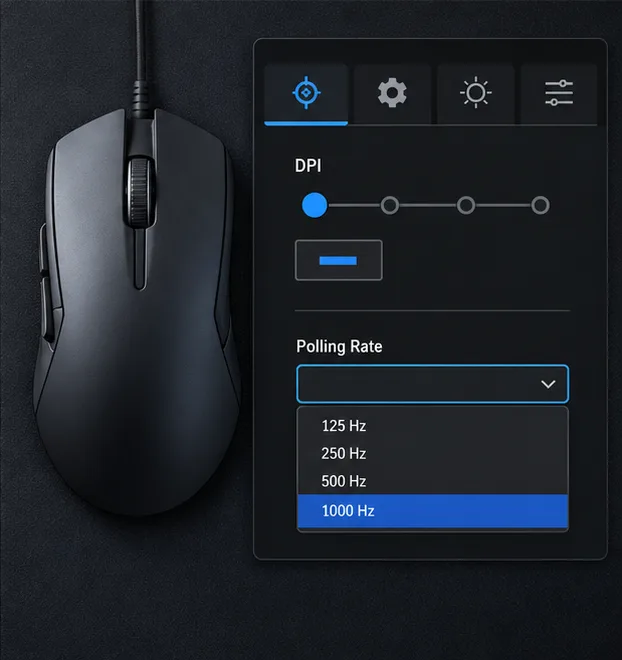
Kies één DPI-instelling in de muissoftware en laat deze vaststaan terwijl je de gevoeligheid in het spel aanpast. Er is geen universeel beste DPI: gebruik een snelheid waarmee je comfortabel kunt draaien zonder de muis constant op te tillen. Schakel ook de DPI-schakelknoppen uit als je die tijdens een gevecht vaak indrukt. Als de muis alleen hapert bij snelle bewegingen, verlaag dan tijdelijk de pollingfrequentie met één stap in de software van de fabrikant en test het opnieuw. Behoud de wijziging alleen als de hapering verdwijnt; herstel anders de oorspronkelijke frequentie. Controleer bij een draadloze muis de plaatsing van de batterij en de ontvanger voordat je deze vervangt of nieuwe hardware koopt.
Houd één DPI-niveau vast; gebruik de pollingfrequentieregeling alleen als een omkeerbare diagnostische test.
5. Vergelijk V-Sync en frame pacing
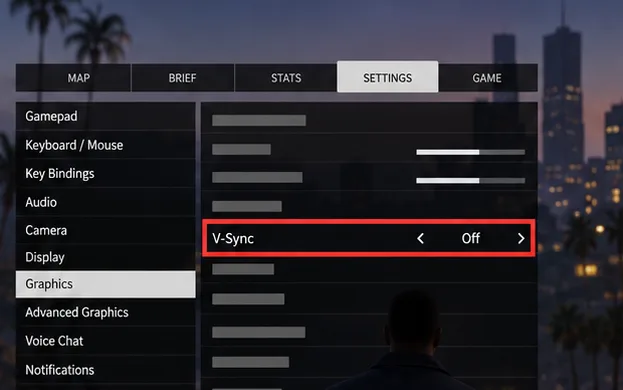
Open Instellingen > Grafische instellingen en schakel V-Sync uit voor een test. V-Sync kan de respons en screen tearing beïnvloeden, dus vergelijk het resultaat in plaats van aan te nemen dat 'uit' altijd het beste is. Als tearing storend is, schakel het dan weer in en kijk of het stabielere beeld prettiger aanvoelt. Als de framerate instabiel is, verlaag dan de instellingen die je GPU het meest belasten, zoals resolutie, anti-aliasing of geavanceerde grafische instellingen, en herhaal dezelfde camerabeweging. Een stabiele framerate voelt vaak responsiever aan dan een hogere, maar onregelmatige framerate. Op de ondersteuningspagina van Rockstar Games voor GTAV-instellingen wordt uitgelegd waar de weergave- en grafische instellingen van de game zich bevinden.
Gebruik V-Sync uitgeschakeld als vergelijkingsinstelling en schakel het weer in als tearing of een ongelijkmatige weergave erger wordt.
6. Nauwkeurige overlappingen als diagnostisch hulpmiddel
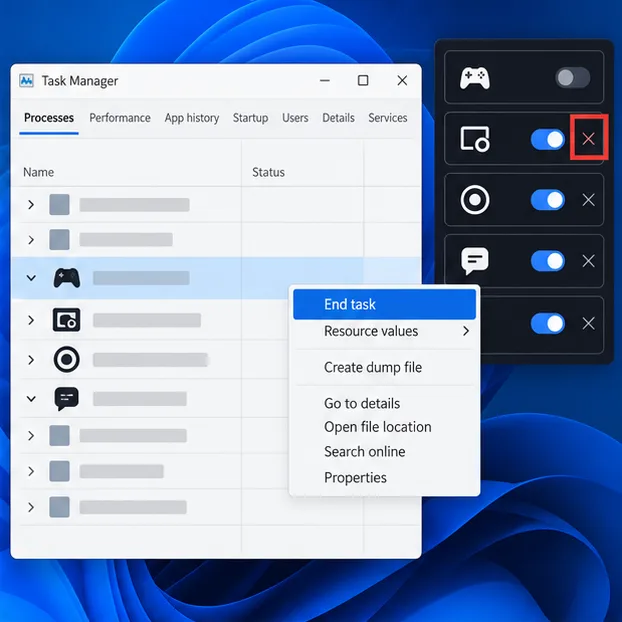
Schakel tijdelijk game-overlays, schermopname en prestatiebewakingsoverlays uit en test het vervolgens opnieuw. Voorbeelden hiervan zijn chat-overlays, game-capture en GPU-monitoringpanelen. Sluit één app tegelijk af via het menu of het pictogram in het systeemvak om een conflict te identificeren. Gebruik Taakbeheer om te controleren of een gesloten app nog steeds actief is; beëindig een taak alleen wanneer die specifieke app niet meer reageert. Sluit geen Windows-services af en schakel geen antivirusbescherming uit als standaardoplossing voor muisproblemen.
Schakel één overlay tegelijk uit of sluit deze af; de Taakbeheerder is een hulpmiddel om een proces te vinden, geen lijst met processen die u zonder onderscheid kunt beëindigen.
7. Update het grafische stuurprogramma via de officiële bron.
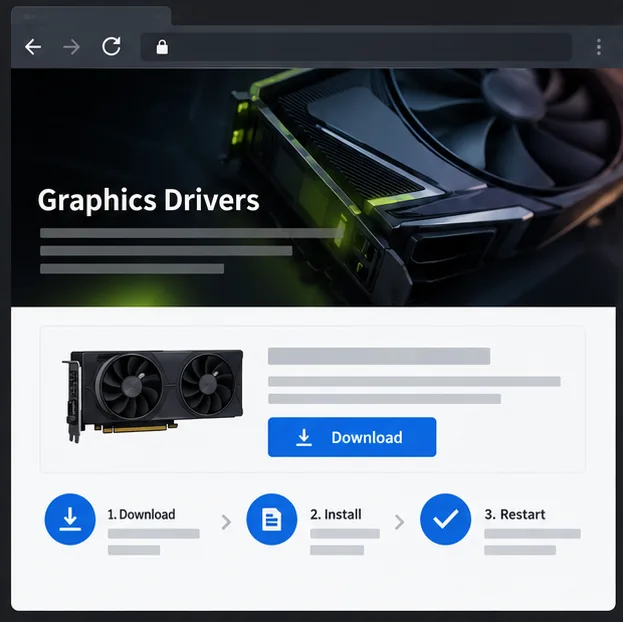
Als het probleem is ontstaan na een game- of driverupdate, start dan de pc opnieuw op en installeer de nieuwste driver van de officiële ondersteuningspagina van de fabrikant van je grafische kaart. Vermijd downloadsites van derden voor drivers. De handleiding voor het oplossen van problemen met GTAV op pc van Rockstar Games verwijst naar de driverbronnen van NVIDIA en AMD en raadt aan de game up-to-date te houden. Als je je CPU of GPU hebt overgeklokt, zet deze dan tijdelijk terug naar de standaardinstellingen om te controleren op instabiliteit voordat je de spanningen wijzigt of launchers opnieuw installeert.
Gebruik de officiële downloadpagina van de fabrikant van je videokaart en controleer of het stuurprogramma overeenkomt met jouw specifieke GPU en Windows-versie.
8. Controleer de spelbestanden
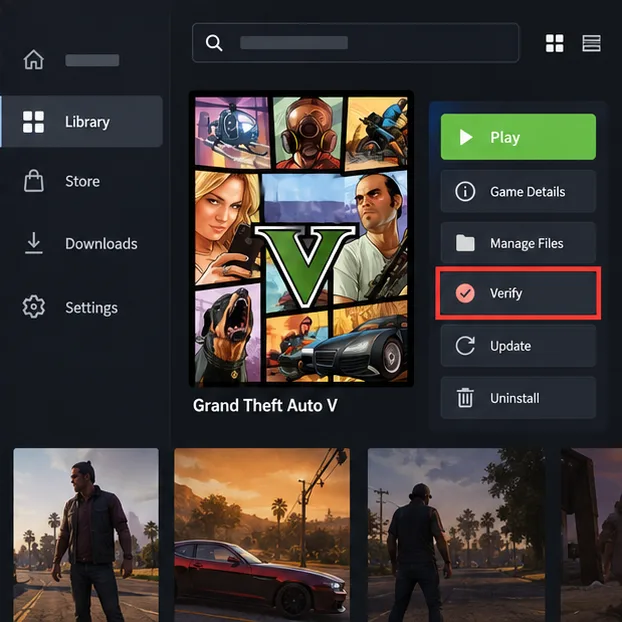
Voer de ingebouwde verificatie van de launcher uit als er invoerproblemen zijn ontstaan na een update, een crash of een onderbroken download. Open in de Rockstar Games Launcher de instellingen, selecteer Grand Theft Auto V onder geïnstalleerde games en kies 'Bestandsintegriteit controleren'. Open in Steam de eigenschappen van de game > Geïnstalleerde bestanden > Controleer de integriteit van de gamebestanden. Open in de Epic Games Launcher de bibliotheek, selecteer het menu met de drie puntjes voor GTA V en kies vervolgens 'Beheren' > 'Verifiëren'. Raadpleeg de officiële instructies van Rockstar , Steam of Epic Games . De verificatie controleert de geïnstalleerde bestanden; het reset de muishardware of netwerkinstellingen niet.
Gebruik de optie 'Verifiëren' in de launcher waar je GTA V bezit; de exacte locatie verschilt per store.
Als de muis nog steeds niet goed aanvoelt
Herstel alle testinstellingen die geen verschil maakten en noteer vervolgens je GTA V pc-editie, muismodel, invoermethode, driverversie en of het probleem zich voordoet in de verhaalmodus. Deel deze gegevens met Rockstar Support als het probleem aanhoudt. Als de camera vloeiend blijft bewegen, maar online spelers last hebben van rubberbanding, controleer dan de verbinding of sessie afzonderlijk; muisversnellingsinstellingen herstellen geen pakketverlies.
Snelle antwoorden
Moet ik altijd Raw Input gebruiken? Nee. Het is een verstandige eerste vergelijking, maar test een andere beschikbare modus als het haperingen veroorzaakt of vreemd reageert op je muis.
Lost 800 DPI de muisacceleratie in GTA Online op? Er bestaat geen specifieke DPI die de acceleratie op zichzelf verhelpt. Houd de DPI constant en pas de gevoeligheid van het spel aan naar je eigen voorkeur.
Vermindert een bedrade muis altijd de vertraging? Niet per se. Test eerst de kabel, de batterij van de draadloze verbinding, de positie van de ontvanger, de pollingfrequentie en de framesnelheid die je al hebt.