Home
» 🎮 E-sport
»
GTA Online-foutmelding "Verbinding met de sessie verbroken": 5 oplossingen die helpen
GTA Online-foutmelding "Verbinding met de sessie verbroken": 5 oplossingen die helpen
Als GTA Online de melding "Verbinding met de sessie verbroken" weergeeft en je terugbrengt naar de verhaalmodus, controleer dan de volgende stappen in deze volgorde. De melding kan afkomstig zijn van een storing bij Rockstar, een instabiele verbinding of een netwerkverbinding die niet betrouwbaar kan communiceren met andere spelers. De melding zelf geeft de oorzaak niet aan. Controleer eerst de status van je service en isoleer vervolgens je thuisverbinding voordat je de routerinstellingen wijzigt. Geen enkele instelling kan garanderen dat er nooit meer verbindingsproblemen zullen optreden.
Los de GTA Online-sessiefout op in 5 stappen.
1. Controleer de status van de Rockstar-service en kijk of het probleem sessiespecifiek is.
Open de pagina 'Servicestatus' van Rockstar Games en bekijk de rij voor jouw platform. Rockstar vermeldt GTA Online apart voor PlayStation, Xbox en pc. Als er een storing of onderhoud wordt gemeld voor jouw platform, wacht dan even en probeer het later opnieuw; het wijzigen van je router zal een serviceonderbreking niet verhelpen.
Als de statuspagina aangeeft dat de service actief is, probeer dan een andere GTA Online-sessie. Als slechts één vriendenuitnodiging of één sessie mislukt, wijst dat op een probleem met de sessie of de verbinding met de andere speler. Als alle sessies worden verbroken, ga dan verder met de onderstaande netwerkcontroles. Een groene statusindicator is nuttig, maar sluit een probleem tussen je apparaat, router, internetprovider en het spel niet uit.
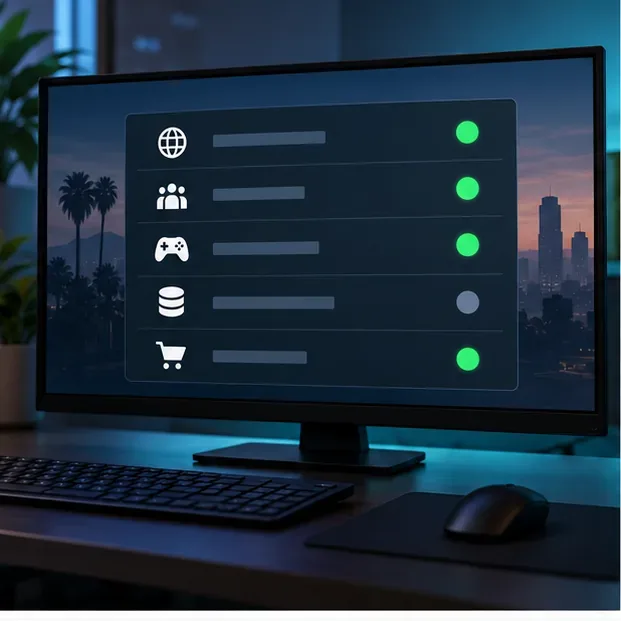
Dit is een illustratief statuspaneel, geen screenshot van een live service. Gebruik de statuspagina van Rockstar voor de actuele platformstatus.
2. Schakel uw internetverbinding uit voordat u de instellingen wijzigt.
Sluit GTA V volledig af, controleer of andere online services werken en herstart je pc of console. Herstart je modem en router volgens de instructies van de fabrikant. In de door Rockstar gepubliceerde handleidingen voor GTA Online staat dat je de router ongeveer 10 minuten moet loskoppelen voordat je hem weer aansluit; gebruik deze volledige reset alleen als een normale herstart niet heeft geholpen en je het hele huishouden even offline kunt halen.
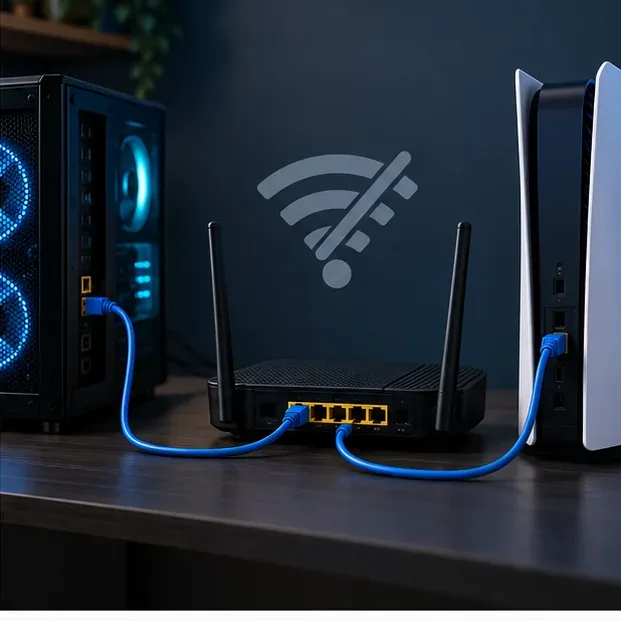
Sluit het gameapparaat indien mogelijk via een ethernetkabel aan op de router. Pauzeer grote downloads en streams tijdens het testen. Als je wifi gebruikt, probeer dan dichter bij de router te gaan staan of test kort op een ander netwerk, zoals een hotspot op je telefoon. Als GTA Online wel werkt op het andere netwerk, maar niet thuis, ligt het probleem waarschijnlijk bij de router, wifi of je internetprovider. Een hotspot-test kan mobiele data verbruiken, dus houd deze kort.
Op de pagina's met probleemoplossingen van Rockstar worden aanbevolen verbindingssnelheden van 7,5 Mbps download, minimaal 0,5 Mbps upload en 1 Mbps upload genoemd. Het behalen van deze waarden garandeert echter geen stabiele sessie: korte onderbrekingen en pakketverlies kunnen multiplayer-sessies nog steeds verstoren, zelfs als een snelheidstest snelle resultaten laat zien.
Een bekabelde test helpt om instabiliteit van de wifi-verbinding te onderscheiden van een breder probleem met het internet of de service.
3. Wis de cache van de console of controleer de gamebestanden op de pc wanneer dat nodig is.
Op de Xbox Series X|S zet je de console uit, haal je de stroomkabel twee minuten uit het stopcontact, sluit je hem weer aan en zet je de console weer aan. Rockstar beschrijft ook hoe je het alternatieve MAC-adres kunt wissen via Instellingen > Algemeen > Netwerkinstellingen > Geavanceerde instellingen > Alternatief MAC-adres > Wissen. De console zal opnieuw opstarten; test GTA Online daarna opnieuw.
Op de PS5 gebruik je de veilige modus om de cache van de systeemsoftware te wissen. De huidige instructies van Rockstar zijn: schakel de console uit, houd de aan/uit-knop ingedrukt tot je de tweede piep hoort, sluit de controller aan via USB en kies vervolgens 'Cache wissen en database opnieuw opbouwen', gevolgd door 'Cache wissen'. Volg de gekoppelde PlayStation 5-handleiding als de labels op jouw systeem anders zijn. Voor PS4 en Xbox One gebruik je de afzonderlijke, generatiespecifieke stappen die in de onderstaande platformreferenties worden vermeld, in plaats van het menupad van een nieuwere console te volgen.
Op pc kun je de bestanden van GTA V controleren als de verbindingsproblemen zijn begonnen na een update, een crash of een waarschuwing voor ontbrekende bestanden. Open in de Rockstar Games Launcher de instellingen, selecteer GTA V onder 'Mijn geïnstalleerde games' en kies 'Bestandsintegriteit controleren'. Gebruikers van Steam en Epic Games moeten de bestandscontrolefunctie van hun launcher gebruiken. Controle kan beschadigde of verouderde bestanden herstellen, maar het is geen vervanging voor het controleren van een haperende internetverbinding.
Illustratief cachemenu. De namen van de consolemenu's kunnen variëren; raadpleeg de bijbehorende Rockstar-handleiding voor jouw model.
4. Controleer NAT en sta alleen de poorten toe die uw platform nodig heeft.
Een restrictief NAT-type kan bepalen met welke spelers of sessies je systeem verbinding kan maken. Controleer de netwerktest op je console of de NAT-status in je router. Rockstar beschrijft Open NAT als het type met de minste conflicten bij spelersverbindingen; Strict NAT is beperkter. De benamingen verschillen per platform, dus gebruik de definities die voor jouw console gelden in plaats van ervan uit te gaan dat PlayStation en Xbox dezelfde nummering gebruiken.
Als de router of firewall het benodigde verkeer blokkeert, geeft Rockstar een lijst van deze poorten. De GTA Online UDP-poorten zijn van toepassing op alle ondersteunde platformen; voor de diensten van consoles zijn extra netwerkpoorten vereist.
Platform
Havens vermeld door Rockstar
GTA Online (pc, PlayStation, Xbox)
UDP 6672, 61455, 61456, 61457, 61458
PlayStation Network
TCP 80, 443, 3480; TCP en UDP 3478, 3479
Xbox-netwerk
UDP 88, 500, 3544, 4500; TCP en UDP 53; TCP 80
Stuur niet automatisch alle poorten door. Controleer eerst of NAT daadwerkelijk restrictief is en of uw router een firewallregel heeft die het genoemde verkeer blokkeert. Als u kiest voor handmatige doorsturing, volg dan de instructies van de fabrikant van uw router en reserveer een lokaal IP-adres voor het gameapparaat. Plaats een pc of console niet in de DMZ van een router en schakel de firewall niet standaard uit. Als NAT ondanks de juiste instellingen 'Strikt' blijft, vraag dan uw internetprovider of hun modem of netwerkconfiguratie een extra NAT-laag toevoegt.
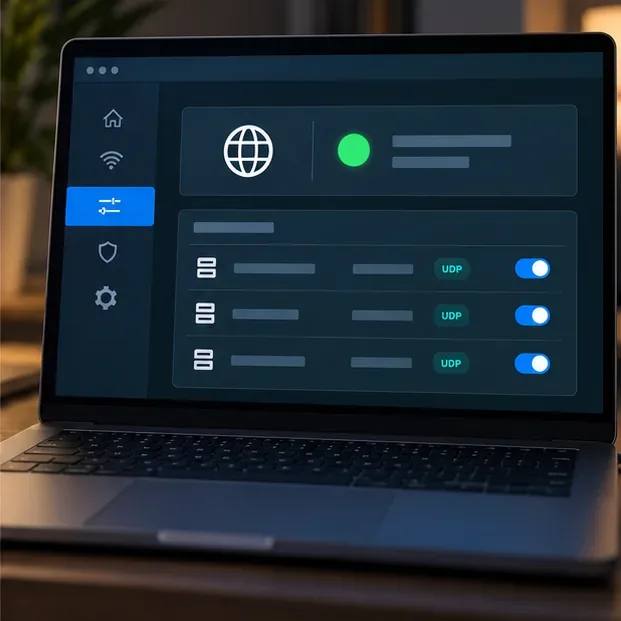
Illustratieve routerinstellingen; interfacenamen variëren per fabrikant. Vergelijk elke regel met de platformspecifieke poortlijst van Rockstar.
5. Controleer de VPN-, firewall- en DNS-wijzigingen één voor één.
Als je al een VPN, proxy of netwerkfilter-app gebruikt, koppel deze dan tijdelijk los als diagnose en probeer het opnieuw via je normale thuisverbinding. Controleer op pc of Windows Firewall communicatie tussen GTA V en de Rockstar Games Launcher toestaat; schakel de firewall of antivirus niet volledig uit. Als een wijziging geen verschil maakt, herstel dan de oorspronkelijke instelling voordat je een andere probeert.
De platformhandleidingen van Rockstar bevatten Google DNS-adressen als optionele stap voor probleemoplossing: IPv4 8.8.8.8 en 8.8.4.4, of IPv6 2001:4860:4860::8888 en 2001:4860:4860::8844. Noteer eerst uw huidige DNS-instellingen, wijzig de DNS alleen als test en zet deze terug naar Automatisch als de fout blijft bestaan. Laat de MTU op Automatisch staan, tenzij uw platform of internetprovider een specifieke waarde voorschrijft; de PS5-handleiding van Rockstar gebruikt Automatisch en raadt het oude commando "MTU 800" af.
Als GTA Online nog steeds de verbinding verbreekt
Noteer kort de exacte foutmelding, het platform, het geschatte tijdstip, of de Rockstar-status een storing aangaf en welke tests het resultaat hebben veranderd. Gebruik vervolgens de probleemoplosser voor connectiviteit van Rockstar Games of dien een ondersteuningsverzoek in. Vermeld of Ethernet of een alternatief netwerk het resultaat heeft veranderd, plus uw NAT-resultaat. Dit maakt het gemakkelijker om een probleem aan de serverzijde te onderscheiden van een probleem met uw thuisnetwerk of internetprovider.
Veelgestelde vragen
Betekent "Verbinding met de sessie verbroken" altijd dat Rockstar offline is?
Nee. Controleer eerst de servicestatuspagina. Rockstar merkt op dat, zelfs wanneer GTA Online actief is, verbindingsconflicten met andere spelers of problemen met de lokale netwerkinstellingen nog steeds fouten kunnen veroorzaken.
Heb ik Open NAT nodig voor GTA Online?
Niet per se. De handleidingen van Rockstar zeggen dat een open NAT minder conflicten veroorzaakt, maar ze garanderen niet dat overschakelen naar Open NAT alle verbindingsproblemen zal oplossen. Controleer de NAT-test van het platform en pas je routerinstellingen alleen aan als er een beperking wordt gemeld.
Moet ik het oude MTU 800-advies volgen of het DMZ-advies?
Nee. Dat zijn geen betrouwbare eerstelijnsoplossingen. Houd de MTU op Automatisch, tenzij de supportafdeling u een specifieke waarde geeft, en gebruik geen DMZ of schakel uw firewall niet uit om een verbroken sessie op te lossen.