Home
» 🎮 E-sport
»
Free Fire Audiobalans: Beste startniveaus voor geweerschoten en voetstappen
Free Fire Audiobalans: Beste startniveaus voor geweerschoten en voetstappen
Als geweerschoten de voetstappen van vijanden in Free Fire overstemmen, maakt het verhogen van alle volumeregelaars de mix meestal harder zonder dat de voetstappen beter hoorbaar worden. Begin met een gemiddeld niveau voor de game-effecten, houd de muziek zacht en pas de spraakchat apart aan als je versie die opties biedt. Er is geen officieel universeel percentage dat voetstappen luider maakt dan geweerschoten: de mix van de game, de luidsprekers van je telefoon, je koptelefoon en het omgevingsgeluid spelen allemaal een rol.
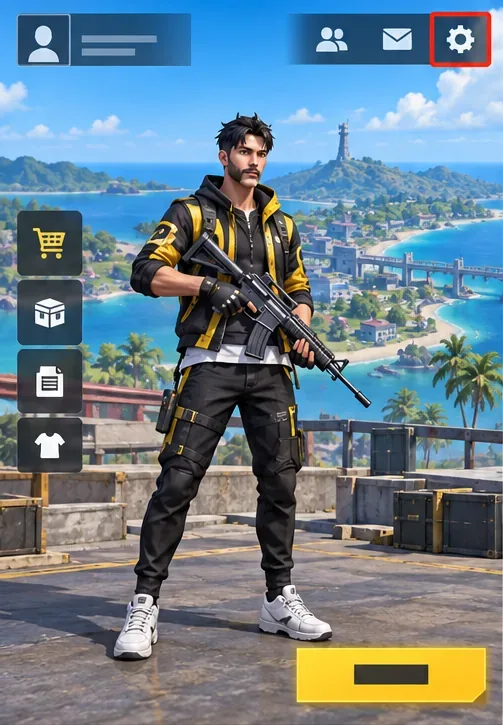
Een conceptueel startscherm toont het instellingenpictogram waarmee de spelopties geopend kunnen worden.
Welke geluidsniveaus kun je daadwerkelijk regelen?
Een geluidsmix is de balans tussen verschillende audiobronnen. Een geluidseffect, of SFX, is een niet-muzikaal geluid in het spel, zoals het afvuren van een wapen of de beweging van een personage. Een apart kanaal is een onafhankelijke schuifregelaar voor één categorie. De huidige ondersteuningsinstructies van Garena bevestigen dat Free Fire een gedeelte Instellingen → Audio heeft voor spraakchat- en microfoonopties, maar het officiële materiaal dat voor deze handleiding is geraadpleegd, documenteert geen aparte schuifregelaars voor geweerschoten en voetstappen, noch een aanbevolen percentage voor beide geluiden. Beschouw de onderstaande waarden als een startprofiel, niet als een geteste benchmark of een Garena-voorinstelling.
In veel versies delen gevechtseffecten dezelfde mix als de game-audio. Als je audio-instellingen zo werken, zorgt het verlagen van de geluidseffecten ervoor dat zowel schoten als stappen zachter klinken; het brengt ze niet selectief opnieuw in balans. Het apparaat en de versie van de game kunnen verschillen welke besturingselementen worden weergegeven, dus gebruik de besturingselementen die daadwerkelijk in je app worden getoond. Garena heeft in eerdere patchnotes de geluidseffecten van wapens en omgevingsgeluiden aangepast, wat een extra reden is om je instellingen na een grote update opnieuw te controleren.
Controle
Voorgesteld startpunt
Wat het verandert
Telefoon- of hoofdtelefoonuitgang
Ongeveer 40-60% van het maximale vermogen van het apparaat
Het totale geluidsniveau dat uw oren bereikt.
Speleffecten / SFX, indien weergegeven.
Ongeveer 60-70% van het schuifbereik
Schoten, voetstappen en andere geluiden klinken samen wanneer ze een kanaal delen.
Muziek, indien weergegeven.
0–15% voor competitieve wedstrijden
Achtergrondmuziek, zodat stillere signalen minder snel worden gemaskeerd.
Spraakchat, indien weergegeven
Ongeveer 35-50%, en vervolgens aanpassen voor duidelijke aanwijzingen.
Teamgenotenstemmen, los van effecten in builds met een aparte bediening.
Deze percentages zijn praktische uitgangspunten voor de schuifregelaars, geen metingen in decibels. De Wereldgezondheidsorganisatie adviseert om het volume van persoonlijke audioapparaten niet hoger te maken dan 60% van het maximum als algemene richtlijn voor veilig luisteren. "60%" op een telefoon is geen gegarandeerd geluidsdrukniveau, en een percentage op de schuifregelaar van een game is niet hetzelfde als het daadwerkelijke volume van het apparaat. Begin met een comfortabel laag volume en zet de telefoon niet op maximaal om een lawaaierige ruimte te overstemmen.
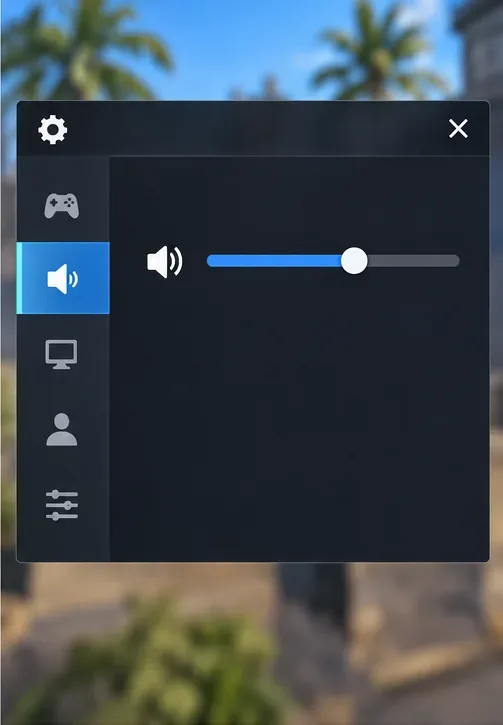
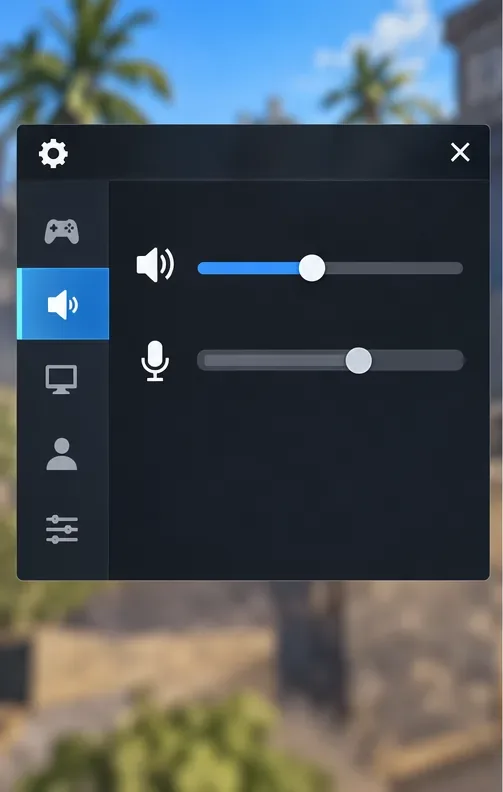
Het gemarkeerde luidsprekertabblad vertegenwoordigt het audiogedeelte; de bedieningselementen en lay-out zijn conceptueel en kunnen afwijken van de huidige gameversie.
Wat moet een beginner als eerste instellen?
Voordat je iets verandert, noteer je huidige telefoonvolume en de instellingen in de game. Gebruik dezelfde koptelefoon en speelomgeving terwijl je de wijzigingen vergelijkt. Een comfortabele stereokoptelefoon kan het onderscheid tussen links en rechts makkelijker maken, maar geen enkele headset kan geluiden weergeven die de game niet duidelijk weergeeft. Als je oordopjes een sterke bas of een 'gaming'-EQ-preset hebben, probeer dan eerst de neutrale preset; zware bewerking kan de balans tussen lage, luide schoten en stillere bewegingsgeluiden verstoren.
1. Open de audio-opties.
Tik vanuit de lobby op het tandwielpictogram voor instellingen en open vervolgens Audio. De ondersteuningspagina van Garena gebruikt dit pad voor microfoon- en spraakchatinstellingen. Menulabels kunnen variëren tussen Free Fire-versies, regio's of apparaatindelingen, dus zoek naar het gedeelte 'Luidspreker' of 'Audio' in plaats van te vertrouwen op een exacte schermpositie.
2. Verminder afleiding voordat je de effecten verhoogt.
Als er een aparte schuifregelaar voor muziek is, zet deze dan heel laag of zet hem helemaal uit voor gerangschikte wedstrijden. Houd de geluidseffecten in het begin in het midden – ongeveer 60-70% als de schuifregelaar als percentage wordt weergegeven. Ga er niet vanuit dat een hoog geluidseffectenniveau voetstappen beter laat klinken dan geweerschoten. Het verhoogt de algehele geluidsmix, inclusief harde schoten en explosies.
Een aparte microfoonregelaar dient voor het aanpassen van de spraakchat; zorg ervoor dat teamgenoten duidelijk verstaanbaar blijven zonder alle gevechtseffecten te activeren.
3. Stel spraakchat alleen in als After Effects prettig aanvoelt.
Stel in een rustige wedstrijd met een teamgenoot het spraakchatvolume zo in dat een normale oproep duidelijk is zonder dat je het hoofdvolume van je telefoon hoeft te verhogen. De ondersteuningsinstructies van Garena noemen het audiomenu, spraakchat, microfoon en spraakkanaal als relevante microfooninstellingen. Als de game een aparte schuifregelaar voor spraakchat heeft, pas deze dan onafhankelijk aan; zo niet, gebruik dan de beschikbare apparaat- of chatinstellingen. Vraag teamgenoten om op een normaal volume te spreken en demp een microfoon die te luid is, in plaats van alle andere geluiden te versterken om dit te compenseren.
4. Test het mengsel op een herhaalbare manier.
Speel een korte trainingswedstrijd, een ontspannen potje of een potje met lage inzet in een vertrouwde omgeving. Luister naar bewegingen terwijl je niet schiet en vergelijk dit met het geluid van je eigen wapen en een gevecht in de buurt. Wijzig slechts één instelling tegelijk. Als het spel één gedeeld effectkanaal gebruikt, kunnen kleine verlagingen van ongeveer vijf schuifregelaarpunten de algehele mix aangenamer maken, maar ze kunnen voetstappen niet luider maken dan geweerschoten. Herhaal na elke wijziging dezelfde luistertest voordat je de instellingen opnieuw aanpast.
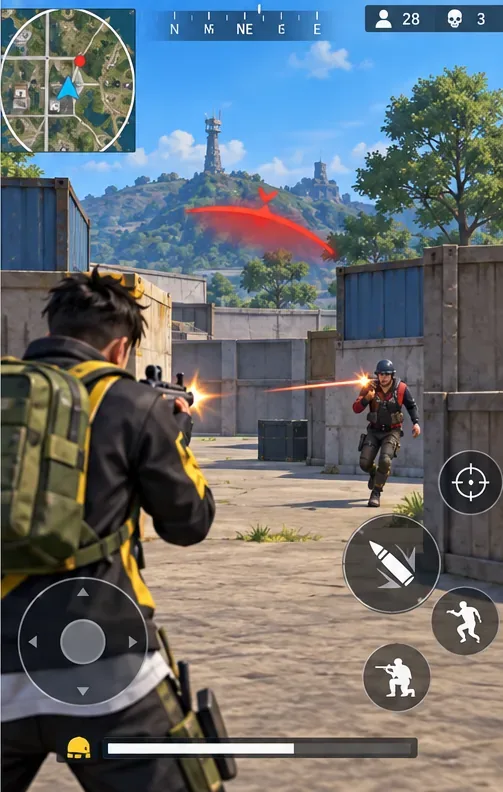
Tijdens een vuurgevecht wordt een waarschuwing voor gericht geweervuur weergegeven; Garena heeft deze visuele aanwijzing gedocumenteerd, hoewel de beschikbaarheid kan variëren afhankelijk van de huidige build of spelmodus.
Gebruik visuele signalen wanneer geluid niet voldoende is.
Audio is slechts één informatiebron. Garena beschreef in de patchnotes van Rampage een waarschuwing voor geweervuur op het scherm voor spelers die de richting van een aanvaller niet aan het geluid konden afleiden. Omdat die notitie uit een oudere update stamt, kun je het beste in je huidige instellingenmenu kijken of er een optie voor een geweervuurwaarschuwing is, in plaats van ervan uit te gaan dat de naam of beschikbaarheid ongewijzigd is. Als de optie aanwezig is, schakel deze dan in en beschouw hem als een extra aanwijzing, niet als een vervanging voor luisteren. De minimap, de schaderichtingsindicator, teamgenoten die roepen en bewegingen op het scherm kunnen ook helpen om te bevestigen wat je hebt gehoord.
Veelgemaakte fouten die je moet vermijden
Alles op maximaal zetten: dit kan ervoor zorgen dat schoten van dichtbij vermoeiend worden, terwijl het weinig effect heeft op de verschillen in voetstappen. Zorg eerst voor een comfortabele hoogte van het apparaat en pas de beschikbare spelinstellingen aan.
Verwacht je een schuifregelaar voor de verhouding tussen geweerschoten en voetstappen? De officiële bronnen die je hebt geraadpleegd, vermelden er geen. Controleer de audiopagina nogmaals; als er geen aparte kanalen zijn, stop dan met zoeken naar een verborgen regelaar en werk met de gedeelde mix.
Als je meerdere instellingen tegelijk wijzigt, weet je niet welke wijziging het verschil heeft gemaakt. Pas één schuifregelaar of apparaatinstelling aan en herhaal vervolgens dezelfde korte test.
Gebruik een hoog volume om achtergrondgeluid te maskeren: ga naar een stillere plek of gebruik een goed passende koptelefoon. De WHO adviseert om het persoonlijke luistervolume te verlagen en pauzes te nemen van harde geluiden.
Ervan uitgaande dat alle wapens identiek klinken: Garena heeft in de patchnotes aanpassingen aan de geluidseffecten per wapen beschreven. Controleer na updates opnieuw wat je prettig vindt klinken, aangezien de mix kan veranderen.
Hoe weet ik of de installatie werkt?
Met een handige instelling kun je bewegingen waarnemen zonder dat het normale geweervuur oncomfortabel wordt. Controleer tijdens een korte wedstrijd of je kunt herkennen of een geluid van links of rechts komt, of je een teamgenoot kunt verstaan en of je kunt blijven spelen zonder oorsuizen, druk of ongemak. Als je voetstappen alleen kunt horen door het volume van je apparaat boven een oncomfortabel niveau te zetten, zet het volume dan lager en vertrouw meer op visuele signalen; blijf het volume niet verhogen. Bij aanhoudend oorsuizen of gedempte geluiden, stop dan met luisteren en raadpleeg een arts.