Home
» 🎮 E-sport
»
Foutmelding 'Minecraft-skin beschadigd of ongeldig': hoe los je dit op?
Foutmelding 'Minecraft-skin beschadigd of ongeldig': hoe los je dit op?
Foutmelding 'Minecraft-skin beschadigd of ongeldig': hoe los je dit op?
Als Minecraft een skin afwijst of je aangepaste uiterlijk vervangt door een standaardpersonage, controleer dan eerst het skinbestand en de versie die je gebruikt. Een foutmelding over een corrupte of ongeldige Minecraft-skin kan komen door een bestand dat geen echte PNG is, een skintextuur die in de verkeerde indeling is geëxporteerd of een model dat niet overeenkomt. Als de skin wel werkt in een lokale wereld, maar niet op een server, is het bestand mogelijk al wel geldig.
De Java-editie importeert een PNG-bestand via het tabblad ' Skins' in de launcher . De Bedrock-editie gebruikt de 'Dress Room' en de klassieke skins of skinpakketten. Volg het onderstaande pad; het wissen van caches of het uitvoeren van een serveropdracht is geen universele oplossing.
Identificeer waar de huid defect raakt
Wat je ziet
Waarschijnlijk gebied om te controleren
Eerste actie
De import wordt onmiddellijk afgewezen.
Afbeeldingsformaat, sjabloon- of skinpackbestanden
Exporteer een nieuwe PNG-afbeelding vanuit een Minecraft-skinsjabloon.
De huid is wel gespannen, maar ledematen of kleding lijken misplaatst.
Textuurindeling of klassiek/breed versus slank model
Exporteer de sjabloon opnieuw en selecteer het bijbehorende model.
Je aangepaste skin wordt vervangen door een standaard skin.
Skin niet toegepast, accountsynchronisatie of editiespecifieke selectie
Sla het op en gebruik het opnieuw, test het vervolgens in een lokale omgeving.
Het werkt lokaal, maar niet op één server.
Server-side skinverwerking of een serverspecifiek probleem
Vergelijk de afbeelding eerst met een andere server voordat je de PNG-afbeelding wijzigt.
Een afgewezen of vervormde Java-skin herstellen
Controleer het originele afbeeldingsbestand. Maak een kopie voordat je gaat bewerken. Open het bestand in een beeldbewerkingsprogramma en controleer of het een echte PNG is en geen JPG met de extensie .png. Een Minecraft-skin is een platte, niet-ingekapselde textuur die is toegewezen aan lichaamsdelen; een portret of een screenshot van een personage kan niet als skin worden geüpload. Voor skin-pack texturen adviseert Microsoft in de documentatie een standaardformaat van 64 × 64 pixels en 64 × 32 pixels voor oudere skins. Behoud de textuurindeling en -afmetingen van je Minecraft-skinsjabloon in plaats van een ongerelateerde afbeelding uit te rekken. De geometrie van het model moet overeenkomen met de skin.
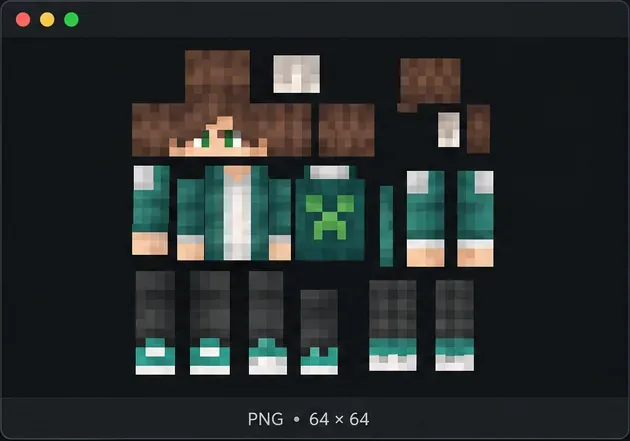
De skin is een platte, niet-ingekapselde PNG-textuur. Dit voorbeeld gebruikt een canvas van 64 × 64 pixels; gebruik een sjabloon dat overeenkomt met de beoogde editie en het model.
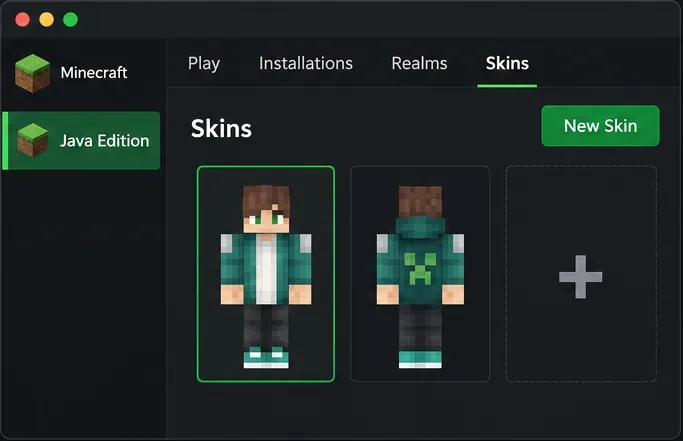
Importeer via de huidige Java Launcher-procedure. Open de Minecraft Launcher, kies Minecraft: Java Edition , selecteer Skins en klik op Nieuwe skin . Blader naar de PNG die je zojuist hebt geselecteerd. De officiële Java-handleiding beschrijft hoe je een platte PNG op deze manier importeert; als het importeren van de skin in deze fase mislukt, exporteer deze dan opnieuw vanuit de Minecraft-skinsjabloon van de editor en probeer het nieuwe bestand.
Illustratieve weergave van het tabblad 'Skins' in de Java Edition Launcher, waar u een nieuwe skin kunt importeren.
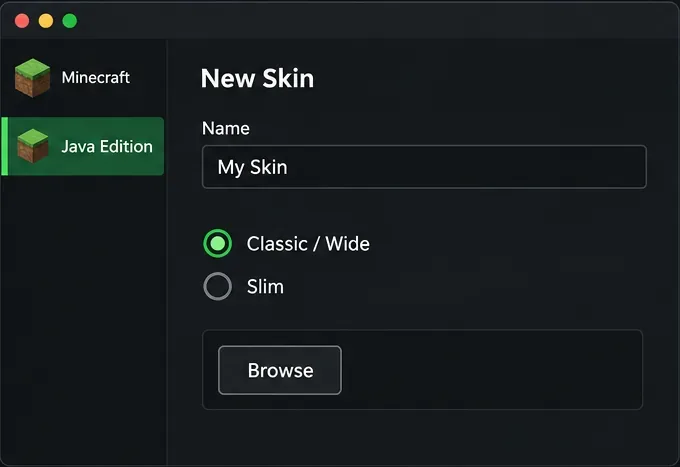
Kies het juiste spelersmodel. Selecteer Classic/Wide voor een armskin van vier pixels breed of Slim voor een armskin van drie pixels breed. Een verkeerd model kan ervoor zorgen dat armen er afgesneden of vreemd gevormd uitzien, zelfs na het importeren van de PNG-afbeelding. Als je het niet zeker weet, controleer dan welk model in de skin-editor is geselecteerd en exporteer de textuur opnieuw met dat model.
Kies het model dat overeenkomt met de armen in de huidtemplate voordat je de import opslaat.
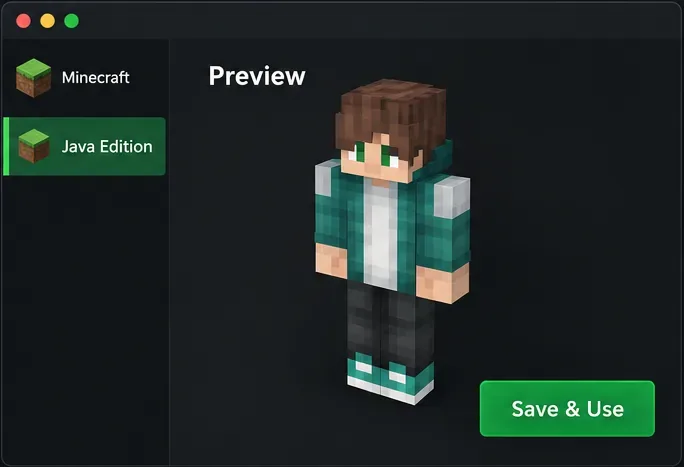
Sla het spel op en controleer het in een lokale wereld. Bekijk de preview in de launcher, selecteer 'Opslaan en gebruiken' en sluit het spel vervolgens volledig af en open het opnieuw. Test het in een singleplayer-wereld voordat je verbinding maakt met een server. Als de preview zelf vervormd is, ga dan terug naar de sjabloon- of modelkeuze; als de preview correct is, maar je personage in het spel het standaardpersonage is, controleer dan of je Java Edition met hetzelfde account hebt gestart en of de geïmporteerde skin is geselecteerd.
Controleer of de preview goed is uitgelijnd en selecteer vervolgens 'Opslaan en gebruiken' om het Java-thema toe te passen.
Los een probleem op met een Bedrock-skin of skinpakket.
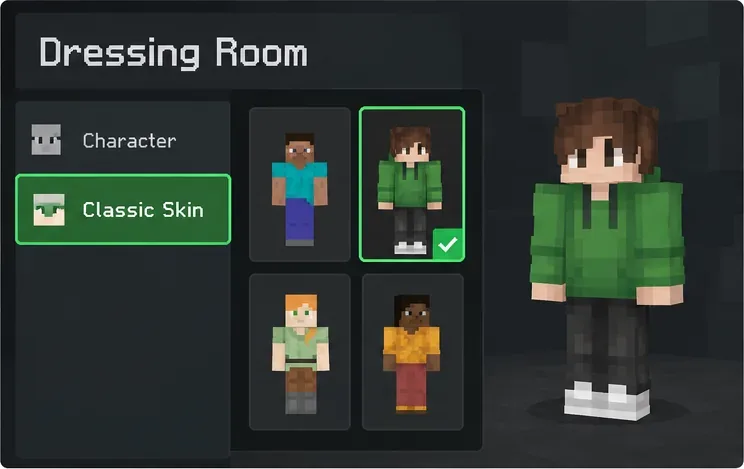
Je kunt de skin uitrusten vanuit de Kleedkamer. Open de Kleedkamer op het titelscherm en vink het gedeelte Klassieke Skins of Skins die je zelf hebt gekocht aan. Selecteer en rust de gewenste look uit. Items van de Marketplace en de Personage-editor worden daar ook beheerd. Als je een aangepast skinpakket gebruikt op een apparaat dat pakketimport ondersteunt, volg dan de gedocumenteerde Bedrock-pakketstructuur en importeer het pakket .mcpack; wacht tot Minecraft een succesvolle import meldt en kies vervolgens de skin in de Kleedkamer. Een upload via de Java Launcher installeert geen Bedrock-skin.
In Bedrock Edition kun je een klassieke skin uit de kleedkamer selecteren; de uploadstappen voor de Java Launcher zijn hier niet van toepassing.
Als Bedrock de foutmelding 'Armor skin' weergeeft , beschrijft Minecraft Help dit als een skinprobleem en adviseert spelers hun skin te wijzigen in de Kleedkamer. Schakel over naar een standaard skin waarvan je zeker weet dat deze werkt, of een skin die je zelf bezit, om te controleren of het probleem beperkt is tot één aangepast item of skinpakket. Als de standaard skin werkt, importeer of vervang dan het betreffende skinpakket in plaats van ongerelateerde wereldinstellingen te wijzigen.
Controleer de accountsynchronisatie, mods en servers.
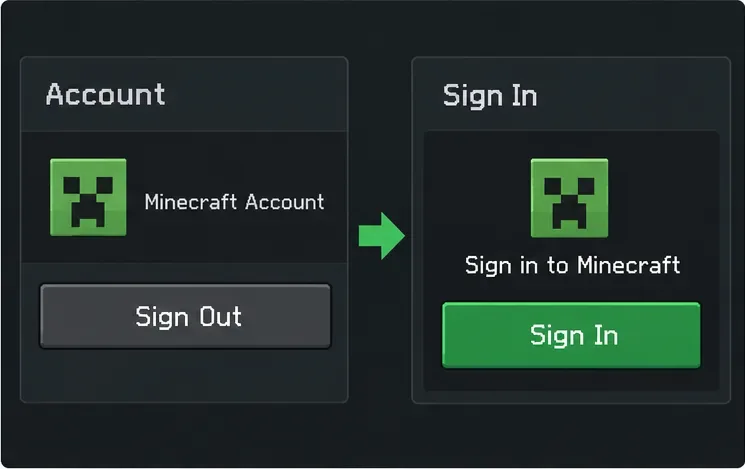
Vernieuw de accountaanmelding alleen als synchronisatie de meest waarschijnlijke oorzaak is. Dit is handig als Marketplace-items, een in de cloud opgeslagen uiterlijk of andere accountservices ook niet laden. Volg de stappen voor afmelden en aanmelden in de Minecraft Help voor jouw platform; de bedieningselementen voor de Launcher, Xbox, PlayStation, Switch en mobiele apparaten verschillen. Afmelden herstelt geen beschadigd PNG-bestand, dus gebruik deze stap pas nadat je het bestand en de geselecteerde skin hebt gecontroleerd.
Gebruik de uitlog- en inlogprocedure alleen als er een probleem met het account of de cloudsynchronisatie aannemelijk is; de exacte bedieningselementen zijn afhankelijk van het apparaat.
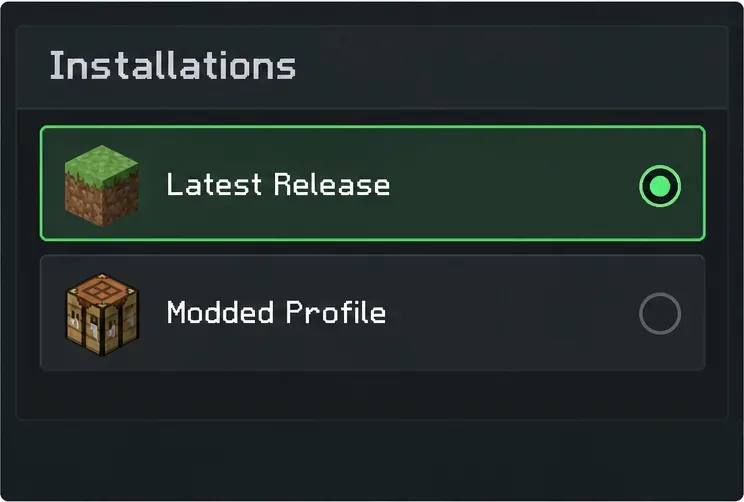
Vergelijk een schone Java-start met de situatie waarin je mods of een aangepaste client gebruikt. Selecteer een ongewijzigde Minecraft-installatie en test dezelfde skin. Als deze daar correct wordt weergegeven, maar niet in een aangepast profiel, schakel dan tijdelijk de mods of clientaanpassingen die je hebt geïnstalleerd om de skin te wijzigen uit en schakel ze vervolgens één voor één weer in. Op deze manier isoleer je een clientspecifiek conflict zonder werelden te verwijderen of spelgegevens te wissen.
Een schone, ongewijzigde opstart kan aantonen of er een aangepaste client of een mod die de skin verandert, bij betrokken is.
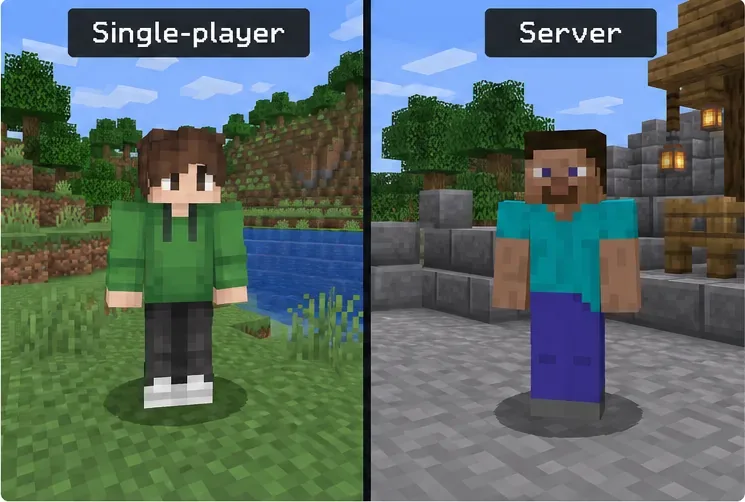
Maak onderscheid tussen een serverprobleem en een probleem met het skinbestand. Vergelijk hetzelfde account in de singleplayer-modus en op een tweede server. Als je skin lokaal en op andere servers correct wordt weergegeven, maar op één server niet, vraag dan de beheerder van die server of de proxy of skin-plugin de weergave van skins beïnvloedt. Commando's zoals /skin refreshzijn plugin-specifiek; gebruik ze alleen als de documentatie van die server dit aangeeft.
Vergelijk een lokale wereld met een andere server. Een verschil dat beperkt is tot één server wijst op de manier waarop die server de skin verwerkt, en niet automatisch op een beschadigd PNG-bestand.
Zorg ervoor dat de volgende import van huidverzorgingsproducten probleemloos verloopt.
Bewaar een ongewijzigde back-up van elke skin-PNG en noteer of deze het brede of smalle model gebruikt.
Exporteer vanuit een skin-editor met behulp van een Minecraft-sjabloon; hernoem geen afbeeldingsbestand naar een ander formaat en vervorm geen personageportret.
Controleer bij Bedrock-skinpacks de PNG-bestandsnaam, de metadata van het pack en de gebruikte geometrie. In de documentatie van Microsoft voor makers staat dat ontbrekende textuurbestanden of een mismatch tussen geometrie en textuur kunnen leiden tot standaard of vervormde skins.
Als het probleem zich alleen voordoet in de multiplayer-modus, test dan een andere server voordat je de skin opnieuw uploadt of bouwt.
De snelste en meest betrouwbare oplossing is om het probleem te identificeren, een geldige, op sjablonen gebaseerde PNG voor Java opnieuw te exporteren, of de juiste skin opnieuw toe te voegen/importeren via Bedrock's Dressing Room. Als de skin alleen in één aangepaste client of op één server niet werkt, onderzoek dan eerst die omgeving voordat je een bestand vervangt dat elders al wel werkt.