Fortnite hapert, maar je internetverbinding werkt prima? Dit is de reden en wat je kunt controleren (2026)
Als Fortnite hapert terwijl je internetverbinding prima is, betekent dit meestal dat het probleem niet de downloadsnelheid is. Een snelheidstest meet hoe snel data naar de testserver wordt verzonden; Fortnite is afhankelijk van een stabiele retourverbinding met de gameserver, met een lage ping en weinig tot geen pakketverlies . Een snelle verbinding kan nog steeds een slechte route hebben, een druk thuisnetwerk, draadloze interferentie of een pc die frames verliest.
Begin met het controleren van de netwerkstatistieken van Fortnite tijdens de wedstrijd, terwijl het probleem zich voordoet. Als de ping stijgt of er pakketverlies optreedt, los dan de verbindingsproblemen op. Als deze waarden stabiel blijven terwijl het beeld bevriest of hapert, focus dan op de spelprestaties van je apparaat. Als meerdere spelers hetzelfde probleem melden, controleer dan de status van de live service van Epic Games voordat je instellingen wijzigt.
Is het netwerkvertraging of haperingen in de beeldweergave?
| Wat je opmerkt | Het eerste wat je moet controleren |
|---|---|
| Je personage schiet achteruit, bewegingen voelen vertraagd aan, of andere spelers springen over. | Ping en pakketverlies tijdens de wedstrijd |
| Het scherm bevriest of de animatie hapert, terwijl de ping stabiel blijft. | Beeldsnelheid, consistentie van de frametijd en apparaatbelasting |
| Het probleem doet zich plotseling voor bij meerdere spelers of spelmodi. | Status van Epic's Fortnite- en Matchmaking-service |
Stapsgewijze handleiding voor het oplossen van Fortnite-lagproblemen
1. Controleer de status van de live service van Epic.
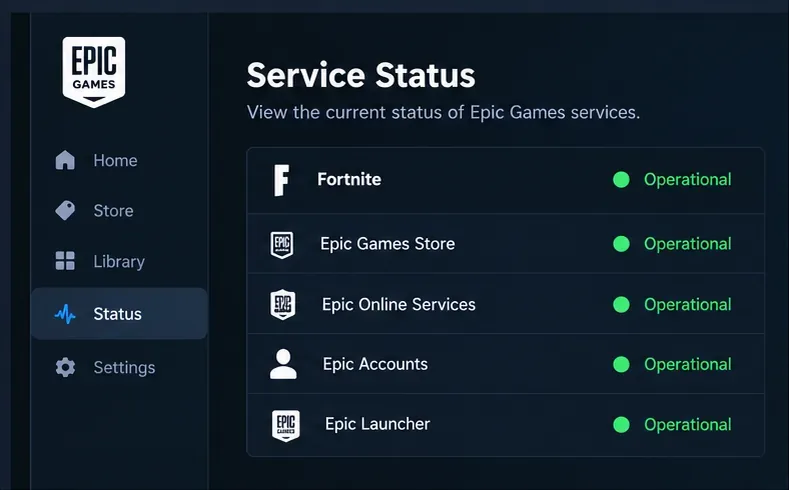
Open de openbare statuspagina van Epic Games en zoek specifiek naar Fortnite en Matchmaking. Als Epic een storing of onderhoud meldt, wacht dan op de update en test het opnieuw nadat de service is hersteld. Een statuspagina kan een wijdverspreid probleem aan het licht brengen, maar een vermelding 'operationeel' sluit een slechte verbinding tussen je internetprovider en de gameserver niet uit.
2. Lees de ping en het pakketverlies binnen een wedstrijd.
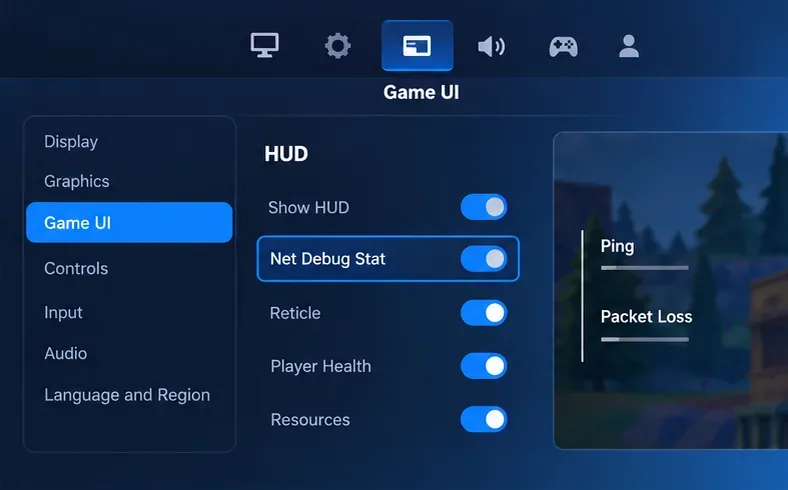
Open in Fortnite je spelersicoon, kies het tandwielpictogram voor Instellingen, selecteer het tabblad Spelinterface en schakel vervolgens Netwerkdebugstatistieken in onder HUD. Start een wedstrijd om de overlay te bekijken; de lobby alleen is geen bruikbaar voorbeeld. Bekijk de waarden tijdens de lag in plaats van te vertrouwen op een snelheidstest die op een ander moment is uitgevoerd. De instructies van Epic over pakketverlies beschrijven deze weergave en waar je de instelling kunt vinden.
Een hoge of sterk fluctuerende ping wijst op vertraging op de route naar de server. Pakketverlies kan rubberbanding of vertraagde acties veroorzaken, zelfs als de gemiddelde ping acceptabel lijkt. Let op of het probleem zich voordoet bij elke wedstrijd of slechts bij één specifieke ervaring, aangezien een wedstrijd mogelijk een andere serverlocatie gebruikt.
3. Laat de Matchmaking-regio eerst op automatisch staan.
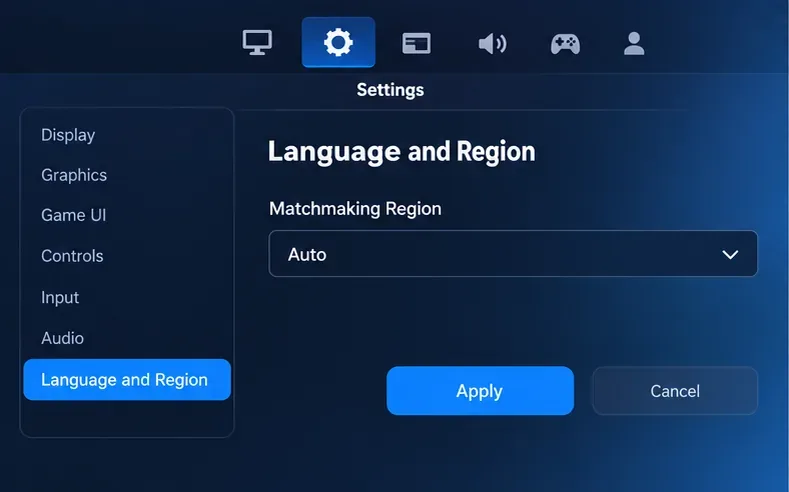
Epic raadt in de meeste gevallen 'Automatisch' aan voor de beste verbinding. Als je last blijft houden van een hoge latency, vergelijk dan een andere regio via Instellingen > Spel > Taal en regio , pas de wijziging toe en vergelijk de ping in een echte wedstrijd. Ga er niet vanuit dat de geografisch dichtstbijzijnde regio altijd de beste route biedt. Een regio kan meerdere subregio's omvatten en het kiezen van een voorkeur kan de wachttijd verlengen of de kwaliteit van de wedstrijd beïnvloeden. Volg de stappen van Epic voor het instellen van een matchmakingregio als de menu-labels op jouw platform afwijken.
4. Test de route naar een Epic-eindpunt
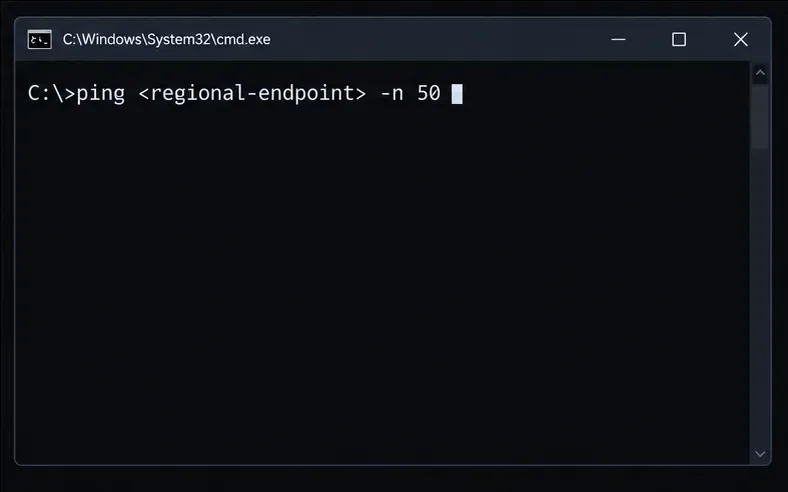
Voor een relevantere vergelijking dan een algemene snelheidstest, gebruik een endpoint dat vermeld staat in de Epic -handleiding voor het oplossen van latency- en pingproblemen . Op Windows is de opdrachtindeling ping <regional-endpoint> -n 50. Op macOS gebruikt u ping -c 50 <regional-endpoint>. Vervang de placeholder door de host van de subregio die u wilt testen; Epic geeft een overzicht van de huidige endpointnamen en platformspecifieke instructies.
Vergelijk het gemiddelde, het pakketverlies en de spreiding tussen de minimum- en maximumresultaten. Epic zegt dat het pakketverlies 0% zou moeten zijn en dat een aanhoudend percentage van meer dan ongeveer 1% problemen in de game kan veroorzaken. Herhaal de test terwijl je thuisverbinding bezet is als lag alleen optreedt tijdens downloads of streaming. Deze opdracht gebruikt ICMP, terwijl Fortnite UDP gebruikt, dus een schone pingtest kan een probleem met de gameplay-route niet volledig uitsluiten. Als de in-game overlay en de testresultaten niet overeenkomen, deel dan beide resultaten met je internetprovider of Epic Support.
5. Pauzeer downloads en achtergrondverkeer
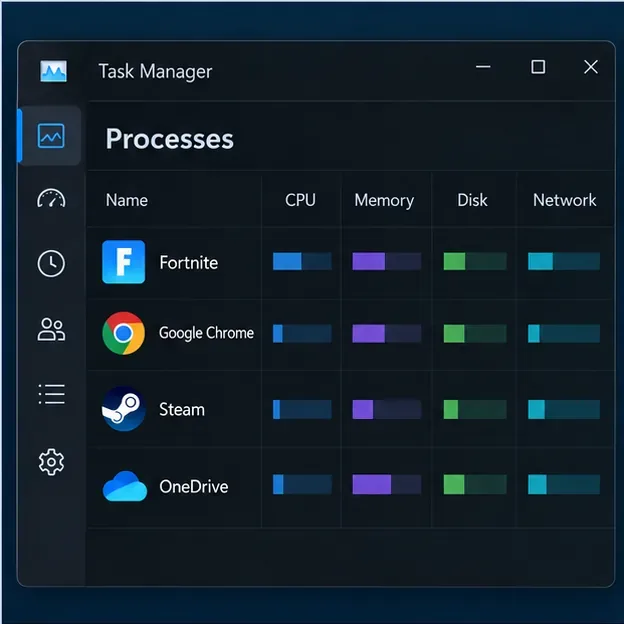
Grote downloads, uploads, back-ups en videostreams kunnen de latentie flink verhogen wanneer ze concurreren met het spel. Uploads zijn vooral storend bij veel thuisabonnementen, omdat de uploadcapaciteit lager is dan de downloadcapaciteit. Pauzeer game-updates en cloudsynchronisatie en vraag anderen op dezelfde verbinding om zware overdrachten even te stoppen terwijl je test.
Open in Windows Taakbeheer met Ctrl + Shift + Esc en sorteer de lijst met processen op Netwerk of CPU om te zoeken naar een app die veel systeembronnen verbruikt. Sluit alleen apps die je herkent en die je tijdens de wedstrijd niet nodig hebt. Als de ping alleen verslechtert wanneer het thuisnetwerk druk is, controleer dan of je router QoS, Smart Queue of Gaming Mode ondersteunt; volg de instructies van de routerfabrikant in plaats van irrelevante netwerkinstellingen te wijzigen.
6. Vergelijk Wi-Fi met Ethernet
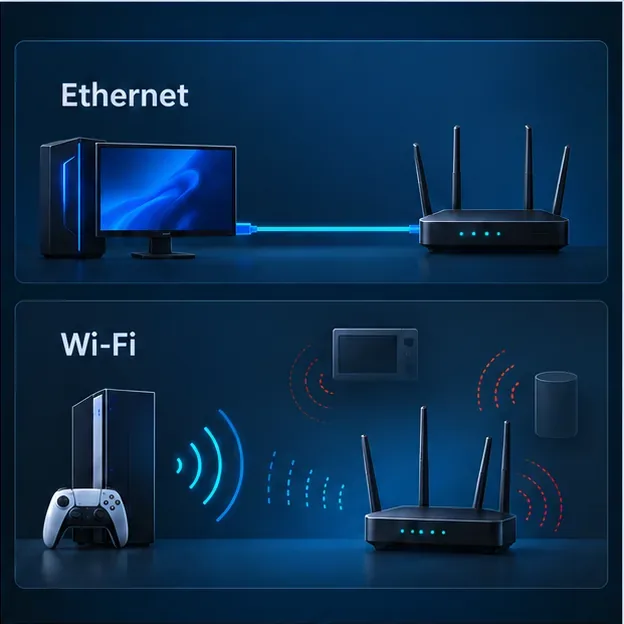
Als je wifi gebruikt, probeer dan indien mogelijk een verbinding via een ethernetkabel. Een kabel elimineert de invloed van de draadloze signaalkwaliteit, maar lost geen probleem op met een overbelaste internetprovider of een serverprobleem. Als een ethernetkabel niet mogelijk is, ga dan dichter bij de router staan, plaats deze op een open, centrale plek en test beide wifi-banden als je router deze ondersteunt. De 2,4 GHz-band heeft een groter bereik, maar kan druk zijn; de 5 GHz-band is vaak sneller in de buurt, maar heeft een korter bereik. Epic raadt ook aan om de modem of router opnieuw op te starten als de verbindingsproblemen aanhouden.
7. Als de ping stabiel is, onderzoek dan de frame-time stotter.
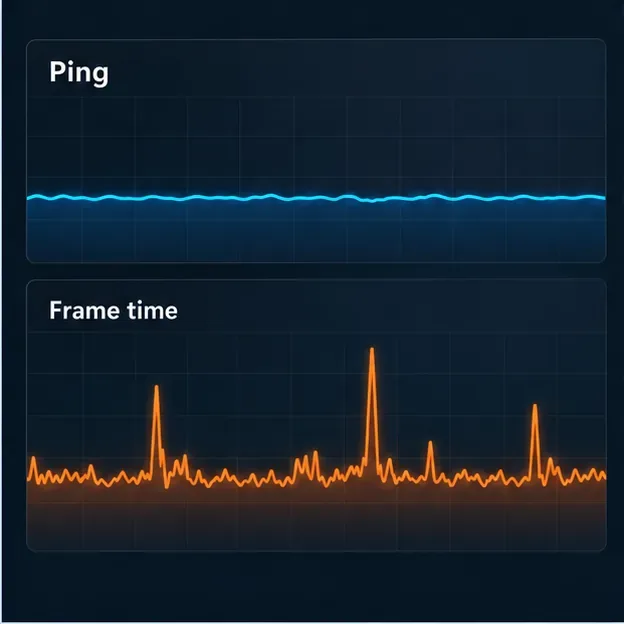
Als de ping en het pakketverlies stabiel blijven, maar Fortnite vastloopt, frames verliest of hapert, ligt het probleem waarschijnlijk eerder bij het apparaat dan bij de internetverbinding. Controleer op de pc of een andere app of overlay CPU- of GPU-bronnen gebruikt, zorg ervoor dat de computer niet oververhit raakt en verlaag één veeleisende grafische instelling tegelijk om te zien of het probleem zich voordoet. Als de prestaties na een tijdje spelen verslechteren, kan oververhitting of een stroomlimiet een rol spelen.
De handleiding van Epic voor het oplossen van problemen met een lage framerate en de stappen voor prestatieondersteuning op pc behandelen apparaatvereisten, achtergrondapps en het oplossen van grafische problemen. Console-spelers kunnen de prestatie- en systeemupdate-instructies van hun console raadplegen; de onderstaande stappen voor de launcher, die alleen voor pc gelden, zijn niet van toepassing op consoles.
8. Controleer de Fortnite-bestanden en update de grafische stuurprogramma's van je pc.
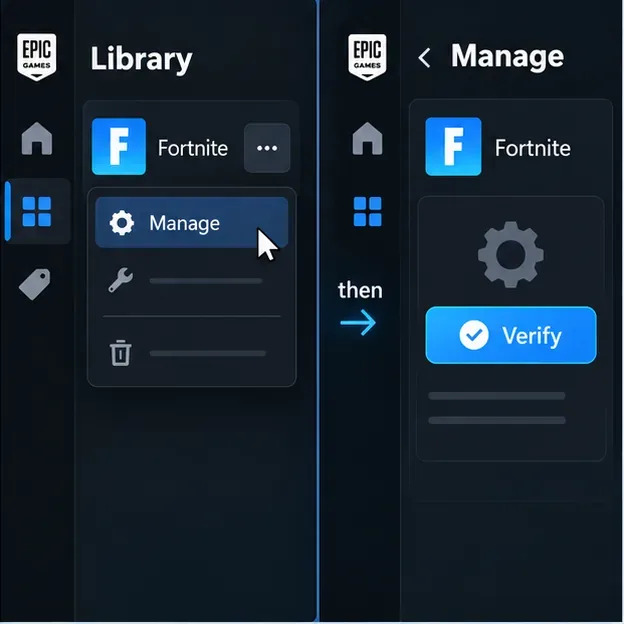
Als het probleem zich beperkt tot vastlopers, crashes of framedrops op de pc, controleer dan de installatie in de Epic Games Launcher: open Bibliotheek, klik op de drie puntjes naast Fortnite, kies Beheer en klik vervolgens op Verifiëren . De launcher controleert lokale bestanden en herstelt ontbrekende of afwijkende bestanden; hoge ping of pakketverlies worden niet verholpen. Raadpleeg de instructies van Epic voor het verifiëren van gamebestanden .
Controleer ook of er een recente driver beschikbaar is van de fabrikant van je grafische kaart. Epic Games linkt naar de driverpagina's van Intel, NVIDIA en AMD in hun artikel over videostuurprogramma's . Gebruik de officiële bron van de fabrikant en herstart de pc na de installatie. Een driverupdate kan weergaveproblemen oplossen, maar verkort de netwerkroute naar een Fortnite-server niet.
Snelle antwoorden
Waarom hapert Fortnite terwijl mijn snelheidstest snel is?
Een snelheidstest meet de doorvoer naar de eigen testserver. Lag in Fortnite kan worden veroorzaakt door een hoge round-trip latency, pakketverlies, jitter, een overbelaste route of lokale frame-stutter. Controleer de netwerkoverlay in het spel terwijl het probleem zich voordoet.
Is wifi altijd de oorzaak van lag in Fortnite?
Nee. Wifi kan instabiliteit veroorzaken als het signaal zwak is of het radiokanaal drukbezet is, maar vertraging kan ook worden veroorzaakt door de router, de routering van de internetprovider, Epic-services, achtergrondverkeer of de prestaties van het apparaat. Een korte Ethernet-test helpt om draadloze verbinding als mogelijke oorzaak uit te sluiten.
Zal het controleren van de Fortnite-bestanden een hoge ping verhelpen?
Nee. Verificatie herstelt lokale gamebestanden en is nuttig bij sommige pc-crashes of haperingen. Bij een hoge ping of pakketverlies kun je beter de servicestatus van Epic, de wedstrijdstatistieken, de matchmakingregio en het netwerkpad controleren.
Als het probleem aanhoudt, geef dan Epic Support of je internetprovider de volgende informatie: platform, Fortnite-modus, geschatte tijd, ping- en pakketverlieswaarden tijdens de wedstrijd, en de resultaten van eventuele tests op je apparaat. Deze informatie helpt om te bepalen of het probleem bij de server, routering, thuisnetwerk of het apparaat ligt.





