Home
» 🎮 E-sport
»
Fortnite Edit bij loslaten versus dubbele Edit-toetsen: welke instelling moet je gebruiken?
Fortnite Edit bij loslaten versus dubbele Edit-toetsen: welke instelling moet je gebruiken?
Als je nieuw bent met het bewerken van gebouwen in Fortnite, begin dan met de instelling waarmee je nette, herhaalbare bewerkingen kunt uitvoeren zonder je vizier uit het oog te verliezen. Voor de meeste spelers die de basis leren, is 'Automatisch bewerkingen bevestigen' (de huidige naam voor de oude instelling 'Bewerken bevestigen bij loslaten') de gemakkelijkste manier om te beginnen. Een instelling met twee bewerkingstoetsen kan geschikt zijn voor spelers die een aparte handmatige bevestigingstoets willen, maar dit voegt een extra handeling toe en is niet per se sneller. Test beide instellingen met dezelfde muurbewerking voordat je een keuze maakt.
Het verschil zit hem deels in de instellingen en deels in de gekozen toetsencombinaties. Ze sluiten elkaar niet altijd uit en er bestaat geen officiële Epic-preset met de naam "dubbele bewerkingstoetsen". Deze handleiding legt de termen uit, laat zien wat je moet voorbereiden en biedt een veilige manier om ze te vergelijken.
Wat betekenen “edit on release” en “double edit keys”?
'Bewerken bij loslaten' is de bekende benaming in de community voor het automatisch bevestigen van een bewerking wanneer je je selectie loslaat. Epic heeft de naam van deze instelling in Fortnite v24.30 gewijzigd naar ' Bewerken automatisch bevestigen' , ter vervanging van 'Bewerken bevestigen bij loslaten'. In de release-opmerkingen van Epic stond dat de nieuwe instelling bewerkingen automatisch kan bevestigen en ongedaan maken wanneer deze is ingesteld op 'Beide'. De exacte benamingen en beschikbare opties kunnen per game verschillen, dus gebruik de formulering die in je huidige instellingen wordt weergegeven.
"Dubbele bewerkingstoetsen" is een term die spelers vaak gebruiken, geen officiële instellingsnaam. Spelers gebruiken deze term soms om bewerkingsacties toe te wijzen aan twee gemakkelijk bereikbare toetsen, bijvoorbeeld één toets om de bewerkingsmodus te activeren en een andere om te bevestigen. Sommige spelers gebruiken de term voor twee alternatieve bewerkingsbindingen. Omdat de term niet gestandaardiseerd is, is het beter om de daadwerkelijke actienamen in je besturingselementen te bekijken in plaats van een "dubbele bewerkings"-indeling te kopiëren zonder te controleren wat elke toets doet.
Een normale bewerking van een gebouw houdt in dat je delen van een door de speler gebouwde muur, vloer, trap of dak selecteert om de vorm ervan te veranderen. Met een bevestigingsknop wordt de geselecteerde vorm toegepast; met 'reset' wordt het onderdeel teruggezet naar de oorspronkelijke staat. Als deze acties nieuw voor je zijn, oefen dan eerst op één muur.
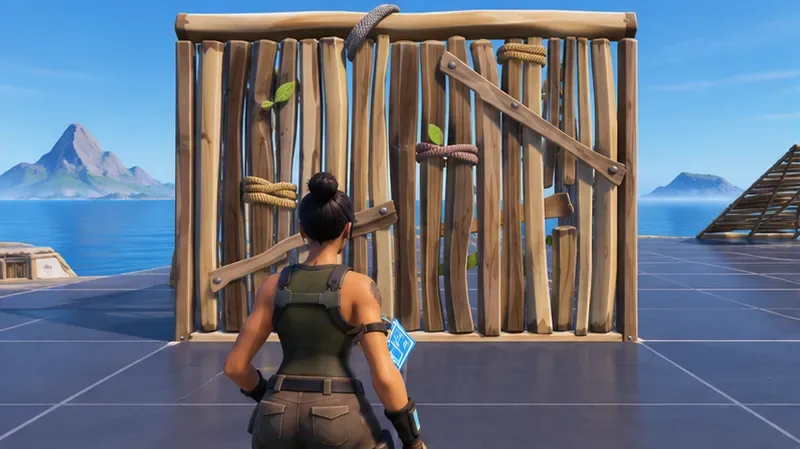
Begin met één intacte muur in een veilige oefenruimte, zodat elke herhaling vanuit dezelfde positie start.
Welke opstelling moet een beginner als eerste proberen?
Instellen
Hoe de montage aanvoelt
Goede pasvorm wanneer
Afweging
Bewerkingen automatisch bevestigen
Selecteer de vorm die u wilt bewerken en laat vervolgens los om te bevestigen.
Je wilt zo min mogelijk afzonderlijke invoermethoden gebruiken tijdens het leren van de bewerkingsvolgorde.
De timing van de release wordt onderdeel van de beweging. Een gehaaste of onbedoelde release kan een vorm bevestigen voordat je dat van plan bent.
Aparte invoer voor bewerken en bevestigen.
Ga naar de bewerkingsmodus, selecteer de tegels en druk vervolgens op de bevestigingstoets die je hebt toegewezen.
U geeft er de voorkeur aan om precies te bepalen wanneer de geselecteerde vorm wordt toegepast.
Er is een extra actie die gecoördineerd moet worden, en de toets kan concurreren met nabijgelegen bouw- of bewegingsbindingen.
Voor een beginnende bouwer is het praktische startpunt meestal de automatische bevestigingsoptie voor gewone bewerkingen, als die optie in het menu beschikbaar is. Het houdt de volgorde eenvoudig te begrijpen: ga naar de bewerkingsmodus, selecteer, laat los en verplaats. Als je al comfortabel bent met het maken van bewuste bewerkingen en een aparte bevestigingstoets wilt, probeer dan een aparte bevestigingstoets. Geen van beide opties garandeert snellere bewerkingen of betere gevechten; je nauwkeurigheid en het vermogen om door te bouwen zijn belangrijker dan een flitsende toets.
Epic heeft ook een aparte functie genaamd Simple Edit . Deze verandert de manier waarop je een bewerkingsvorm selecteert, en Epic geeft aan dat deze niet beschikbaar is in competitieve spelmodi. Verwar deze functie niet met Auto Confirm Edits: ze beïnvloeden verschillende onderdelen van het bewerkingsproces.
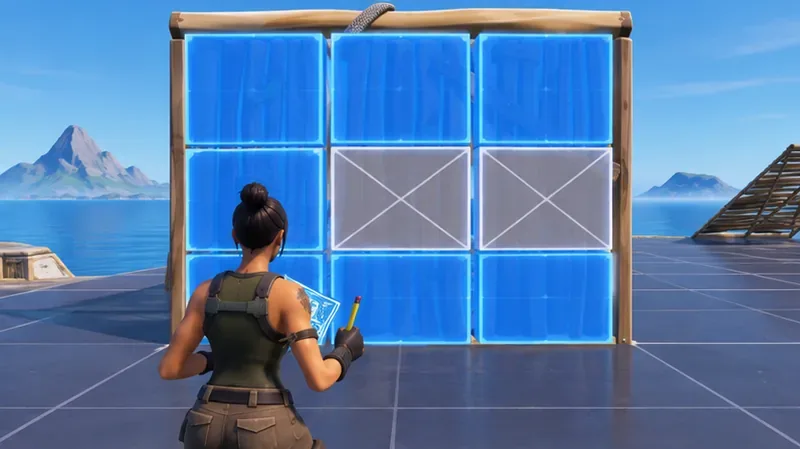
Het raster is de selectiefase: kies de gewenste vorm voordat het spel de bewerking toepast.
Bereid uw controlegegevens voor voordat u gaat vergelijken.
Kies een oefenomgeving. Gebruik een oefeneiland in de creatieve modus of een andere omgeving zonder ranglijst waar je zonder druk een muur kunt plaatsen en verwijderen. Epic Games merkt op dat de instellingen afhankelijk kunnen zijn van de spelmodus die je in de lobby hebt geselecteerd, dus controleer de modus als een instelling ontbreekt.
Open de pagina met de juiste besturingselementen. Selecteer in de instellingen het tabblad 'Toetsenbord- en muisbesturing' om je toewijzingen te bekijken. De ondersteuningshandleiding van Epic Games geeft dit aan met het pijltjespictogram. De instelling 'Automatisch bewerkingen bevestigen' is geïntroduceerd onder het tabblad 'Spelinstellingen'; controleer je huidige client, aangezien menu's kunnen veranderen.
Noteer je huidige invoer voor Bewerken, Bevestigen en Resetten. Maak een notitie of een privé-screenshot als referentie voordat je ze wijzigt. Wijs niet dezelfde toets toe aan acties die elkaar onderbreken, tenzij het spel die combinatie expliciet ondersteunt.
Verander één ding tegelijk. Test eerst je huidige instelling voor automatisch bevestigen van bewerkingen met je bestaande toetsencombinaties. Wijzig vervolgens alleen de volgorde van bevestigen/bewerken voor de tweede test. Door de rest van je besturingselementen ongewijzigd te laten, is de vergelijking zinvol.
Oefen elke opstelling met dezelfde korte reeks.
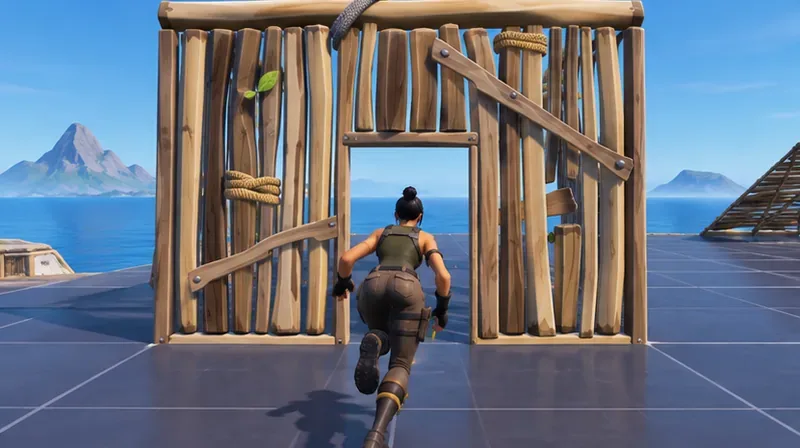
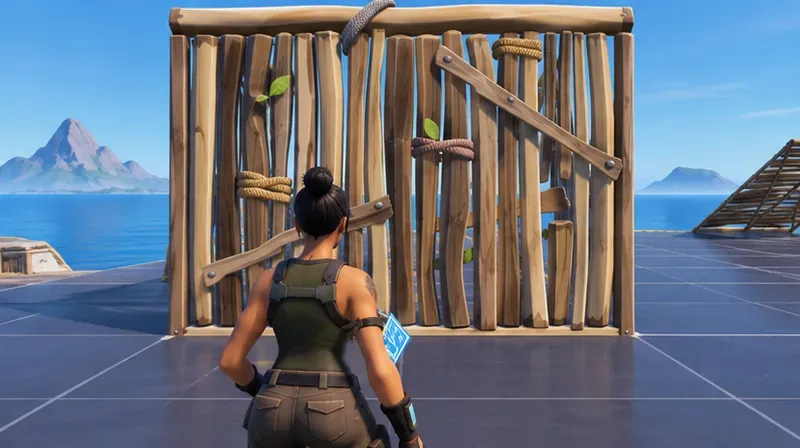
Gebruik een eenvoudige opening, zoals een deurvormige bewerking, en herhaal dezelfde beweging elke keer. Begin dicht genoeg bij de muur zodat je vizier erop blijft. Ga naar de bewerkingsmodus, selecteer de tegels, bevestig volgens je gekozen opstelling, beweeg door de opening en reset vervolgens de muur. Begin niet meteen met een ingewikkelde bewerking of een volledige bouw- en vechtsequentie; zorg er eerst voor dat je de basiscyclus kunt uitvoeren zonder het doelwit uit het oog te verliezen.
Nadat je de opening hebt bevestigd, ga er dan meteen doorheen; dit laat zien of de bewerking in je normale werkwijze past.
Let bij automatische bewerkingsbevestiging goed op of je de gewenste vorm bevestigt en of je verder kunt gaan zonder extra pauze. Let bij een aparte bevestigingstoets op of de extra druk op de toets bewust aanvoelt of juist aarzelt. Herhaal elke versie een paar minuten. Een nuttige vergelijking is niet alleen de snelste en meest foutloze bewerking: tel hoe vaak je de verkeerde tegels selecteert, te vroeg bevestigt, de bevestigingstoets vergeet of moet stoppen om te herstellen.
Voer met de eerste opstelling een aantal correcte herhalingen uit.
Reset de muur na elke poging, zodat de beginsituatie consistent blijft.
Schakel over naar de andere configuratie zonder de gevoeligheid, bewegingstoetsen of bouwtoetsen te wijzigen.
Herhaal dezelfde opening en beweging, vergelijk vervolgens de gemaakte fouten en het gevoel van comfort in plaats van af te gaan op één uitzonderlijk snelle poging.
Reset de muur tussen de pogingen, zodat elke vergelijking vanuit dezelfde intacte structuur begint.
Hoe weet je welke het beste bij je past?
Houd de instellingen aan waarmee je de gewenste bewerking consistent kunt uitvoeren, zonder te hoeven zoeken naar een geschikte toets kunt terugkeren naar richten of bouwen, en onbedoelde bevestigingen kunt voorkomen. Als automatisch bevestigen soepel aanvoelt, maar je vaak loslaat voordat je de juiste tegels selecteert, doe het dan rustiger aan en oefen de selectiefase. Als je de afzonderlijke bevestigingstoetsen wel goed kunt controleren, maar je herhaaldelijk de bevestigingstoets mist, probeer dan een beter bereikbare toets of ga terug naar automatisch bevestigen.
Pas je instellingen aan als een toets conflicteert met beweging, het wisselen van wapens of een bouwelement dat je vaak gebruikt; als je hand in een ongemakkelijke positie moet staan; of als je bewerkingen in een echte wedstrijd minder betrouwbaar blijken dan in de oefenruimte. Verander niet meerdere toetsen vlak voor een ranked sessie. Geef de gekozen indeling de tijd in rustige potjes, zodat de volgorde vertrouwd raakt.
Veelgemaakte fouten die je moet vermijden
Ervan uitgaande dat "dubbel" sneller betekent. Een tweede invoer kan meer controle bieden, maar kan ook leiden tot een gemiste actie. Beoordeel het aan de hand van foutloze herhalingen.
Een lijst met toetsen kopiëren zonder je eigen instellingen te controleren. Toetsenbordgrootte, muisknoppen, handpositie en bestaande toetsencombinaties kunnen verschillen. Kies toetsen die je kunt bereiken zonder onnodig bewegingstoetsen los te laten.
Het tegelijkertijd wijzigen van meerdere instellingen. Als u het bevestigingsgedrag, de toetsbinding, de gevoeligheid en de bewegingstoetsen tegelijkertijd aanpast, weet u niet welke wijziging een fout heeft veroorzaakt.
Verwarring tussen Simple Edit en Auto Confirm Edits. Controleer elke instelling op naam en onthoud dat Simple Edit beperkingen heeft in de competitieve modus.
Oefen alleen terwijl je stilstaat. Zodra de basisbewerking tegen de muur betrouwbaar is, voeg je een kleine beweging ervoor en erna toe. Het nuttige resultaat is een bewerking die je kunt gebruiken terwijl je beweegt en terugkeert naar je volgende actie.
De bovenstaande oefenscènes illustreren de volgorde; ze zijn geen schermafbeeldingen van het huidige instellingenmenu van Fortnite. Voor de exacte benamingen, raadpleeg de instellingen in de door jou geïnstalleerde game.