Home
» 🎮 E-sport
»
Een nachtmerrie van een zwart scherm? Zo los je HDCP-problemen op consoles en pc's op.
Een nachtmerrie van een zwart scherm? Zo los je HDCP-problemen op consoles en pc's op.
Een nachtmerrie van een zwart scherm? Zo los je HDCP-problemen op consoles en pc's op.
Als uw tv of monitor zwart wordt wanneer u een game of beveiligde video start, controleer dan eerst of het beeld overal verdwijnt of alleen op één bron. Een defecte HDCP-verbinding kan beveiligde digitale video blokkeren, maar een zwart scherm kan ook worden veroorzaakt door een losse HDMI-kabel, de verkeerde ingang, een niet-ondersteunde resolutie of een AVR of switch in het signaalpad. Voer deze controles in de juiste volgorde uit: test het scherm, vereenvoudig de verbinding, probeer een kabel waarvan u zeker weet dat deze werkt en gebruik vervolgens de door het platform ondersteunde herstelopties.
Wat HDCP doet – en wat een zwart scherm je kan vertellen.
High-bandwidth Digital Content Protection (HDCP) is een kopieerbeveiligingsspecificatie die wordt gebruikt wanneer beveiligde content van een bron, zoals een console of pc, naar een beeldscherm wordt verzonden. Apparaten langs de route – waaronder ontvangers en andere repeaters – moeten mogelijk een compatibele HDCP-versie ondersteunen. Als de beveiligde verbinding niet tot stand kan worden gebracht, wordt de content mogelijk niet weergegeven. Lees het overzicht van Digital Content Protection .
HDCP en HDMI zijn verwant, maar verschillend. HDMI beschrijft de audio/video-verbinding en de mogelijkheden ervan; HDCP regelt de bescherming van de inhoud. Een kabel is niet per se "HDCP 2.3", en de aanschaf van een HDMI 2.1-kabel garandeert niet dat elk apparaat in de keten de HDCP-versie ondersteunt die een bepaalde bron of app vereist.
Wat je ziet
Wat moet je als eerste controleren?
Het menu van de console verschijnt, maar een film of streaming-app wordt zwart.
Controleer of HDCP wordt ondersteund op de bron, het scherm en elke ontvanger of adapter in het signaalpad.
Het scherm geeft "Geen signaal" weer of blijft blanco vanaf het opstarten.
Controleer de geselecteerde tv-ingang, kabelaansluiting, HDMI-poort en de uitvoerresolutie van de bron.
Het beeld valt weg bij 4K, HDR of een hoge verversingsfrequentie.
Test een directe verbinding en een gecertificeerde kabel; verlaag tijdelijk de uitvoermodus om problemen met de signaalbandbreedte of compatibiliteit te isoleren.
Het probleem doet zich alleen voor wanneer een AVR, switch, dockingstation of capture-apparaat is aangesloten.
Omzeil dat onderdeel en test de bron rechtstreeks op het scherm.
Deze aanwijzingen verkleinen de zoektocht; ze bewijzen niet dat HDCP de oorzaak is. Een normaal gamescherm dat ook zwart blijft, kan wijzen op een breder HDMI- of video-uitgangsprobleem.
Hoe los je een zwart scherm bij HDCP op?
1. Controleer de tv-ingang en start de HDMI-verbinding opnieuw.
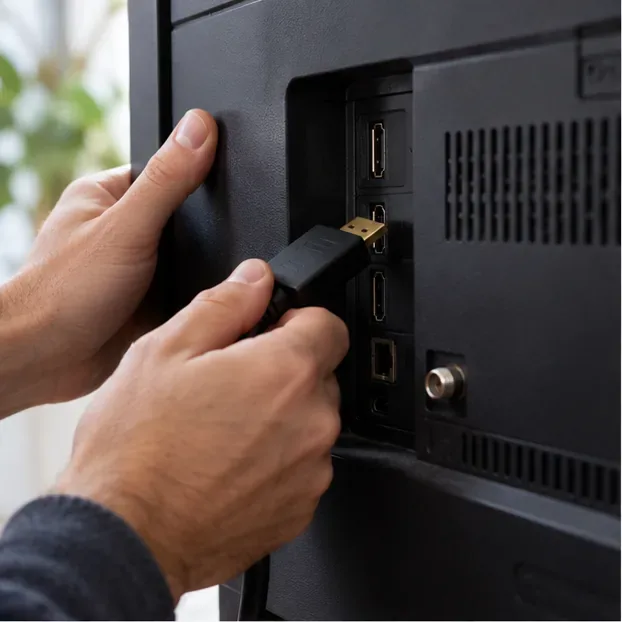
Schakel de console of pc en de tv of monitor uit. Controleer of het scherm is ingesteld op de HDMI-ingang die door de bron wordt gebruikt. Koppel de HDMI-kabel aan beide uiteinden los, controleer de stekkers en poorten op zichtbare beschadigingen of vuil en sluit de kabel vervolgens weer stevig aan. Schakel het scherm en de bron weer in. Deze eenvoudige reset kan ervoor zorgen dat de apparaten elkaars weergavemogelijkheden weer herkennen.
Sluit de HDMI-kabel aan beide uiteinden weer aan terwijl de bron en het scherm uitgeschakeld zijn.
2. Sluit de console of pc rechtstreeks aan op het beeldscherm.
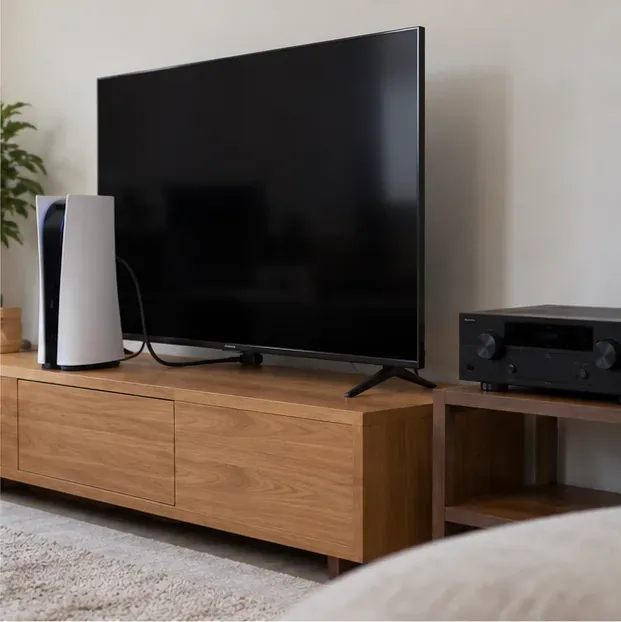
Voor een schone test verwijdert u de receiver, soundbar-passthrough, HDMI-switch, dock, splitter, capture-apparaat of wandcontactdoos uit de kabel. Sluit één kabel aan van de bron naar de tv of monitor en selecteer de bijbehorende ingang. Als het beeld terugkeert, voegt u de verwijderde apparaten één voor één weer toe. Het eerste apparaat dat het probleem veroorzaakt, is de meest bruikbare aanwijzing; raadpleeg de handleiding voor ondersteunde resoluties en HDCP-versies.
Sluit de console tijdelijk rechtstreeks aan op de tv om een AVR of switch te omzeilen.
3. Test een andere poort en een gecertificeerde kabel.
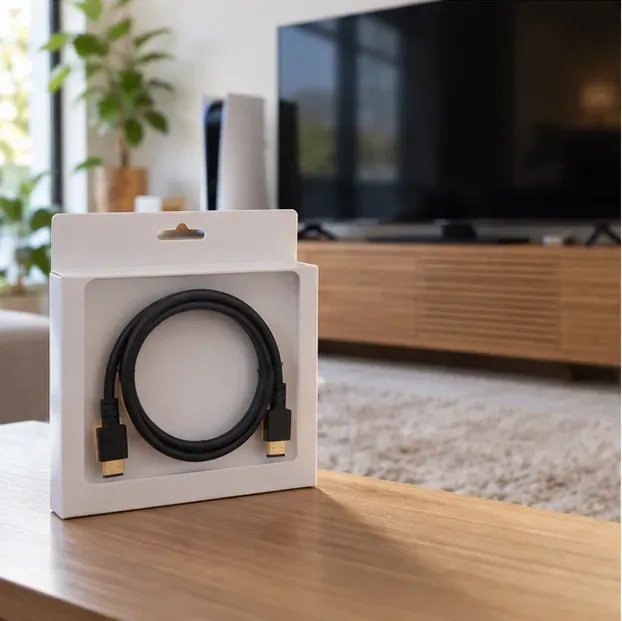
Probeer een tweede HDMI-ingang op het scherm en, indien mogelijk, een kabel waarvan u al weet dat deze werkt met een ander apparaat. Voor veeleisende modi zoals ongecomprimeerde 4K bij 120 Hz, kiest u een Ultra High Speed HDMI-kabel met het officiële certificeringslabel; de HDMI Licensing Administrator geeft aan dat deze kabelklasse snelheden tot 48 Gbps ondersteunt en functies zoals 4K bij 120 Hz. Gebruik de informatie op het certificeringslabel in de HDMI-kabelgids in plaats van alleen af te gaan op de beweringen op de verpakking.
Een nieuwere kabel kan er niet voor zorgen dat een oudere tv, receiver of adapter een nieuwere HDCP-modus ondersteunt. Controleer de specificaties van elk apparaat en gebruik de door de fabrikant aanbevolen HDMI-poort. Ga er niet van uit dat elke poort op dezelfde tv dezelfde mogelijkheden heeft.
Gebruik een kabel die gecertificeerd is voor de resolutie en verversingsfrequentie die uw installatie vereist.
4. Verlaag tijdelijk de videomodus.
Als het beeld alleen instabiel is met 4K, HDR, VRR of een hoge verversingsfrequentie ingeschakeld, schakel dan tijdelijk over naar een lagere resolutie of verversingsfrequentie en test het opnieuw. Als het signaal dan weer stabiel is, schakel de functies dan één voor één weer in om de instelling of het apparaat te vinden dat het probleem veroorzaakt. Op een Windows-pc kunt u via Instellingen > Systeem > Beeldscherm > Geavanceerde weergave een beschikbare lagere verversingsfrequentie selecteren; als het bureaublad zichtbaar is, test dan ook met HDR uitgeschakeld. Dit zijn diagnostische wijzigingen, geen permanente vereiste. Volg de instructies van de fabrikant van het beeldscherm voor elke tv-beeld- of HDMI-verbeteringsformaatinstelling.
Op NVIDIA-pc's opent u het NVIDIA Configuratiescherm en selecteert u Beeldscherm > HDCP-status bekijken . Volgens NVIDIA wordt op deze pagina weergegeven of een aangesloten beeldscherm HDCP-compatibel is zoals geconfigureerd en kunnen relevante waarschuwingen worden getoond. Het is een statuscontrole, geen schakelaar om HDCP uit te schakelen. Andere grafische tools voor pc's kunnen verschillen afhankelijk van de hardware en driver, dus raadpleeg de meest recente documentatie van de GPU-fabrikant in plaats van menupaden te volgen die zijn gekopieerd uit oudere handleidingen.
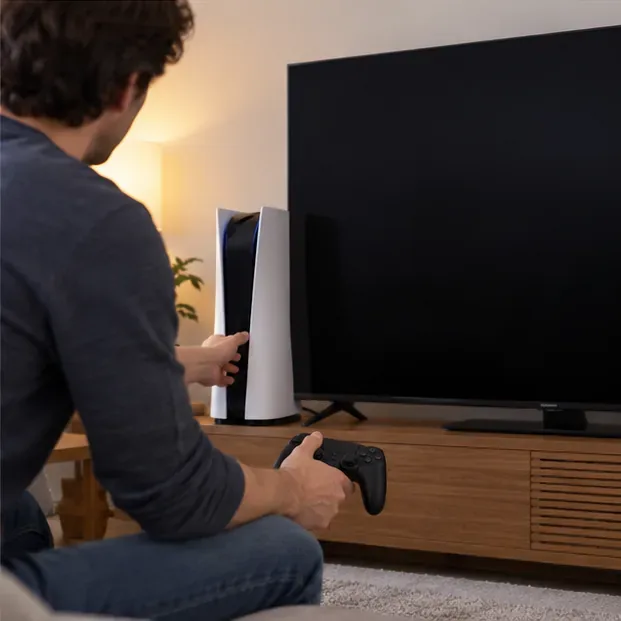
Start het beeldscherm en de bron opnieuw op nadat u de HDMI-keten hebt vereenvoudigd.
5. Gebruik de door de console ondersteunde herstelopties.
Op de PS5 biedt Sony de optie 'Video-uitvoer wijzigen in veilige modus' aan als een mogelijke oplossing voor een zwart scherm. Deze optie omvat ' Resolutie wijzigen' en 'HDCP-modus wijzigen' . Om de veilige modus te openen, zet u de console uit, houdt u de aan/uit-knop ingedrukt tot u de tweede piep hoort, sluit u de controller via USB aan en drukt u op de PS-knop. Selecteer de gewenste video-uitvoeroptie en test het scherm opnieuw. De veilige modus biedt ook andere opties, dus vermijd reset- of opslagacties als u alleen de video-uitvoer wilt testen. Raadpleeg de instructies van Sony voor de veilige modus op de PS5 en PS4 .
Begin op Xbox met dezelfde controles: een directe kabel, een alternatieve poort, herstarten en een lager uitgangsniveau. Menunamen en herstelstappen kunnen per consolegeneratie verschillen, dus raadpleeg de bijbehorende Xbox-ondersteuningsinstructies voordat u geavanceerde video-instellingen wijzigt. Update op pc het grafische stuurprogramma van NVIDIA, AMD, Intel of de computerfabrikant en installeer alleen de firmware van uw tv of receiver van de fabrikant. Probeer niet eerst de GPU-BIOS te flashen of beeldschermgegevens te wijzigen als eerste stap in het oplossen van problemen.
Als de HDCP-fout blijft bestaan
Test de bron met een tweede scherm en een aparte, gegarandeerd werkende kabel. Test vervolgens een andere bron op de originele tv-ingang. Vervang één component tegelijk en noteer welke combinatie niet werkt. Als er een HDCP-fout optreedt bij meerdere compatibele schermen en kabels, neem dan contact op met de fabrikant van de console, grafische kaart, tv of receiver en vermeld de modelnummers, firmwareversies, de exacte melding op het scherm en de aansluitvolgorde. Deze informatie helpt de supportafdeling om een defect HDCP-pad te onderscheiden van een poort- of uitgangsfout.
Voor een stabiele game-setup is het belangrijk om het signaalpad kort te houden, een kabel te gebruiken die gecertificeerd is voor de gewenste videomodus, de apparaatsoftware via officiële kanalen bij te werken en de HDCP-compatibiliteit te controleren voordat beveiligde video via een AVR of adapter wordt geleid. Deze stappen verhelpen de meest voorkomende oorzaken van een zwart scherm bij HDCP , zonder gebruik te maken van niet-ondersteunde instellingen of apparaten die de contentbeveiliging omzeilen.