Home
» 🎮 E-sport
»
Een authenticatieprobleem in Minecraft Bedrock oplossen: platformonafhankelijke stappen die werken
Een authenticatieprobleem in Minecraft Bedrock oplossen: platformonafhankelijke stappen die werken
Een authenticatieprobleem in Minecraft Bedrock oplossen: platformonafhankelijke stappen die werken
Een authenticatieprobleem in Minecraft Bedrock betekent meestal dat de game je Microsoft-accountsessie niet kan vernieuwen of een online toegangstoets niet kan uitvoeren. Aanmeldingslussen, een foutmelding zoals "Verdronken" of "Axolotl", en geblokkeerde multiplayerberichten kunnen op elkaar lijken, maar de oplossingen verschillen. Controleer eerst of de services beschikbaar zijn, vernieuw vervolgens de aanmelding, update de game en controleer de netwerk- of familie-instellingen alleen als het probleem zich voordoet.
Deze handleiding behandelt Bedrock op Windows, Android, iPhone en iPad, Xbox, PlayStation en Nintendo Switch. De menunamen variëren per platform; de onderstaande afbeeldingen leggen uit welk type scherm je moet zoeken en zijn geen screenshots van de huidige Minecraft-interface.
Identificeer het soort authenticatieprobleem
Als je niet kunt inloggen bij Minecraft of als het profiel blijft laden, begin dan met de sessie van je Microsoft-account. Als het inloggen wel lukt, maar de wereld of Realm van slechts één vriend niet opent, controleer dan de spelversies, de beschikbaarheid van de host en de vereisten voor multiplayer. Als Minecraft aangeeft dat multiplayer is uitgeschakeld, controleer dan de privacy- of gezinsinstellingen. Een mislukte inlogcode voor de console valt onder het koppelingsproces van het apparaat.
Wat gebeurt er?
Begin met
Aanmeldlus, “Verdronken”, “Axolotl” of “Bamboe”
Vernieuw de aanmelding bij uw Microsoft-account en controleer de servicestatus.
De wereld van een vriend laadt niet.
Controleer de Bedrock-updates van beide spelers en of de wereld openstaat voor vrienden.
"Multiplayer is uitgeschakeld" of online spelen is niet beschikbaar.
Controleer de privacy- en gezinsrechten van het account.
De consolelinkcode wordt geweigerd of verloopt na een bepaalde tijd.
Start het koppelingsproces in het spel opnieuw en gebruik de nieuwe code die wordt weergegeven.
Acht stappen om de aanmeldings- en multiplayer-toegang in Minecraft Bedrock te herstellen.
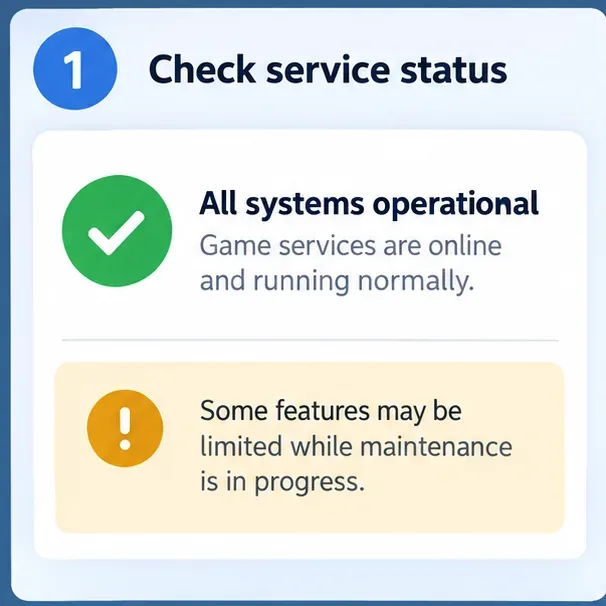
1. Controleer of er een storing is.
Voordat je instellingen wijzigt, raadpleeg je de handleiding voor het oplossen van fouten in Minecraft Bedrock en de pagina met de servicestatus voor het platform dat je gebruikt. De Minecraft-handleiding bevat links naar relevante statuscontroles voor je platform. Als een service niet beschikbaar is of onderhoud ondergaat, wacht dan even en probeer het later opnieuw. Het herhaaldelijk ontkoppelen van accounts of het opnieuw installeren van het spel zal een servicestoring niet verhelpen.
Raadpleeg de actuele servicemelding voordat u account- of apparaatinstellingen wijzigt.
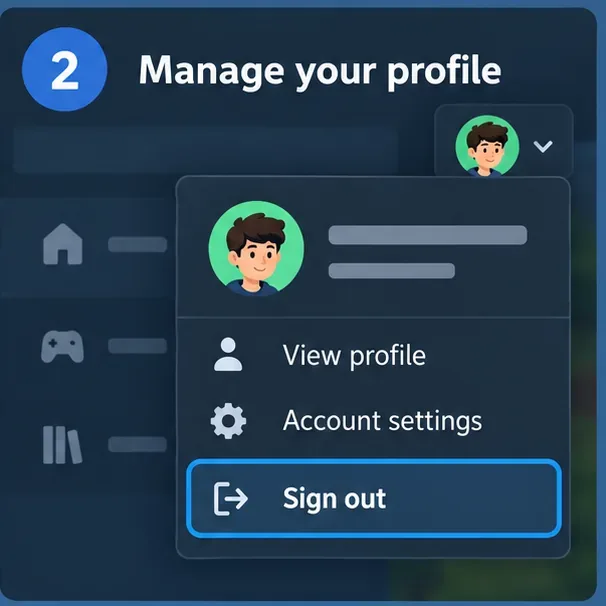
2. Meld je af, sluit Minecraft volledig af en meld je opnieuw aan.
Een verlopen aanmeldsessie is een veelvoorkomende oorzaak van een authenticatiefout. Gebruik het profiel- of accountmenu van Minecraft om uit te loggen. Sluit het spel volledig af (laat het niet alleen in de slaapstand staan), herstart het apparaat, open Minecraft opnieuw en meld u aan met het Microsoft-account dat u wilt gebruiken. Volg op Windows de officiële stappen voor het resetten van uw Minecraft-aanmeldgegevens ; de Launcher heeft mogelijk een eigen accountkiezer.
Door volledig uit te loggen en de computer opnieuw op te starten, wordt de lokale Microsoft-accountsessie vernieuwd.
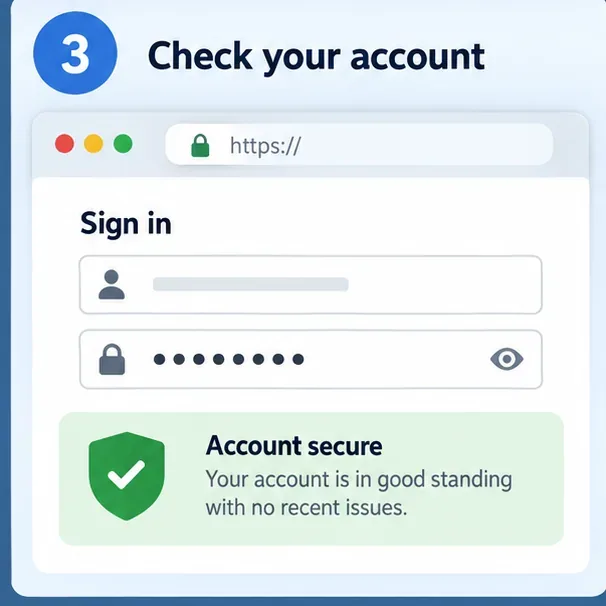
3. Controleer of het Microsoft-account ook buiten Minecraft werkt.
Open je Microsoft-account in een browser en log daar in. Voltooi eventuele beveiligingsmeldingen of stappen voor accountherstel op de website van Microsoft zelf en ga vervolgens terug naar het spel. Zorg ervoor dat je het account hebt geselecteerd dat is gekoppeld aan het Minecraft-profiel en de aankopen die je wilt doen. Geef een eenmalige verificatiecode of wachtwoord nooit aan iemand anders of een onofficiële 'ondersteuningswebsite'.
Controleer of het Microsoft-account kan inloggen via de officiële accountwebsite.
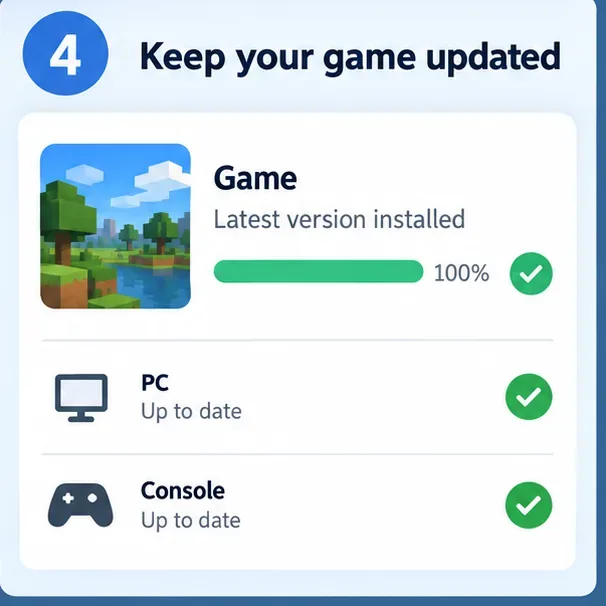
4. Update Minecraft op alle apparaten in de sessie.
Open de officiële store of het updatescherm op het apparaat van elke speler en installeer alle beschikbare Bedrock-updates. Start het spel opnieuw na de update. Verschillende platforms ontvangen mogelijk op verschillende tijdstippen een update, dus als de ene speler wel kan deelnemen en de andere niet, vergelijk dan de geïnstalleerde versies die in het spel of de store worden weergegeven. De multiplayer-vereisten van Minecraft leggen de algemene voorwaarden voor een succesvolle sessie uit.
Controleer de store op elk apparaat; het daadwerkelijke updatescherm verschilt per platform.
5. Test het normale netwerkpad
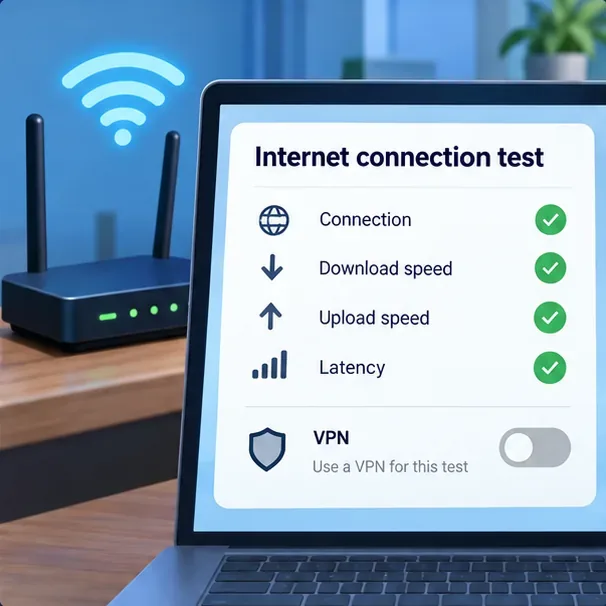
Start het betreffende apparaat en, indien mogelijk, de router opnieuw op. Probeer een verbinding via uw gebruikelijke thuisnetwerk met een VPN, proxy of aangepast DNS-filter tijdelijk uitgeschakeld. Schakel deze na de test weer in als u er normaal gesproken gebruik van maakt. Een school, werkplek, hotel of openbaar netwerk kan de toegang tot gameservices beperken; het testen van een andere vertrouwde verbinding kan helpen om dit te achterhalen. Vermijd het wijzigen van port-forwarding, het opvolgen van onofficiële DNS-instructies of het bewerken van systeembestanden, alleen omdat het bericht authenticatie vermeldt.
Test de normale verbinding eenmalig, zonder optionele VPN- of proxy-routering.
6. Controleer de multiplayer- en familierechten.
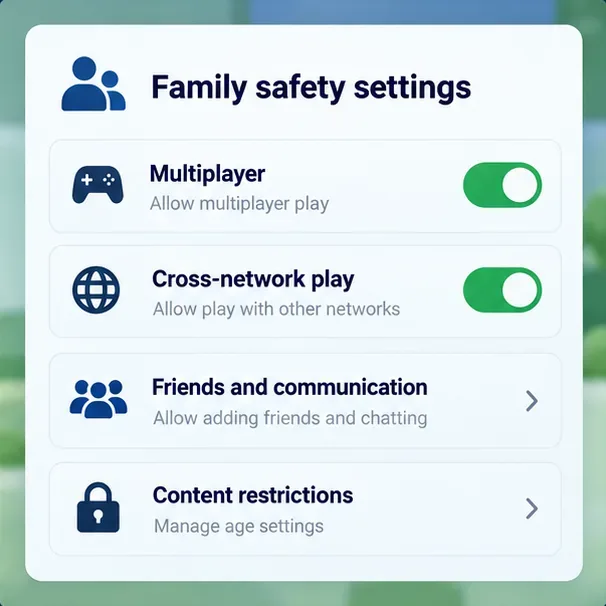
Als het account onder toezicht staat, vraag dan de ouder of gezinsbeheerder om de machtigingen voor multiplayer en spelen op meerdere netwerken te controleren. Minecraft gebruikt de gezinsveiligheidsinstellingen van Microsoft/Xbox voor sociale en multiplayerfuncties, ook wanneer het kind op een ander apparaat dan een Xbox speelt. Raadpleeg de officiële handleiding voor multiplayer voor kinderaccounts . Op consoles is voor online multiplayer mogelijk ook een abonnement op het betreffende platform vereist; raadpleeg de actuele vereisten van Minecraft voor multiplayer .
Een ouder of gezinsorganisator moet mogelijk de machtigingen van een beheerd account wijzigen.
7. Gebruik de officiële procedure voor het koppelen van consoleaccounts.
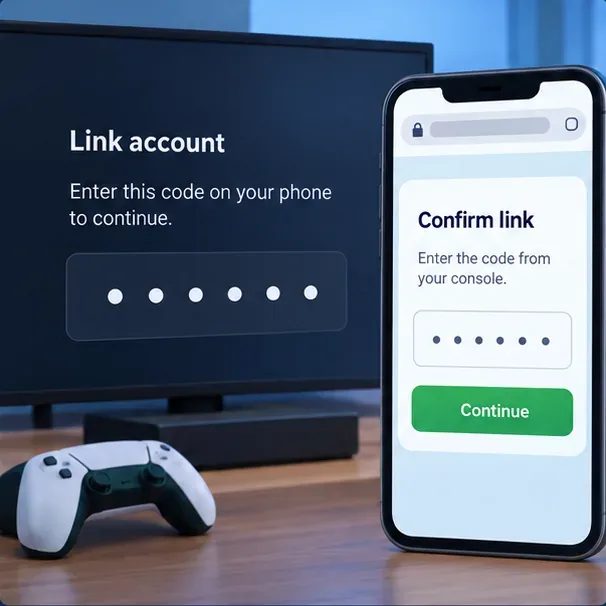
Op PlayStation of Nintendo Switch start je het aanmeldingsproces vanuit Minecraft en volg je de instructies op het scherm van de console. Voer alleen de actuele code in die de game weergeeft op de officiële pagina of in de browser die wordt aangegeven. Als de code verloopt, start je het koppelingsproces opnieuw om een nieuwe code te ontvangen. Gebruik het Microsoft-account dat je aan het platformaccount wilt koppelen; ontkoppel accounts niet herhaaldelijk als eerste stap bij het oplossen van problemen. Volg de officiële handleidingen voor het koppelen van PlayStation-accounts en het aanmelden op Nintendo Switch .
Gebruik de code die momenteel in de console wordt weergegeven en de officiële koppelingsprocedure.
8. Stuur de ondersteuning de details die de oorzaak verder specificeren.
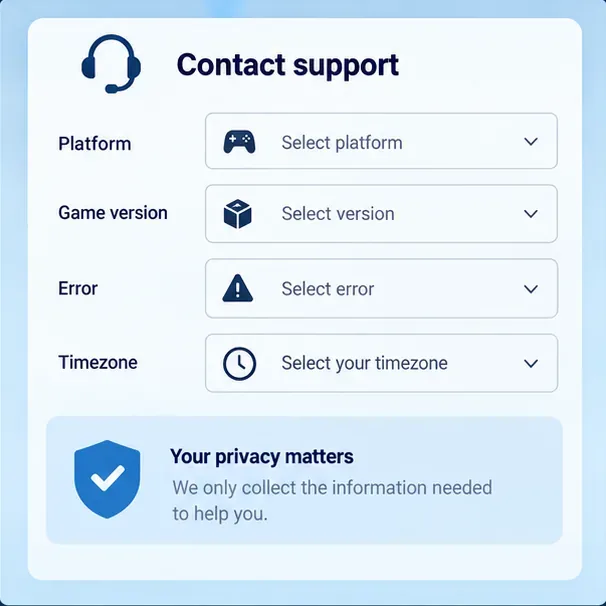
Als de fout blijft aanhouden, noteer dan de exacte bewoording of de benoemde code, het apparaat en besturingssysteem, de Minecraft-versie, of de singleplayer-modus werkt en of de fout één wereld, een Realm of alle online games betreft. Vermeld ook wanneer het is gebeurd en uw tijdzone. Vermeld niet uw wachtwoord, herstelcode of volledige betaalgegevens. Neem contact op met Minecraft Support en raadpleeg de actuele handleiding voor benoemde Bedrock-fouten als er een benoemde code verschijnt.
Noteer de exacte foutmelding en de apparaatgegevens voordat u contact opneemt met de ondersteuning.
Platformspecifieke controles
Windows: Controleer het account dat is geselecteerd in Minecraft en de Launcher. Als het aanmeldprobleem zich blijft voordoen, raadpleeg dan de instructies van Minecraft voor het resetten van het aanmeldaccount voordat u een herinstallatie overweegt.
Android en iPhone/iPad: Start de Microsoft-aanmelding in Minecraft, voltooi de browserstap en ga vervolgens terug naar het spel. Wacht tot het profiel is geladen. Zie de officiële instructies voor aanmelden op mobiele apparaten .
Xbox: Controleer of het juiste profiel is aangemeld, voer de netwerktest van de console uit en controleer de multiplayer-rechten voor dat profiel.
PlayStation en Nintendo Switch: Begin met het koppelen van accounts in Minecraft en volg de platformspecifieke handleiding. Verwijder geen opgeslagen gegevens en ontkoppel geen accounts, tenzij de officiële ondersteuning je daartoe opdracht geeft.
Wat je moet vermijden
Verwijder geen opgeslagen werelden, wis geen console-opslaggegevens, installeer geen onofficiële APK's en wijzig geen poortforwarding op uw router als standaardoplossing voor authenticatieproblemen. Deze acties kunnen nieuwe problemen veroorzaken zonder de accountsessie aan te pakken. Wijzig uw Microsoft-wachtwoord alleen wanneer de herstel- of beveiligingsprocedure van Microsoft aangeeft dat dit nodig is, of wanneer de officiële stappen voor probleemoplossing dit vereisen. Maak een back-up van uw lokale werelden voordat u ze opnieuw installeert.
Snelle checklist
Bekijk de meldingen van Minecraft en het platform.
Meld je af, sluit het spel af, herstart het apparaat en meld je weer aan.
Verifieer het beoogde Microsoft-account in een browser.
Update Minecraft op elk deelnemend apparaat.
Test het normale netwerk zonder optionele VPN- of proxy-routering.
Controleer de multiplayer-rechten en eventuele vereisten voor online services van de console.
Gebruik waar mogelijk een nieuwe, officiële consolelinkcode.
Neem contact op met de supportafdeling en vermeld de exacte foutmelding, versie, platform en tijdzone.
Veelgestelde vragen
Kan ik Minecraft Bedrock multiplayer spelen zonder een Microsoft-account?
De accountvereisten zijn afhankelijk van het platform en de functie. Voor platformoverschrijdend spelen en veel online services is een Microsoft-aanmelding vereist op consoles en mobiele apparaten. Raadpleeg de Minecraft -pagina met accountvereisten voor het platform dat u gebruikt.
Waarom kan ik bij Minecraft wel inloggen op het ene apparaat en niet op het andere?
Een apparaatspecifieke sessie, game-update, platformaccountkoppeling, netwerkbeperking of privacyinstelling kan dit patroon veroorzaken. Vergelijk het Microsoft-account, de Minecraft-versie en de machtigingen op beide apparaten voordat u accountkoppelingen wijzigt.
Moet ik Minecraft opnieuw installeren om de authenticatieproblemen op te lossen?
Opnieuw installeren is een optie die je pas later kunt overwegen. Vernieuw eerst de aanmeldsessie, verifieer het account, installeer beschikbare updates en controleer de machtigingen en de verbinding. Maak een back-up van je lokale werelden voordat je een editie verwijdert.