Home
» 🎮 E-sport
»
E4MC Minecraft-fout: Verbindingsproblemen oplossen wanneer vrienden niet kunnen deelnemen
E4MC Minecraft-fout: Verbindingsproblemen oplossen wanneer vrienden niet kunnen deelnemen
E4MC Minecraft-fout: Verbindingsproblemen oplossen wanneer vrienden niet kunnen deelnemen
Als vrienden geen verbinding kunnen maken met je Minecraft-wereld via E4MC, begin dan met het opnieuw openen van de hostwereld voor LAN en deel het nieuwe E4MC-adres . Laat vervolgens één gast via Multiplayer → Directe verbinding verbinding maken , controleer of hun Java Edition-versie en vereiste mods overeenkomen en bekijk de verbindingslogboeken alleen als het nieuwe adres nog steeds niet werkt. Deze volgorde voorkomt dat je firewallinstellingen moet wijzigen of een modpack opnieuw moet installeren voor een verlopen sessie.
Een E4MC Minecraft-fout is geen specifieke foutcode. E4MC is een reverse-tunneling-mod waarmee een internetgebruiker toegang krijgt tot een tijdelijke Minecraft: Java Edition LAN-wereld zonder de gebruikelijke routerpoortdoorsturing. De host draait E4MC; spelers die deelnemen hebben de E4MC-mod over het algemeen niet zelf nodig. Deze handleiding is niet van toepassing op Minecraft: Bedrock Edition of Realms. Deze basisprincipes worden beschreven op de E4MC-projectpagina .
Zoek eerst naar de oorzaak van het probleem voordat je iets verandert.
Het punt waarop de verbinding wegvalt, geeft aan welke machine je als eerste moet controleren. Deze berichten zijn aanwijzingen, geen definitieve diagnoses.
Symptoom
Het eerste wat je moet controleren
Waarschijnlijk te onderzoeken gebied
Er is geen openbaar E4MC-adres beschikbaar.
Is de juiste E4MC-build op de host geïnstalleerd en is de LAN-verbinding geopend?
Mod-installatie, opstartlogboeken of relay-initialisatie
"Onbekende host" of naamresolutiefout
Kopieer het nieuwste domein en controleer of de LAN-sessie nog actief is.
Oud adres, typefout of DNS-resolutie
"Verbinding geweigerd"
Bevestig dat de host nog steeds bestaat en dat de openbare route daadwerkelijk tot stand is gebracht.
Inactieve sessie of mislukt doorstuurpad
"Verbinding is verlopen"
Vergelijk de resultaten van een tweede gast of netwerk en controleer de logbestanden van beide kanten.
Hostconnectiviteit, gastconnectiviteit, filtering of doorstuurpad
Ontbrekende mods, incompatibele versie, registerfout of verbroken verbinding na het starten van de verbinding
Vergelijk de profielen van het spel en het modpakket exact met elkaar.
Minecraft-protocol of inhoudscompatibiliteit
Als de multiplayerknop van Minecraft niet beschikbaar is vanwege accountinstellingen, los dit dan eerst op via de accountinstellingen van Minecraft. E4MC kan de multiplayerbeperkingen van het spel niet omzeilen. Raadpleeg de multiplayervereisten van de uitgever .
Los E4MC-verbindingsproblemen op in vijf stappen.
1. Herstart de LAN-sessie van de host en verkrijg een nieuw openbaar IP-adres.
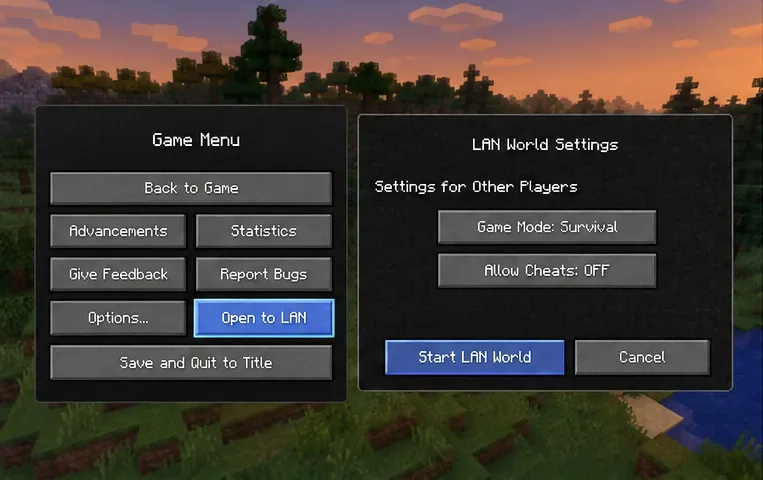
Start op de hostcomputer de gewenste Minecraft: Java Edition-instantie, ga naar de singleplayer-wereld, open het pauzemenu en selecteer ' Openen voor LAN' . Kies de opties voor het delen van de wereld en start de LAN-wereld. E4MC zou nu een publiek domein moeten weergeven, naast de aankondiging van de lokale LAN-poort van Minecraft. Stuur dat publieke domein naar de gast en houd het spel en de wereld gedurende de hele sessie open.
Open de Java-omgeving van de host voor het LAN voordat u verwacht dat E4MC een deelbaar domein publiceert.
Het lokale adres van de host, zoals 192.168.x.x, is bedoeld voor apparaten op het lokale netwerk; het is niet het E4MC-domein dat bedoeld is voor vrienden elders. Het sluiten of heropenen van de wereld kan de tijdelijke route beëindigen, dus gebruik geen E4MC-adres van gisteren of van een eerdere LAN-sessie opnieuw . De officiële Minecraft-server- en LAN-handleiding beschrijft het proces voor het openen van de Java-editie voor LAN.
Als er geen E4MC-domein verschijnt: controleer de lijst met geïnstalleerde mods van de hostlauncher en bevestig dat E4MC daadwerkelijk is geladen. Download alleen een versie die die Minecraft-build en de bijbehorende modloader ondersteunt. Heropen vervolgens LAN en controleer latest.logop opstart- of relayfouten van E4MC. De melding "Local game hosted on port …" bewijst op zich niet dat de externe tunnel online is gekomen.
2. Plak het domein in Directe verbinding – zonder een poort te hoeven raden.
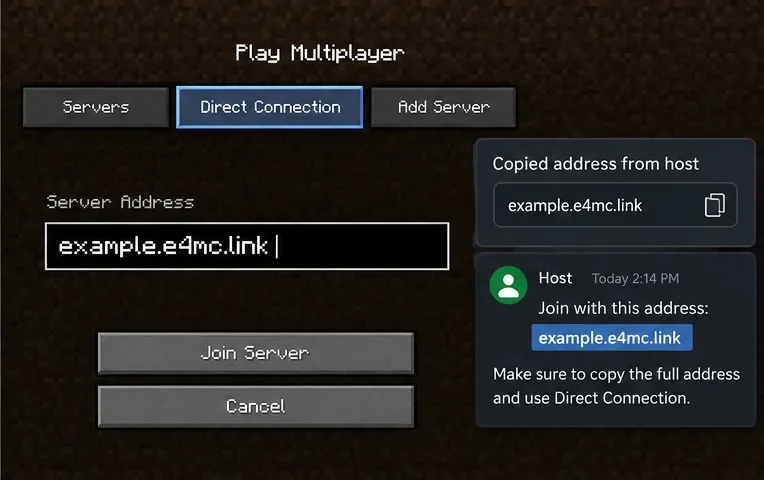
Selecteer op de gastmachine Multiplayer → Directe verbinding in de Java-editie. Plak het volledige publieke domein dat door de host is verstrekt en probeer vervolgens verbinding te maken. Kopiëren is veiliger dan overtypen, omdat een ontbrekend teken, een per ongeluk ingevoerde spatie of een verkeerd leesteken een geldig adres in een naamresolutiefout kan veranderen.
Plak het huidige E4MC-domein in Directe verbinding; het getoonde voorbeelddomein is geen daadwerkelijke gamesessie.
De gast moet het openbare domein E4MC gebruiken , niet het LAN-IP-adres van de host of de willekeurige poort die Minecraft voor de lokale wereld heeft aangekondigd. Voeg niet :25565automatisch een poort toe; gebruik alleen een expliciete poort als de specifieke verbindingsinstructies daarom vragen. De multiplayer-instructies van Mojang voor Java Edition bevestigen dat Directe Verbinding een ondersteunde manier is om een serveradres in te voeren.
Als de melding "Onbekende host" blijft verschijnen, vraag de host dan om het meest recente adres in een nieuw bericht als platte tekst te verzenden en controleer of de verbinding nog steeds tot stand is gebracht. Als dezelfde naam voor meerdere gasten niet wordt opgelost, registreer dit dan in plaats van aan te nemen dat elke gast een fout heeft gemaakt.
3. Stem de spelversie en de benodigde mods af.
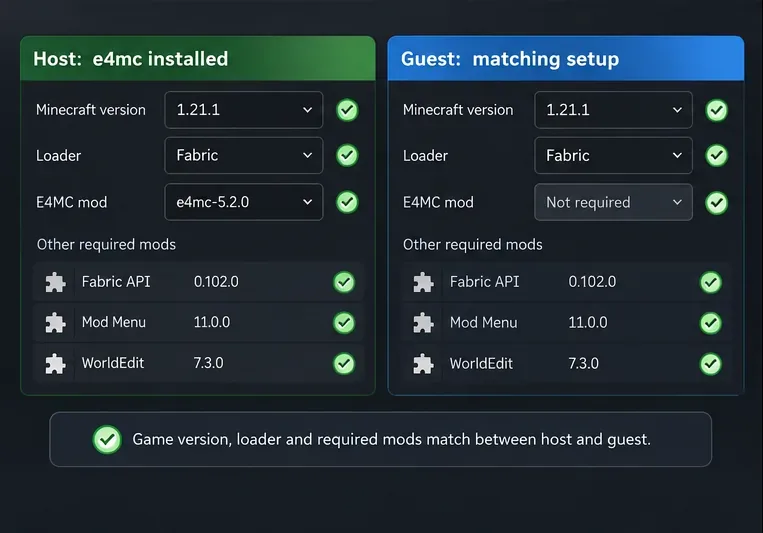
Een werkende tunnel kan er niet voor zorgen dat incompatibele Minecraft-clients samenwerken. Vergelijk de opstartprofielen van de host en de gast, niet alleen hun snelkoppelingen op het bureaublad. Java Edition moet verbinding maken met Java Edition en spelers hebben een compatibele spelversie nodig. Modded werelden vereisen mogelijk bovendien overeenkomende loaderfamilies, compatibele modversies en servergerelateerde content.
Vergelijk de spelversie en de benodigde modpack-bestanden; alleen de host heeft E4MC nodig voor de tunnel.
Controleer of dezelfde Minecraft-versie is geselecteerd, in plaats van af te gaan op een label in de launcher zoals 'Nieuwste'.
Gebruik voor een modpack het gedocumenteerde profiel van het pakket en controleer de vereiste mods en versies op beide machines.
Installeer E4MC op de host met behulp van een build die geschikt is voor de Minecraft-versie en -loader van de host; de gast heeft E4MC niet nodig, alleen om het openbare IP-adres te gebruiken.
Plaats geen Fabric-specifiek E4MC-bestand in een Forge- of NeoForge-profiel en ga er niet vanuit dat een client-only cosmetische mod op de server vereist is.
Zoals gecontroleerd op 16 oktober 2026, biedt de officiële E4MC-versiecatalogus gebruikers de mogelijkheid om downloads te filteren op Minecraft-versie en platform, en het project vermeldt Fabric-, Forge-, NeoForge- en Quilt-ondersteuning in de catalogus. Dit betekent echter niet dat elke E4MC-release elke Minecraft-versie of loadercombinatie ondersteunt.
4. Test het netwerkpad zonder de beveiliging permanent uit te schakelen.
Als het domein wel verschijnt, maar de verbinding vastloopt, bepaal dan of de fout optreedt bij één gast, één netwerk of alle externe spelers. Vraag een vertrouwde tweede gast met een andere internetverbinding om hetzelfde nieuwe adres te proberen, terwijl de host het spel observeert en de logs bijhoudt. Als één gast succesvol verbinding kan maken, is de tunnel in ieder geval in dat geval aantoonbaar bereikbaar; focus op wat er anders is voor de gast die geen verbinding kan maken. Als niemand verbinding kan maken, controleer dan eerst de initialisatie van de host en de E4MC-relay.
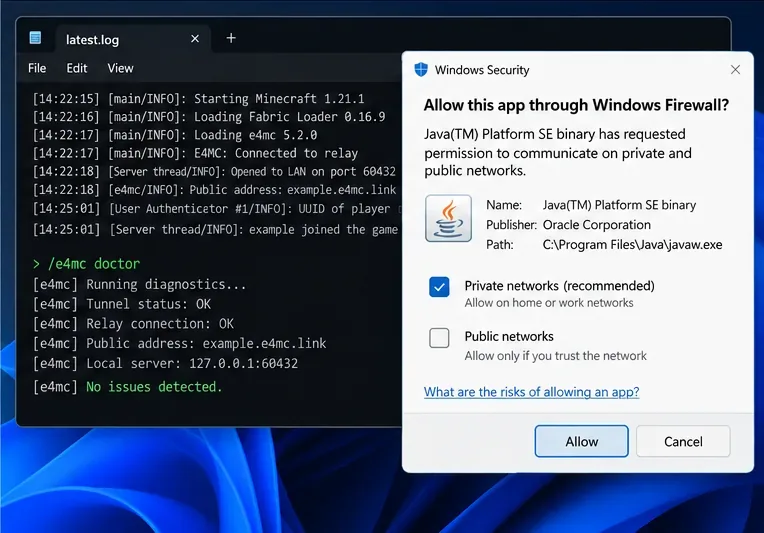
Controleer de relevante logboekvermeldingen en applicatierechten zonder een voorbeeld van een diagnostische weergave als bewijs van een succesvolle verbinding te beschouwen.
Een VPN, proxy, een restrictief school- of bedrijfsnetwerk, een DNS-filter of een beveiligingsproduct kan een verbinding verstoren. Voer voor de diagnose één gecontroleerde wijziging tegelijk uit, zoals testen zonder VPN of tijdelijk overschakelen naar een toegestaan alternatief netwerk. Controleer of de Java-runtime die door Minecraft wordt gebruikt, wordt geblokkeerd door de beveiligingssoftware van het apparaat; zo ja, maak dan een gerichte toepassingsregel aan die overeenkomt met het vertrouwensniveau van het netwerk. Herstel de oorspronkelijke beveiliging na de test.
Schakel de Windows Firewall niet permanent uit, sta geen brede toegang tot openbare netwerken toe zonder reden en open geen inkomende poorten van de router als eerste oplossing. De standaard hostworkflow van E4MC maakt gebruik van een reverse tunnel in plaats van handmatige port-forwarding. Netwerkresultaten kunnen ook worden beïnvloed door de beschikbaarheid van relays, dus een time-out op zich bewijst niet wie de schuldige is.
5. Gebruik de E4MC-diagnostiek en verzamel de logbestanden van beide spelers.
Als het probleem zich herhaalt, update dan naar een E4MC-build die geschikt is voor het spel en de loader van de host, reproduceer de fout en voer de opdracht uit /e4mc doctorals deze beschikbaar is in de geïnstalleerde versie . De E4MC-maintainer raadt deze procedure specifiek aan voor het bericht "Er is een fout opgetreden in e4mc" in de probleemoplossingshandleiding van het project . Een diagnostisch rapport helpt bij het onderscheiden van opstart- of relayproblemen van problemen met mods in de gastinstallatie; het is geen garantie voor automatische reparatie.
Verzamel de relevante regels rondom de mislukte verbindingspoging van logs/latest.logzowel de host als de gast. Een launcher met aparte instanties kan logbestanden opslaan in de eigen instantiemap, niet in de standaardmap .minecraft. Noteer de exacte tekst van de verbroken verbinding, de Minecraft-versie, de modloader, de E4MC-versie, het geteste gastnetwerk en of een tweede gast verbinding heeft gemaakt. Verwijder gebruikersnamen, openbare tunneldomeinen, IP-adressen, toegangstokens en irrelevante persoonlijke informatie voordat u de logbestanden publiceert.
Gebruik de probleemtracker van de Minecraft E4MC-mod voor reproduceerbare meldingen. Dit is de probleemtracker van de mod, waarnaar wordt verwezen vanuit de Modrinth-pagina, en niet een aparte repository op een lager niveau.
Hoe moet je je tweede verbindingstest interpreteren?
Testresultaat
Beste volgende stap
Een tweede gast voegt zich bij de groep; de oorspronkelijke gast kan nog steeds niet mee.
Vergelijk het Minecraft-profiel, de DNS-server, de VPN-verbinding, de beveiligingssoftware en het netwerk van de oorspronkelijke gast.
Geen van beide gasten meldt zich aan en er verschijnt geen openbaar E4MC-domein.
Focus eerst op het laden van de hostmod en het E4MC-diagnoselogboek voordat je de gastinstellingen wijzigt.
De host genereert een domein, maar beide externe gasten krijgen een time-out.
Controleer de hostverbinding en de diagnostische uitvoer en rapporteer vervolgens de herhaalde fout met tijdstempels en logbestanden.
Een gast bereikt de wereld, maar de verbinding wordt verbroken vanwege ontbrekende inhoud.
Repareer de incompatibele Minecraft-versie of modpack; blijf de tunnel niet steeds vernieuwen.
Veelgestelde vragen: veelvoorkomende Minecraft-fouten op E4MC
Moeten mijn vrienden E4MC ook installeren?
Nee. E4MC is zo ontworpen dat de host het installeert en een publiek domein beschikbaar stelt; gastsystemen met de standaard Java Edition kunnen dat adres gebruiken. Een wereld met mods kan nog steeds andere mods of een bijbehorend modpack op het gastsysteem vereisen.
Waarom werkt mijn E4MC-link niet meer nadat ik offline ga?
E4MC deelt een tijdelijke LAN-sessie, geen permanent gehoste server. Zodra de host de wereld afsluit of de LAN-sessie beëindigt, accepteert de oude route mogelijk geen verbindingen meer. Heropen de LAN-sessie en deel het nieuw weergegeven adres.
Zal het doorsturen van poort 25565 of het toevoegen van poort 25565 een time-out verhelpen?
Dit is geen standaardprocedure bij E4MC. Handmatig routerforwarding is normaal gesproken niet nodig voor de reverse-tunnel-workflow, en het toevoegen van een willekeurig gekozen poort kan een verder correct werkend domein verstoren. Onderzoek of de relay is gestart en vergelijk vervolgens de tests van de gast en het netwerk.
Kan een Bedrock Edition-speler zich aanmelden via E4MC?
Nee. Deze handleiding en de door E4MC vermelde gamecompatibiliteit hebben betrekking op Minecraft: Java Edition. Java en Bedrock zijn aparte multiplayeromgevingen, tenzij je bewust andere bridge-software gebruikt, wat buiten het bestek van deze handleiding valt.
Kortom: bij een Minecraft-fout op E4MC moet je eerst de live hostsessie herstellen, het exacte huidige domein gebruiken, de compatibiliteit met Java Edition controleren en de logbestanden onderzoeken voordat je de netwerkbeveiliging aanpast. Deze stappen helpen bij het vinden van de oorzaak van de meeste veelvoorkomende "vrienden kunnen niet deelnemen"-problemen, en zorgen voor minder onnodige gissingen.