Home
» 🎮 E-sport
»
DualSense versus Remote Play Mobile: welke PS5-controllers passen het beste bij jouw speelstijl?
DualSense versus Remote Play Mobile: welke PS5-controllers passen het beste bij jouw speelstijl?
DualSense versus Remote Play Mobile: welke PS5-controllers passen het beste bij jouw speelstijl?
DualSense versus Remote Play Mobile is niet echt een directe vergelijking tussen twee controllers: DualSense is een fysieke controller, terwijl PS Remote Play een app is waarmee je een PS5-game naar een telefoon of tablet streamt. Je kunt via Remote Play spelen met de bedieningselementen op het scherm of een ondersteunde controller koppelen, waaronder DualSense. Voor de meest consistente lokale bediening en volledige feedback van de controller gebruik je DualSense met de PS5. Als je niet bij de tv wilt spelen, gebruik je Remote Play; koppel DualSense wanneer je de voorkeur geeft aan fysieke joysticks en knoppen.
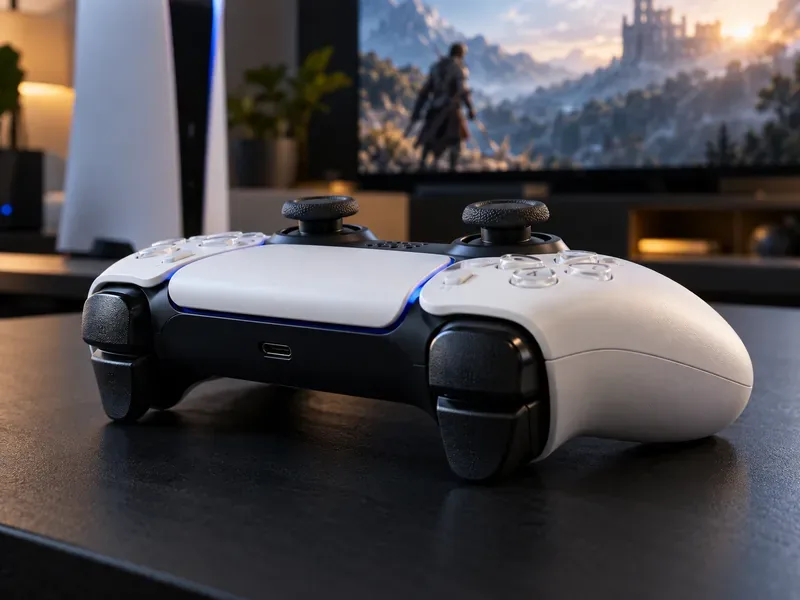
De DualSense biedt fysieke sticks, knoppen en triggers om direct op een PS5 te spelen.
Waarmee vergelijk je?
Bij lokaal spelen draait de PS5 het spel en stuurt een DualSense-controller de invoer naar de console. Met PS5 Remote Play draait het spel nog steeds op je console, maar de app stuurt je invoer via een netwerk en streamt beeld en geluid naar je mobiele apparaat. Die extra stream is de belangrijkste afweging: Remote Play biedt meer flexibiliteit, terwijl lokaal spelen de verbinding via telefoon en netwerk overbodig maakt.
De mobiele app biedt je ook twee manieren om een sessie te besturen. Tik op het scherm om virtuele bedieningselementen weer te geven, of verbind een compatibele Bluetooth-controller met je telefoon of tablet. Een DualSense die is gekoppeld aan een telefoon bestuurt nog steeds een gestreamd spel; Remote Play wordt hiermee niet omgezet in lokaal console-spel.
DualSense versus Remote Play Mobile: Functievergelijking
Functie
DualSense aangesloten op PS5
Remote Play met aanraakbediening
Remote Play met gekoppelde DualSense-controller
Waar het spel zich afspeelt
Op de PS5, met lokale weergave en invoer.
Op de PS5: videostreaming naar een telefoon.
Op de PS5: videostreaming naar een telefoon.
Hoe je het beheerst
Fysieke sticks, knoppen en triggers
Virtuele knoppen worden weergegeven op het touchscreen.
Fysieke DualSense-sticks en -knoppen die verbonden zijn met het mobiele apparaat.
Haptiek en triggers
Beschikbaar indien ondersteund door het spel.
Geen fysieke controllerfeedback
De ondersteuning voor mobiele functies is beperkt; zie de onderstaande opmerkingen.
Responsiviteit
Doorgaans de meest directe optie om thuis te spelen.
Afhankelijk van de stream, het netwerk en de touchscreen-invoer.
Fysieke bedieningselementen helpen, maar netwerkstreaming heeft nog steeds invloed op de reactiesnelheid.
Beste pasvorm
Actie, racen, vechten en precisiespel op de console.
Gemakkelijker en rustigere sessies wanneer er geen controller beschikbaar is.
Spelen zonder tv, maar met vertrouwde bedieningselementen.
Waarom DualSense wint op het gebied van lokale precisie en feedback
Een DualSense-controller biedt echte analoge sticks, schouderknoppen en triggers met een vertrouwde grip. Dankzij deze fysieke lay-out zijn kleine richtingsaanpassingen en herhaalde invoer veel gemakkelijker te controleren dan wanneer je op vlakke gedeeltes van een telefoonscherm tikt. Het is de betere keuze voor competitieve wedstrijden, snelle camerabewegingen, autorijden en games die een nauwkeurige timing vereisen.
Op PS5 kunnen ondersteunde games de haptische feedback en adaptieve triggers van de controller gebruiken om fysieke sensaties en variabele triggerweerstand toe te voegen. Deze functies zijn game-afhankelijk en dus niet gegarandeerd in elke titel. Het belangrijkste verschil is dat het aansluiten van dezelfde controller op een mobiel apparaat niet de volledige native PS5-ervaring behoudt: PlayStation geeft aan dat haptische feedback niet compatibel is met mobiele apparaten en adaptieve triggers niet compatibel zijn met Android-gebaseerde mobiele apparaten. De ondersteuning voor apparaten en apps kan variëren.
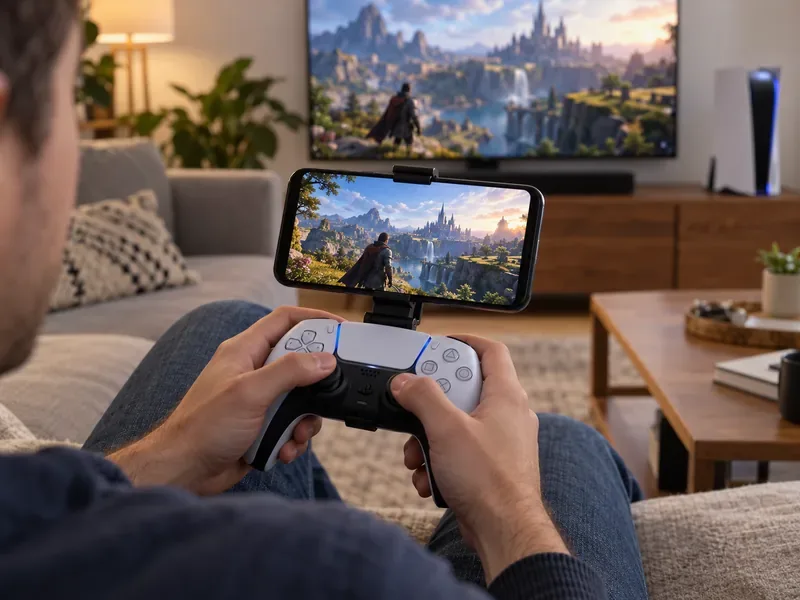
Door een DualSense-controller te koppelen aan een telefoon blijven de fysieke bedieningsknoppen beschikbaar tijdens een Remote Play-sessie.
Wat Remote Play Mobile toevoegt en wat het kost.
Remote Play Mobile is handig als je een PS5-sessie wilt voortzetten wanneer je niet bij de televisie bent. Het scherm van je mobiel wordt je beeldscherm en met de app kun je de touchscreenbediening gebruiken zonder een controller mee te hoeven nemen. Je kunt ook een compatibele DualSense-, DualSense Edge- of DUALSHOCK 4-controller koppelen aan een compatibel mobiel apparaat.
Touchbediening is de lichtste optie, maar plaatst virtuele knoppen op hetzelfde scherm als het spel. Je duimen kunnen een deel van het beeld bedekken en je mist de tactiele scheiding en bewegingsvrijheid van fysieke joysticks en knoppen. De exacte weergave van de besturing kan per apparaat verschillen. Voor een korte, ontspannen sessie kan touchbediening handig zijn; voor langdurig richten of precieze bewegingen is een gekoppelde controller meestal gemakkelijker te bedienen.
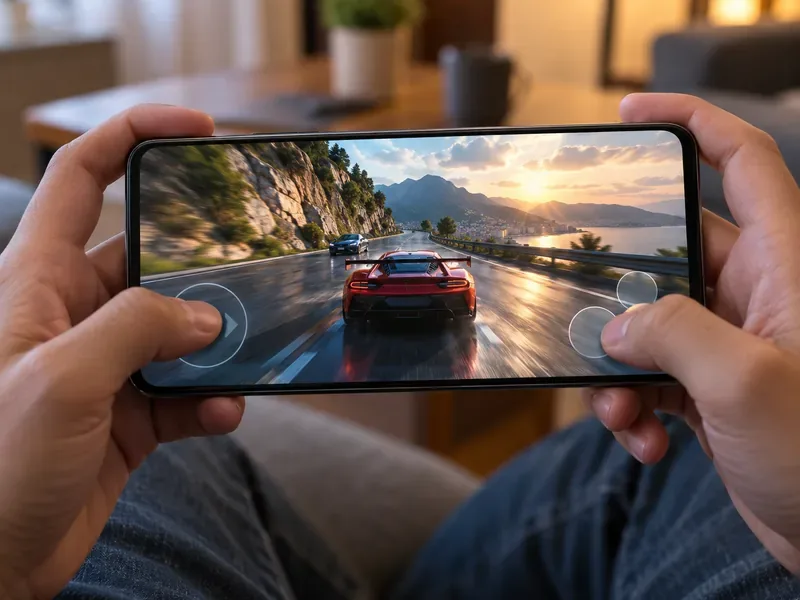
Dankzij de aanraakbediening is de installatie eenvoudig, hoewel de daadwerkelijke lay-out van PS Remote Play per mobiel apparaat verschilt.
De vertraging bij het streamen is afhankelijk van de verbinding.
Remote Play stuurt je invoer vanaf je mobiele apparaat naar de console en stuurt een live videostream terug. Dit zorgt voor meer potentiële vertragingen of onderbrekingen dan wanneer je direct op de PS5 speelt. Het resultaat hangt af van de verbinding tussen de telefoon en de console, de netwerkcondities en de weergave- en verwerkingscapaciteit van het mobiele apparaat. Er is geen vast latentiegetal dat voor elke configuratie geldt.
PlayStation adviseert upload- en downloadsnelheden van minimaal 5 Mbps en minimaal 15 Mbps voor optimale prestaties. Dit zijn verbindingsaanbevelingen, geen garantie voor een specifieke reactietijd. Als je mobiele data gebruikt, kan Remote Play aanzienlijk meer data verbruiken dan de meeste videostreamingdiensten, dus controleer je abonnement voordat je een lange sessie start.
Welke configuratie moet u kiezen?
Kies DualSense in combinatie met je PS5 als je thuis speelt en de meest directe besturing, haptische feedback en adaptieve triggers wilt.
Kies voor Remote Play met touchscreenbediening als draagbaarheid en een installatie zonder extra controllers belangrijker zijn dan nauwkeurige bediening.
Kies Remote Play met een gekoppelde DualSense-controller als je niet bij de tv bent, maar toch de fysieke joysticks en knoppen wilt gebruiken. Dit is de krachtigste optie voor bediening via een mobiel apparaat, hoewel het een streamingsessie blijft en niet alle controllerfuncties herstelt.
Kortom, de DualSense is de betere controller voor de PS5 in je eigen huis, terwijl Remote Play de betere manier is om een PS5-sessie naar een telefoon of tablet te verplaatsen. Voor veel spelers is de beste combinatie Remote Play met een gekoppelde DualSense: je hebt mobiliteit en fysieke bedieningselementen, waarbij de netwerkkwaliteit de belangrijkste factor is.
De hybride optie instellen
Open op de PS5 Instellingen > Systeem > Remote Play en schakel Remote Play in .
Installeer de officiële PS Remote Play-app op een compatibele telefoon of tablet en log vervolgens in met hetzelfde PlayStation-account dat u op de console gebruikt.
Koppel DualSense via Bluetooth aan je mobiele apparaat. Zet de controller uit en koppel hem los van de USB-poort. Houd de Create-knop en de PS-knop ingedrukt totdat de lichtbalk knippert. Selecteer vervolgens de controller in de Bluetooth-instellingen van je apparaat.
Open Remote Play en maak verbinding met de PS5. Test de verbinding in de buurt van de console voordat je er buitenshuis op vertrouwt.
PlayStation vermeldt Android 12 of hoger en iOS 14.5 of hoger als besturingssystemen die DualSense Bluetooth-verbindingen ondersteunen; controleer de actuele vereisten voor uw specifieke telefoon en app. Raadpleeg de onderstaande PlayStation-ondersteuningspagina's voor officiële installatie-instructies en compatibiliteitsdetails.