Home
» 🎮 E-sport
»
Domineer elke wedstrijd: de beste grafische instellingen voor PUBG Mobile voor competitief spelen
Domineer elke wedstrijd: de beste grafische instellingen voor PUBG Mobile voor competitief spelen
Domineer elke wedstrijd: de beste grafische instellingen voor PUBG Mobile voor competitief spelen
Voor competitief spelen begin je met vloeiende graphics en selecteer je de hoogste framesnelheid die je telefoon kan halen zonder haperingen of vertragingen door oververhitting. Als 90 FPS of 120 FPS in je spelinstellingen verschijnt en stabiel blijft tijdens een wedstrijd, probeer het dan; als de framesnelheid daalt, verlaag deze dan. Een stabiele, lagere framesnelheid is nuttiger voor het volgen en timen van je bewegingen dan een hogere framesnelheid die constant fluctueert. PUBG MOBILE biedt verschillende combinaties van graphics en framesnelheid, afhankelijk van de ondersteuning van je apparaat en de huidige gameversie. Er is dus geen universele preset die voor elke telefoon werkt.
Uit de officiële update-aantekeningen blijkt dat ondersteuning voor hogere framesnelheden geleidelijk wordt toegevoegd voor geschikte apparaten. In de aantekeningen van versie 4.4 wordt bijvoorbeeld ondersteuning voor 120 FPS beschreven, met platformspecifieke voorwaarden; controleer de opties in uw eigen client in plaats van af te gaan op een algemene lijst met apparaten. Raadpleeg de officiële aankondiging van update 4.4 en de huidige aankondiging van update 4.6 voor meer informatie over hoe ondersteuning en clientopties kunnen veranderen.
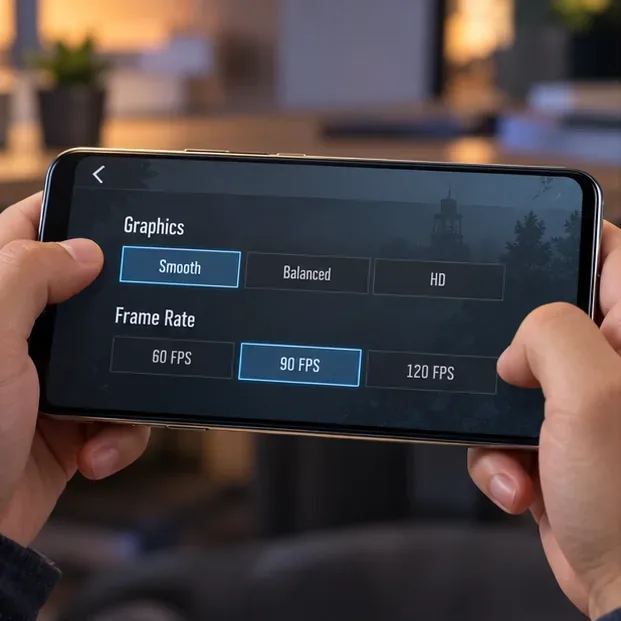
Dit menu dient slechts ter illustratie; gebruik de opties die uw eigen gameclient weergeeft.
Dit is een illustratieve weergave van de instellingen, geen schermafbeelding van een specifiek apparaat of gameclient. De beschikbare labels en opties kunnen afwijken.
Beste grafische instellingen voor PUBG Mobile: een competitief startpunt
Gebruik dit als uitgangspunt en pas vervolgens één instelling tegelijk aan. Sommige opties zijn alleen beschikbaar op bepaalde apparaten of versies; sla alles over wat niet in uw menu staat.
Instelling
Startkeuze
Hoe te beslissen
Grafische weergave
Glad, indien beschikbaar
Geeft prioriteit aan een lichtere visuele belasting. Als de afbeelding te moeilijk leesbaar wordt, vergelijk dan de afbeelding met de volgende grafische kwaliteit en controleer of de prestaties stabiel blijven.
Beeldverversingssnelheid
De hoogste optie die stabiel blijft.
Probeer 90 of 120 FPS alleen als het spel die optie biedt. Kies anders de hoogst beschikbare framerate die tijdens het spelen niet hapert.
Stijl
Klassiek als neutrale basislijn
Kies het kleurenpalet waarmee je personages, dekking en de speelzone het meest consistent kunt onderscheiden. Persoonlijke voorkeur en de omstandigheden op de kaart spelen hierbij een rol.
Anti-aliasing
Uitschakelen voor de eerste vergelijking, indien beschikbaar
Het kan scherpe randen gladstrijken, maar kan de werkdruk verhogen. Vergelijk beide opties op uw eigen apparaat; ga er niet van uit dat het de zichtbaarheid voor iedereen verbetert.
Schaduwen of extra effecten
Verlaag de waarde of schakel de optie uit als die bestaat en je dalingen ziet.
Deze instellingen zijn niet universeel. Wijzig ze alleen als ze aanwezig zijn, zodat u het resultaat kunt vergelijken.
Automatisch aanpassende grafische elementen
Uitschakelen tijdens handmatig afstellen, indien beschikbaar
Een vast profiel maakt vergelijkingen eenvoudiger. Als uw apparaat problemen ondervindt en de ingebouwde automatische aanpassingsoptie beschikbaar is, kunt u testen of dit zorgt voor een stabielere weergave.
Beschouw instellingen zoals 'gras uit', 'BR-verlichting' of een specifieke schaduwschakelaar niet als gegarandeerde functies. Het menu varieert. Vermijd het bewerken van configuratiebestanden of het installeren van unlocker-apps om opties te onthullen die de client niet biedt.
Stel je concurrentieprofiel samen in vier stappen.
1. Controleer de opties in je eigen gameclient.
Open de instellingen van PUBG MOBILE en zoek de grafische opties. Bekijk de grafische kwaliteit en de framerate-combinaties die de client daadwerkelijk biedt. Update de game via de officiële app store als je de nieuwste versie nodig hebt en open het menu vervolgens opnieuw. Een 120 Hz-scherm garandeert op zich niet dat PUBG MOBILE op elk apparaat 120 FPS zal halen.
2. Stel de grafische weergave in op 'Vloeiend' en kies vervolgens een leesbare stijl.
Kies 'Smooth' als eerste prestatiegerichte test wanneer deze beschikbaar is. Houd de stijl consistent terwijl je de opties vergelijkt; 'Classic' is een verstandig startpalet, maar geen bewezen voordeel qua zichtbaarheid. Kijk naar dekking in de verte, daken en personages in een bekende omgeving. Als een scène met minder details moeilijker te interpreteren is, probeer dan de volgende grafische instelling en behoud deze alleen als het spel responsief blijft.
Vergelijk de leesbaarheid in hetzelfde gebied terwijl u één visuele instelling aanpast.
3. Kies de optie met de hoogste stabiele framesnelheid.
Kies de hoogste framesnelheid die in je client wordt weergegeven en speel lang genoeg om te zien hoe het zich gedraagt nadat de telefoon is opgewarmd. Hogere framesnelheden kunnen bewegingen vloeiender maken, maar de telefoon moet meer frames renderen en kan daardoor meer batterij verbruiken of sneller opwarmen. Als camerabewegingen of richten schokkerig worden, verlaag dan de framesnelheid met één stap en vergelijk opnieuw. Blijf alleen op de hoogste framesnelheid spelen als het beeld consistent vloeiend aanvoelt tijdens bewegingen, richten en intense gevechten.
Gebruik de officiële besturing van het spel. De gebruikersovereenkomst van PUBG MOBILE verbiedt ongeautoriseerde software van derden die bedoeld is om het spel te wijzigen of te verstoren. Om die reden houdt deze handleiding zich aan de officiële client en worden GFX-tools, configuratieaanpassingen of onofficiële FPS-unlockers afgeraden.
Herhaal na elke instellingswijziging een korte richt- en bewegingsoefening.
4. Vergelijk de resultaten in een herhaalbare oefening vóór de wedstrijden in competitieverband.
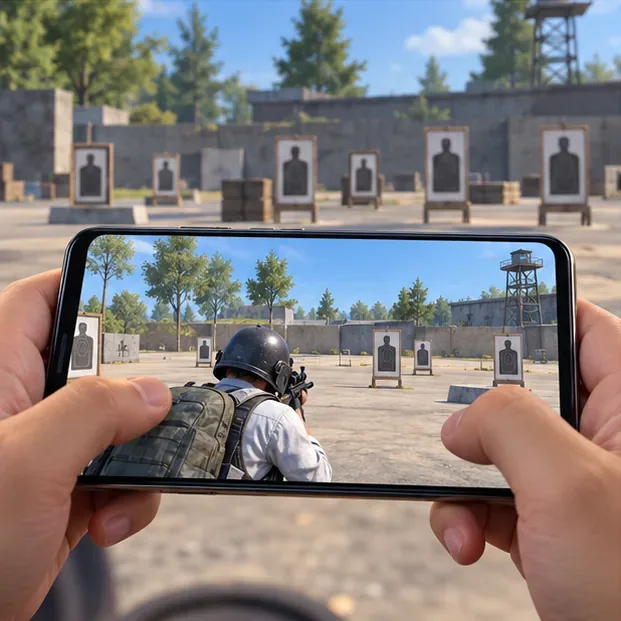
Gebruik de trainingsmodus of een andere vertrouwde modus met weinig druk. Herhaal dezelfde korte reeks: draai de camera, sprint, richt op een doelwit, vuur een paar salvo's af en controleer details in de verte. Verander slechts één grafische instelling tussen de vergelijkingen, zodat je kunt zien wat de scherpte of vloeiendheid heeft beïnvloed. Speel vervolgens een normale wedstrijd voordat je de instellingen in een ranglijstwedstrijd gebruikt; een rustige lobby simuleert niet de belasting van een drukke wedstrijd.
Als de prestaties afnemen naarmate de telefoon warmer wordt, pauzeer dan en test opnieuw nadat deze is afgekoeld.
Pas de instellingen van je telefoon aan.
Telefoons en tablets met een hoge verversingssnelheid
Als er 90 of 120 FPS wordt vermeld, test dan de hoogst beschikbare instelling in plaats van ervan uit te gaan dat de verversingsfrequentie van het scherm gelijk is aan de framesnelheid van het spel. Als het apparaat onaangenaam warm wordt of de prestaties afnemen tijdens een langere sessie, verlaag dan de framesnelheid en test opnieuw. Een koelere, stabielere configuratie is een betere keuze voor competitieve wedstrijden dan het forceren van een bepaald aantal frames per seconde.
Middenklasse en budgettelefoons
Begin met de instelling 'Vloeiend' met de hoogste framesnelheid die constant blijft. Sluit downloads en andere veeleisende apps af vóór een wedstrijd als ze de resources van de telefoon in beslag nemen. Als de framesnelheid nog steeds hapert, verlaag dan de effecten of kies de eerstvolgende lagere framesnelheid. Schakel niet constant tussen verschillende opties tegelijk; isoleer de wijziging en vergelijk de resultaten.
Veelgemaakte fouten die je moet vermijden
De maximale FPS automatisch kiezen: een framesnelheid die instabiel is op uw apparaat kan slechter aanvoelen dan de eerstvolgende lagere optie.
Ervan uitgaande dat de grafische instellingen vijanden zichtbaar maken: kleurstijl, schaduwen en details zijn afhankelijk van persoonlijke voorkeur en de kaart; geen enkele voorinstelling garandeert dat tegenstanders gemakkelijker te spotten zijn.
Het exact kopiëren van de instellingen van een professional: apparaten van de speler, clientversies en beschikbare opties verschillen. Gebruik een professioneel profiel alleen als experiment en test het daarna op je eigen telefoon.
Gebruik van onofficiële unlockers of aangepaste bestanden: blijf binnen de beperkingen van de officiële gameclient.
Alleen afstellen in de lobby: test beweging en richten onder spelomstandigheden voordat je een profiel kiest.
Snelle checklist voor een wedstrijdsessie
Gebruik de officiële PUBG MOBILE-client van dit moment.
Begin met vloeiende graphics en de hoogst mogelijke framesnelheid die stabiel blijft.
Kies een visuele stijl die prettig leest en houd deze consistent aan tijdens het vergelijken.
Test de wijzigingen in een herhaalbare oefening en bevestig ze vervolgens in een reguliere wedstrijd.
Schakel het volume lager als de telefoon warm wordt of de framesnelheid onregelmatig wordt.
Gebruik alleen de grafische opties die in het spel zelf zitten; vermijd unlockers van derden en aanpassingen aan de configuratiebestanden.
De meest bruikbare grafische instellingen voor PUBG Mobile in competitieve wedstrijden zijn de instellingen die je apparaat consistent aankan. Geef prioriteit aan vloeiende bewegingen en leesbare scènes, controleer de wijzigingen in een echte wedstrijd en bekijk het profiel opnieuw nadat een game-update de beschikbare opties heeft gewijzigd.