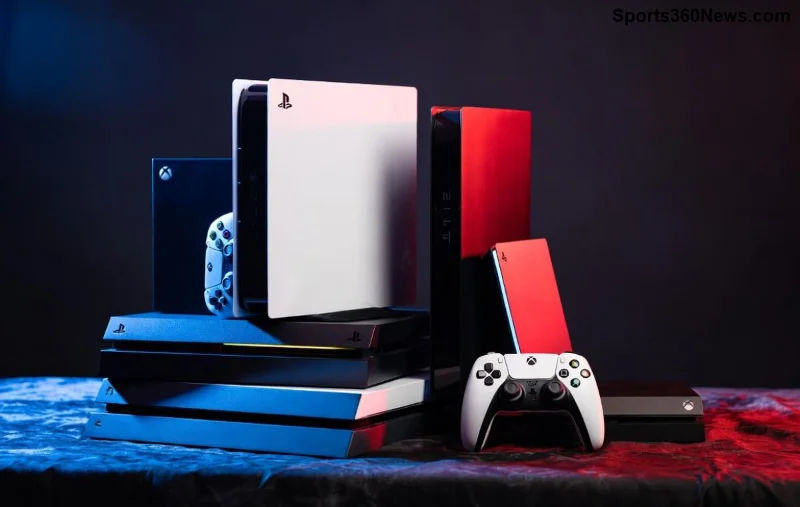
Stel je voor: je speelt je favoriete game op de Xbox Series X/S, en plotseling kun je moeiteloos switchen naar Discord voice chat met je squad uit een specifieke server of channel. Geen gedoe meer met apps wisselen of party chats opzetten. Discord account koppelen aan Xbox Series X/S maakt dit mogelijk en tilt je gaming ervaring naar een hoger niveau! 🎮
In deze gids leiden we je stap voor stap door het proces. Of je nu een beginner bent of een doorgewinterde gamer, je hebt het zo voor elkaar. Laten we direct duiken in de voordelen en hoe je het doet. Klaar voor epische sessies? Laten we beginnen! ⭐
Wat Betekent Discord aan Xbox Series X/S Linken Precies?
Discord account koppelen aan Xbox Series X/S integreert de twee platforms perfect. Na het linken kun je:
- Direct Discord servers en voice channels joinen vanuit je Xbox party chat.
- Voice chat tussen Xbox-vrienden en Discord-groepen mengen.
- Je Xbox-vriendenlijst syncen met Discord voor snelle invites.
- Seamless streaming en sharing van gameplay.
Dit is geen gimmick – het is een game-changer voor multiplayer fans. Microsoft en Discord hebben dit in de nieuwste updates geoptimaliseerd voor soepele prestaties op Xbox Series X/S. Jouw squad zal onder de indruk zijn! 😎
De Grootste Voordelen voor Gamers ⭐
- Naadloze Communicatie: Geen app-switching meer. Start een party en kies direct een Discord channel.
- Betere Audio Kwaliteit: Discord's kristalheldere voice met Xbox-hardware.
- Cross-Platform Vrienden: Nodig PC- en console-vrienden uit één plek uit.
- Snelle Setup: Binnen 5 minuten live, geen ingewikkelde installs.
Voel de rush van vloeiende co-op sessies. Je gaming wordt socialer en intenser! 👏
Stapsgewijze Handleiding: Hoe Koppel Je Discord aan Xbox Series X/S? 👆
We houden het simpel en visueel. Volg deze stappen exact, en je bent klaar. Er zijn twee hoofmanieren: via je Xbox-console of via Discord-desktop. Kies wat jou het beste past.
Manier 1: Direct via Xbox Series X/S Console (Snelste Methode)
- Start je Xbox Series X/S en ga naar het startscherm.
- Druk op de Xbox-knop op je controller om het Guide-menu te openen.
- Selecteer Partijen & chats > Een partij starten.
- Scroll naar beneden en kies Discord > Account koppelen.
- Er verschijnt een QR-code of een link. Open de Discord-app op je telefoon of PC.
- Scan de QR-code of ga naar de link, log in op je Discord account en autoriseer de koppeling.
- Klaar! Je ziet een bevestiging op beide apparaten. 🎉
Pro-tip: Zorg dat je Xbox en Discord up-to-date zijn voor de nieuwste features.
![Stappen voor Discord koppelen op Xbox Series X/S]()
Manier 2: Via Discord Desktop of Web (Voor Meer Controle)
- Open Discord op je PC (download de nieuwste versie als nodig).
- Klik op het tandwiel-icoon (Gebruikersinstellingen).
- Ga naar Verbindingen in het linker menu.
- Klik Voeg en selecteer Xbox.
- Log in met je Microsoft-account (Xbox-profiel).
- Autoriseer de permissies en bevestig.
- Ga terug naar je Xbox en test door een Discord voice channel te joinen.
Beide methodes werken vlekkeloos. Na koppelen: test het door een party te starten en Discord integratie te kiezen. Hoor je vrienden luid en duidelijk!
Veelvoorkomende Problemen en Oplossingen ❗
Soms loopt het niet perfect. Hier een handige table met fixes voor de meest voorkomende issues bij Discord account koppelen aan Xbox Series X/S:
| Probleem |
Oplossing |
| QR-code laadt niet |
Herstart Xbox en Discord-app. Check internetverbinding. 👆 |
| "Account al gekoppeld" fout |
Ontkoppel in Discord-instellingen > Verbindingen > Xbox verwijderen, dan opnieuw. 🔄 |
| Geen voice chat |
Zorg voor Xbox-insupdates en Discord-nitro (optioneel voor HD). Update console software. |
| Login faalt |
Wis cache in Xbox-instellingen > Systeem > Opslag > Cache wissen. Probeer incognito modus in browser. |
Als niets helpt, check de officiële support: Discord Xbox FAQ of Xbox Discord Support. Meestal is het een snelle fix! 👍
![Troubleshooting Discord op Xbox Series X/S]()
Top Tips voor de Beste Discord-Xbox Ervaring 🎮
- Gebruik Headset: Een goede gaming headset maximaliseert de audio-sync.
- Server Instellingen: Stel in Discord je server op voor Xbox-vrienden (community boosts helpen).
- Mobile Fallback: Link via Discord-mobile als console traag is.
- Privacy Check: Bekijk gekoppelde accounts in Xbox-instellingen > Privacy.
- Experimenteer met cross-play games zoals Fortnite of Call of Duty voor ultieme fun! 🔥
Bonus: Deel screenshots van je eerste gekoppelde party met #DiscordXbox voor community shoutouts.
Klaar om te Rocken? Laten We Samenvatten! 🚀
Discord account koppelen aan Xbox Series X/S is simpeler dan ooit en transformeert hoe je speelt. Volg de stappen, fix eventuele hobbels met onze table, en geniet van non-stop voice chat actie. Je vrienden wachten – time to level up! Heb je het geprobeerd? Drop je ervaringen in de comments. Game on! 🎉
Meer gaming guides? Blijf tuned voor tips over cross-play en meer. Tot de volgende raid! 👊