Het installeren van de Riot Games Launcher voor Valorant begint met de officiële Valorant-download, niet met een aparte download van een launcher van een derde partij. Riot noemt zijn pc-launcher de Riot Client . Download het Valorant-installatieprogramma, voer het uit op Windows, meld je aan met een Riot-account en volg de aanwijzingen van de client om het spel te installeren. Zodra Riot Vanguard gereed is en eventuele herstarts zijn voltooid, kun je 'Spelen' selecteren .
Deze handleiding richt zich op het installeren van de Riot Client voor Valorant op een Windows-pc . We bespreken wat je moet controleren vóór de installatie, waar je het spel kunt vinden en hoe je veelvoorkomende installatiefouten kunt oplossen. Schermindelingen en knopposities kunnen variëren, aangezien Riot de client regelmatig bijwerkt.
Voordat u installeert: pc-vereisten en checklist
Zorg ervoor dat Windows en je hardware voldoen aan de huidige vereisten van Riot. Volgens de officiële minimale en aanbevolen pc-specificaties van Riot gelden de volgende basisvereisten voor Valorant:
| Vereiste | Wat moet je controleren? |
|---|---|
| Besturingssysteem | Windows 10 64-bit (build 19041 of later) of Windows 11 64-bit |
| Geheugen | Minimaal 4 GB RAM |
| Grafische weergave | DirectX 11-compatibele grafische kaart; dedicated GPU's hebben minimaal 1 GB VRAM nodig. |
| Processor | Een ondersteunde x86-64 CPU met SSE 4.2 of AVX is vereist; ARM-processors worden niet ondersteund. |
| Windows 11-beveiliging | Voor Valorant zijn TPM 2.0 en UEFI Secure Boot vereist. |
Zorg ook voor een betrouwbare internetverbinding, toegang tot een Windows-beheerdersaccount en voldoende vrije ruimte voor het spel en toekomstige updates. Er is geen vast downloadvolume : de installatievereisten veranderen met patches, dus controleer de opslagschatting die uw huidige Riot Client weergeeft in plaats van ervan uit te gaan dat een specifiek aantal gigabytes altijd voldoende zal zijn.
Zorg dat je al een Riot-account hebt, of maak er een aan tijdens de installatie. Valorant is gratis te spelen; het is niet nodig om optionele cosmetische content aan te schaffen om de game te installeren of te spelen. Deze installatieprocedure voor pc is niet van toepassing op de PlayStation- of Xbox-versies van Valorant.
Hoe installeer je de Riot Games Launcher voor Valorant?
Volg deze vijf stappen in de juiste volgorde. Als een installatieprogramma sommige schermen combineert, volg dan de aanwijzingen op het scherm in plaats van te zoeken naar een identieke knopindeling.
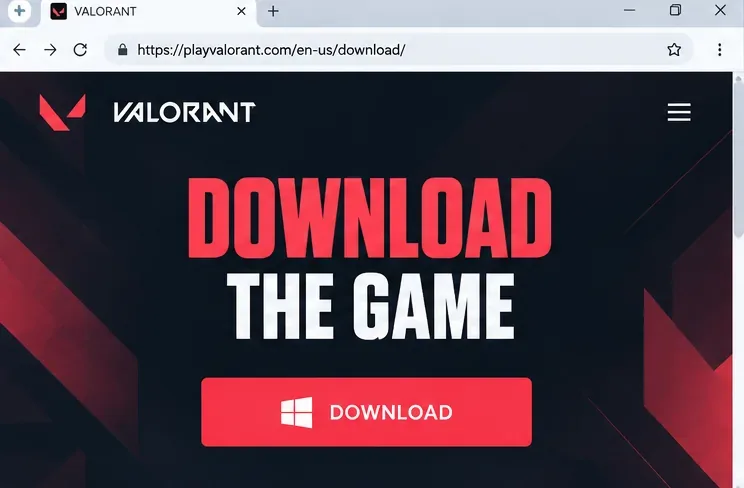
Stap 1: Download het officiële Valorant-installatieprogramma.
Open de officiële Valorant PC-downloadpagina in je webbrowser en selecteer 'Downloaden' . Het gedownloade Windows-uitvoerbare bestand start het installatieproces van de Riot Client voor Valorant. Je browser kan het bestand automatisch in de map 'Downloads' opslaan of je vragen waar je het wilt plaatsen.
Gebruik de officiële playvalorant.com- pagina in plaats van een site voor het delen van bestanden of een installatieprogramma van een derde partij. De exacte naam en grootte van het uitvoerbare bestand kunnen veranderen naarmate Riot nieuwe installatieprogramma's uitbrengt.
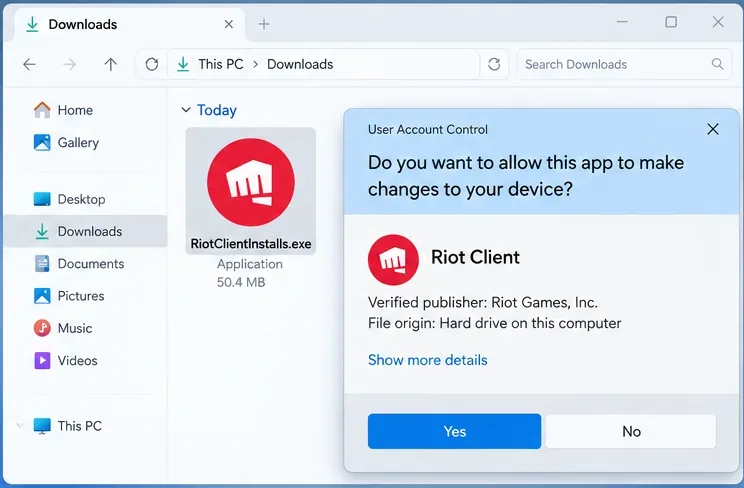
Stap 2: Voer het installatieprogramma uit en controleer de Windows-machtigingsprompt.
Open het gedownloade .exe- bestand vanuit uw browser of de map Downloads van Windows. Windows kan een dialoogvenster voor Gebruikersaccountbeheer weergeven waarin wordt gevraagd of het installatieprogramma wijzigingen aan uw apparaat mag aanbrengen. Controleer of u het bestand van Riot hebt gedownload en of de uitgeversinformatie Riot Games identificeert voordat u op Ja klikt .
Als Windows SmartScreen of uw beveiligingssoftware de download blokkeert, beschouw de waarschuwing dan niet automatisch als vals alarm. Controleer de bron en de digitale handtekening opnieuw en neem contact op met uw beveiligingsprovider of Riot Support als het bestand er nog steeds verdacht uitziet. Schakel uw antivirusbescherming niet uit om de installatie te forceren.
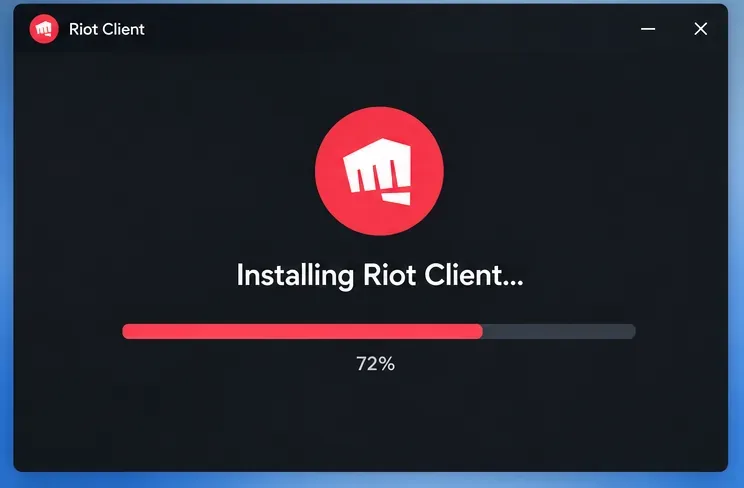
Stap 3: Laat de Riot Client de installatie voltooien.
Na de machtigingscontrole kan het installatieprogramma extra bestanden downloaden en een voortgangsindicator weergeven. Houd uw internetverbinding actief en laat het installatievenster openstaan. Afhankelijk van de versie van het installatieprogramma kan u worden gevraagd een bestemmingsmap of installatieoptie te bevestigen.
Ga er niet van uit dat het proces is mislukt alleen omdat de voortgangsbalk stopt tijdens het downloaden of controleren van bestanden. Als het proces niet meer reageert, raadpleeg dan het gedeelte over probleemoplossing hieronder voordat u mappen verwijdert of Windows opnieuw installeert.
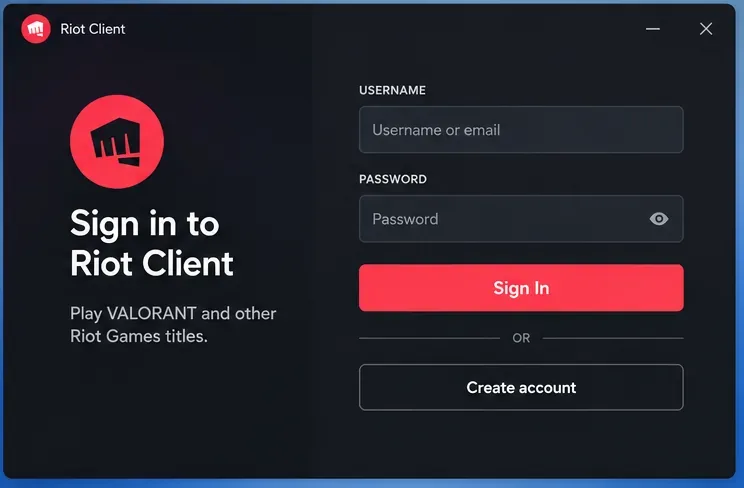
Stap 4: Meld je aan of maak een Riot-account aan.
Wanneer de Riot Client wordt geopend, log dan in met je bestaande Riot-account . Als je eerder League of Legends of Teamfight Tactics hebt gespeeld, kun je over het algemeen hetzelfde Riot-account gebruiken voor Valorant. Nieuwe spelers kunnen kiezen voor de optie om een account aan te maken en de registratie voltooien via het registratieproces van Riot.
Gebruik de inloggegevens van het Riot-account waarmee je wilt spelen; maak geen dubbel account aan, simpelweg omdat je het nieuwste inlogscherm van de client niet herkent. Accountherstel en prompts voor multifactorauthenticatie, indien weergegeven, worden afgehandeld via de officiële aanmeldprocedure van Riot.
Stap 5: Installeer Valorant, laat Vanguard de installatie voltooien en druk op Spelen.
Zoek in de Riot Client naar Valorant in de spelselectie of bibliotheek en kies Installeren . Als het originele Valorant-installatieprogramma je al naar het installatiescherm heeft geleid, ga dan daar verder. Controleer de voorgestelde installatielocatie voordat je bevestigt; de client downloadt en installeert de benodigde spelbestanden.
Voor Valorant is ook Riot Vanguard vereist , de anti-cheatsoftware van Riot. Laat de installatie volledig voltooien. Bij de eerste installatie kan er een bericht verschijnen dat een herstart van het systeem vereist is voordat je kunt spelen. Herstart de pc wanneer daarom wordt gevraagd , open Riot Client opnieuw, ga terug naar Valorant en klik op 'Spelen' . Riot bevestigt dit gedrag in hun handleiding voor ondersteuning bij systeemherstarts .
Tijdens de lancering van Valorant op pc in 2026 kan het openen van een snelkoppeling naar Valorant op het bureaublad je eerst naar de Valorant-pagina in de Riot Client leiden; daar kun je vervolgens 'Spelen' selecteren. Dit is een normaal onderdeel van het opstartproces van de Riot Client en geen teken dat de game is verwijderd.
Is de Riot-client geïnstalleerd, maar start Valorant nog steeds niet op?
Controleer eerst het symptoom. Verschillende fouten vereisen verschillende oplossingen, en alles opnieuw installeren is zelden de beste eerste stap.
Het installatieprogramma start niet of loopt vast.
- Controleer of het bestand afkomstig is van de downloadpagina van Riot en of het een uitvoerbaar bestand voor Windows is.
- Start Windows opnieuw op en probeer vervolgens het officiële installatieprogramma opnieuw te openen vanuit je map Downloads.
- Controleer of Windows voldoende vrije opslagruimte heeft en of uw internetverbinding stabiel is.
- Controleer Windows Beveiliging of andere beveiligingssoftware op een specifieke melding over een geblokkeerd bestand; onderzoek de oorzaak in plaats van de beveiliging klakkeloos uit te schakelen.
Als je Riot Client al hebt en de gamebestanden beschadigd zijn, open dan Riot Client, selecteer je profielpictogram, vervolgens Instellingen , kies Valorant en selecteer Repareren indien beschikbaar. Zie de instructies van Riot's Riot Client Full Repair Tool .
De Riot Client wordt geopend, maar het spel geeft aan dat de pc opnieuw moet worden opgestart.
Start Windows opnieuw op via Start > Energie > Opnieuw opstarten , in plaats van alleen uit te loggen. Bij de eerste installatie van Vanguard is deze stap vaak nodig. Als het bericht na het opnieuw opstarten blijft verschijnen, volg dan de instructies van Riot voor het oplossen van problemen na een herstart, in plaats van herhaaldelijk op 'Spelen' te drukken.
Vanguard meldt een beveiligingsvereiste of een VAN-fout.
Op Windows 11 vereist Riot expliciet TPM 2.0 en UEFI Secure Boot . Op sommige andere configuraties kan Vanguard ook aanvullende beveiligingsfuncties vereisen. Controleer de exacte foutmelding, uw Windows-versie en de beveiligingsvereisten van Riot Vanguard voordat u iets in de BIOS/UEFI wijzigt.
Voor een eenvoudige Windows-versiecontrole drukt u op Win + R , voert u in winveren controleert u de versie en build. Windows 10-systemen die ouder zijn dan het ondersteunde bereik kunnen VAN 9006 ontvangen; Riot beschrijft deze fout in hun Windows-compatibiliteitsrichtlijnen . Het wijzigen van firmware-instellingen zonder de instructies van de hardwarefabrikant kan opstartproblemen veroorzaken, dus volg de documentatie van de pc- of moederbordfabrikant.
Valorant ontbreekt of de installatie is beschadigd.
Controleer of u bent aangemeld bij het verwachte Riot-account en of de installatielocatie nog steeds toegankelijk is. Als het herstellen van de client mislukt, gebruik dan de procedure van Riot voor het verwijderen en opnieuw installeren van de software. Sluit eerst de Riot Client af en maak onderscheid tussen het verwijderen van de game, het verwijderen van Vanguard en het verwijderen van gedeelde Riot Client-bestanden die door andere games worden gebruikt. Verwijder niet standaard grote systeemmappen als eerste stap.
Veelgestelde vragen
Is de Riot Games Launcher hetzelfde als de Riot Client?
Ja. "Riot Games Launcher" is een veelgebruikte benaming voor de Riot Client , de pc-applicatie van Riot waarmee je kunt inloggen, ondersteunde games kunt downloaden, updates kunt installeren en games kunt starten. Je hebt geen tweede, onofficiële launcher nodig voor Valorant.
Kan ik Valorant installeren op een Mac of Linux-computer?
De ondersteunde pc-versie van Valorant is voor Windows 10 of Windows 11 die voldoet aan de eisen van Riot Games. Riot Client bestaat ook voor bepaalde andere games op macOS, maar dat betekent niet dat Valorant op macOS draait. Linux en virtualisatie-machines worden niet ondersteund voor Valorant.
Is Riot Vanguard optioneel?
Nee. Vanguard is vereist voor Valorant. Riot biedt een aparte procedure voor het verwijderen of uitschakelen van Vanguard , maar het verwijderen of uitschakelen ervan voorkomt dat games die afhankelijk zijn van Vanguard kunnen worden gestart totdat het opnieuw is geïnstalleerd of ingeschakeld. Het verwijderen van Valorant moet niet worden beschouwd als een automatische verwijdering van Vanguard, vooral niet als een andere geïnstalleerde Riot-game er ook gebruik van maakt.
Hoe lang duurt het downloaden van de Riot Client en Valorant?
Het hangt af van je internetverbinding, schijfsnelheid, de grootte van de huidige patch en of een herstart nodig is. De installatie van de Riot Client zelf kan snel verlopen, terwijl het downloaden en updaten van Valorant meestal langer duurt. Voor een nauwkeurige schatting kun je de voortgang en de overdrachtsinformatie tijdens de installatie in de gaten houden.
Heb ik voor elk Riot PC-spel een apart Riot-account nodig?
Nee. Met één Riot-account heb je toegang tot meerdere ondersteunde Riot pc-games. De beschikbaarheid van games, je voortgang en eventuele regionale accountbeperkingen zijn echter nog steeds afhankelijk van de specifieke game en je account.
Voor een probleemloze eerste opstart heb je de officiële Valorant-installer , een werkende Riot Client- login, complete gamebestanden en een correct geïnitialiseerde Riot Vanguard- installatie nodig. Als er een specifieke fout optreedt, raadpleeg dan het bijbehorende Riot Support-artikel in plaats van een vervangende launcher van een onofficiële website te downloaden.





