Home
» 🎮 E-sport
»
Hoe installeer je de Riot Client op pc voor League of Legends (2026)?
Hoe installeer je de Riot Client op pc voor League of Legends (2026)?
Om de Riot Client voor League of Legends op je pc te installeren , download je het officiële Windows-installatieprogramma, open je het, log je in met een Riot-account en kies je 'Installeren' op de League of Legends-pagina. De Riot Client is de pc-launcher; League of Legends is een aparte game die je via die launcher kunt downloaden. Je hoeft Valorant of een andere game van Riot niet te downloaden.
Deze handleiding behandelt de eerste installatie van Windows, wat je moet controleren voordat je downloadt, de vereiste herstart van Vanguard en oplossingen voor de meest voorkomende opstartproblemen. Riot heeft in 2026 de manier waarop pc-games via de Riot Client worden geopend, gewijzigd, waardoor oudere handleidingen die beloven de launcher te omzeilen niet langer betrouwbaar zijn.
Voordat je Riot Client installeert: Windows-vereisten
Controleer de systeemvereisten voor League of Legends , niet alleen die van de relatief kleine launcher. De systeemvereisten van Riot Games voor League of Legends , bijgewerkt op 22 september 2026, specificeren de volgende minimale Windows-vereisten:
Vereiste
Minimumvereisten voor League of Legends
Besturingssysteem
64-bits retailversie van Windows 10, build 19041 of nieuwer; of Windows 11
Gratis opslag
16 GB op een harde schijf (een SSD wordt aanbevolen)
Geheugen
Minimaal 2 GB RAM; 4 GB aanbevolen.
Grafische weergave
DirectX 11 feature level 11_0-compatibele GPU
Processor
Ondersteunde x64 CPU met SSE 4.2
Windows 11-beveiliging
TPM 2.0 ingeschakeld; aanvullende Vanguard-controles kunnen van toepassing zijn.
Zorg voor voldoende schijfruimte voor patches en Windows-updates. Zorg voor een werkende internetverbinding en toestemming om een installatieprompt te accepteren. Riot Games ondersteunt Windows 7, Windows 8, 32-bits Windows en Windows Enterprise/Server niet voor League of Legends.
Hoe installeer je de Riot Client op je pc in vijf stappen?
Stap 1: Download League of Legends van Riot Games.
Open de officiële League of Legends-downloadpagina en selecteer 'Downloaden voor Windows' of de bijbehorende Windows-installatieknop. Het installatieprogramma dat je via de League-website downloadt, installeert Riot Client en start het installatieproces van League of Legends. Als Riot een regionale of taalspecifieke pagina weergeeft, gebruik dan de officiële downloadoptie voor jouw locatie. Vermijd downloadlinks van derden, onofficiële launchers en links die je vragen om de Windows-beveiliging uit te schakelen voordat je kunt downloaden.
De officiële downloadpagina biedt een Windows-installatieprogramma aan. Kies die optie in plaats van een downloadlink van een derde partij.
Stap 2: Open het installatieprogramma in Windows.
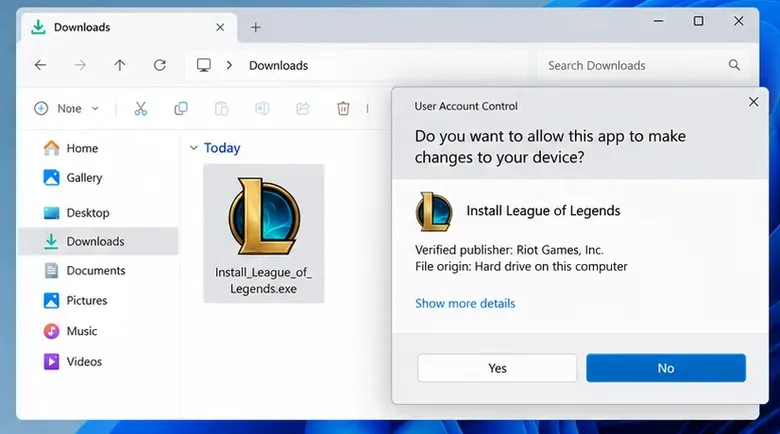
Zoek het gedownloade .exe- bestand in de downloadlijst van uw browser of in Verkenner onder Downloads . De exacte bestandsnaam en -grootte kunnen veranderen bij updates van het installatieprogramma. Open het bestand, controleer of de melding van Gebruikersaccountbeheer (UAC) van Windows verschijnt en of het bestand afkomstig is van de officiële website van Riot en of het een legitieme Riot-uitgever is voordat u wijzigingen toestaat. Als de melding of de uitgeversinformatie er onverwacht uitziet, annuleer dan en download een nieuwe kopie van Riot.
Zoek het installatieprogramma in de map Downloads en controleer de Windows-toestemmingsprompt voordat u deze goedkeurt.
Stap 3: Laat Riot Client de installatie voltooien.
Volg de installatie-instructies en laat de launcher de benodigde bestanden downloaden. Als er een locatiekiezer verschijnt, kies dan een schijf met voldoende ruimte voor het volledige spel, niet alleen voor de launcher. Laat het installatievenster openstaan en zorg dat de pc is aangesloten op de internetverbinding. De downloadgrootte, de weergegeven knoppen en de installatietijd zijn afhankelijk van de huidige versie, de schijf en de internetverbinding; er is geen betrouwbare universele garantie van vijf of tien minuten installatietijd.
Wanneer Riot Client wordt geopend, laat het dan alle openstaande updates voltooien. Het installeren van de launcher alleen betekent niet dat de League of Legends-gamebestanden volledig zijn gedownload.
Stap 4: Log in op je Riot-account.
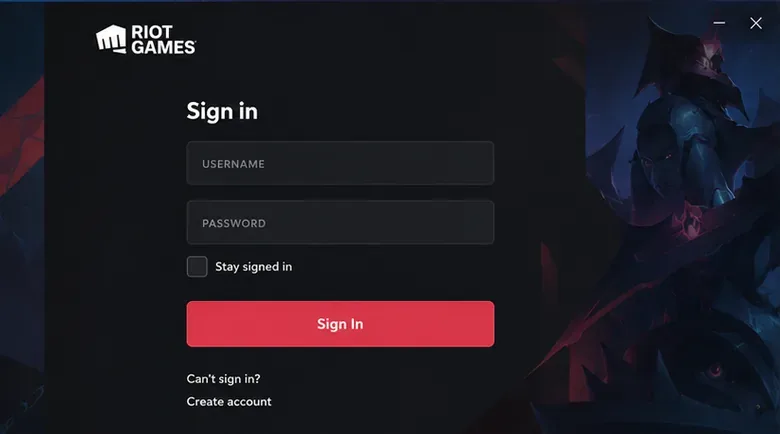
Gebruik de inloggegevens van je bestaande Riot-account of volg de registratielink als je nieuw bent bij Riot Games. De Riot Client biedt mogelijk ook andere ondersteunde inlogmethoden, zoals inloggen via een QR-code, afhankelijk van de getoonde versie. Zorg ervoor dat je inlogt via de officiële client. Als je Valorant al op deze pc speelt, is de Riot Client mogelijk al geïnstalleerd en kun je direct naar de League of Legends-pagina gaan.
Gebruik het inlogscherm van Riot; maak alleen een account aan als je er nog geen hebt.
Stap 5: Installeer League of Legends, herstart indien nodig en speel.
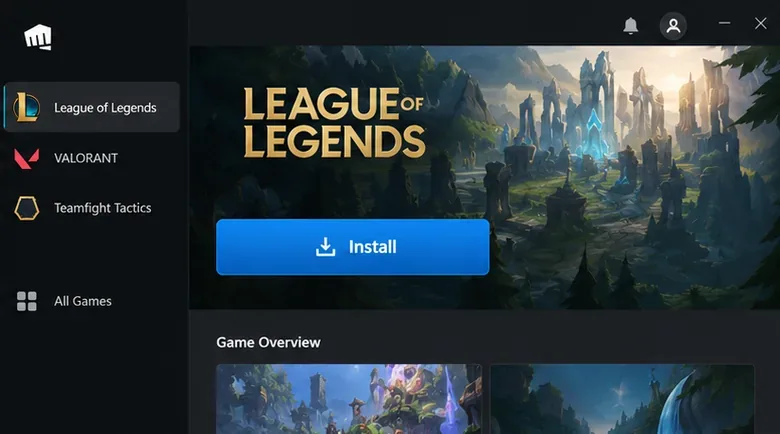
Zoek League of Legends in de spellijst van de Riot Client of in het gedeelte 'Alle spellen', open de pagina en kies ' Installeren' . Bevestig de installatielocatie indien gevraagd en laat het spel vervolgens downloaden en updates installeren. Riot Vanguard, de vereiste anti-cheatsoftware voor Windows, kan tijdens dit proces of bij het eerste opstarten van het spel worden geïnstalleerd.
Als de client vraagt om het systeem opnieuw op te starten voordat je kunt spelen, start Windows dan opnieuw op ; klik niet herhaaldelijk op 'Spelen' terwijl Vanguard wacht op een herstart. Nadat de installatie en eventuele herstarts zijn voltooid, open je Riot Client opnieuw, selecteer je League of Legends en klik je op 'Spelen' .
Open de League of Legends-pagina in de Riot Client om het spel te installeren; de actie verandert in 'Spelen' zodra het spel klaar is.
Waarom Riot Vanguard belangrijk is tijdens de installatie
Riot Vanguard is geen optionele launcher-skin of een extra game van Riot. Het is het beveiligingssysteem van Riot en League of Legends vereist het op Windows. Riot beschrijft het in het overzicht van Riot Vanguard als een clientcomponent plus een kernel-mode driver . Bij de eerste installatie kan een herstart nodig zijn voordat de 'Spelen'-knop bruikbaar wordt, zoals Riot uitlegt in de handleiding voor herstartfouten .
Ga er niet vanuit dat Vanguard in elke 2026-configuratie altijd bij het opstarten moet worden uitgevoerd: Riot beschrijft ook een optionele Vanguard Pre-Check- functie voor ondersteunde systemen waarmee Vanguard op aanvraag kan worden geactiveerd. Beveiligingsvereisten zoals TPM 2.0, Secure Boot, geheugenintegriteit of IOMMU kunnen afhangen van de pc en de exacte foutmelding. Volg de beveiligingsvereisten van Riot voor Vanguard in plaats van BIOS-instellingen te wijzigen zonder specifieke reden.
Installeert de Riot Client niet of start League of Legends niet op?
Het installatieprogramma wordt niet geopend.
Controleer eerst of u het Windows-installatieprogramma rechtstreeks van Riot hebt gedownload, of Windows voldoet aan de vermelde minimale buildvereisten en of uw account installaties mag autoriseren. Controleer of een Windows-beveiligingsbericht een onbekend bestand blokkeert. Als u het geverifieerde installatieprogramma nog steeds niet kunt starten, start Windows dan opnieuw op en probeer de nieuwste download opnieuw in plaats van een ouder installatieprogramma van een andere website te gebruiken.
Het downloaden van het spel stopt of loopt vast.
Sluit Riot Client volledig af en open het opnieuw. Controleer vervolgens of je internetverbinding werkt en of er voldoende ruimte is op de schijf waarop je de download wilt starten. Test het indien mogelijk via een bekabelde verbinding. VPN's, firewallregels en beveiligingsapplicaties kunnen soms downloads verstoren; raadpleeg de handleiding voor het oplossen van problemen met het laadscherm van Riot voordat je instellingen wijzigt. Schakel je antivirusbescherming niet uit en geef geen uitzonderingen aan onbekende uitvoerbare bestanden.
Riot Client wordt wel geopend, maar het spel loopt vast of er ontbreken bestanden.
Gebruik de ingebouwde reparatieprocedure in plaats van te zoeken naar een verouderd, losstaand hulpprogramma: log in, selecteer je profielpictogram → Instellingen → League of Legends → Repareren en volg de instructies op het scherm. Riot beschrijft deze stappen in de Riot Client Full Repair Tool . Als de reparatie mislukt, raadpleeg dan de officiële instructies van Riot voor het verwijderen en opnieuw installeren van de game, nadat je hebt gecontroleerd of je een back-up hebt gemaakt van alles wat lokaal is opgeslagen, zoals replay-bestanden.
Vanguard meldt een VAN-code of vraagt om een nieuwe herstart.
Noteer de exacte foutcode. VAN 9001 wijst er bijvoorbeeld op dat TPM 2.0 niet is ingeschakeld of gedetecteerd; andere VAN-berichten kunnen duiden op een verouderde Windows-build of een andere beveiligingsvereiste. Gebruik de Vanguard-foutcodegids van Riot om de juiste oplossing voor uw specifieke bericht te vinden. Begin met een normale herstart en Windows-updates; schakel niet zomaar Secure Boot, BIOS of virtualisatie-instellingen in of uit.
Vragen die spelers stellen voordat ze iets installeren
Is het gratis om Riot Client op een pc te installeren?
Ja. De Riot Client en het basisspel League of Legends zijn gratis te downloaden en te spelen. Optionele in-game aankopen staan los van de installatie.
Kan ik alleen de Riot Client downloaden zonder alle Riot-games te installeren?
Ja. Tijdens het installatie- en spelselectieproces kun je de gedeelde launcher gebruiken voor de pc-games die je kiest. Je hoeft niet elke titel in de catalogus te installeren. League of Legends: Wild Rift is overigens een aparte mobiele game, geen Windows-versie van League of Legends.
Waarom opent een snelkoppeling naar League of Legends op het bureaublad eerst de Riot Client?
Dit is opzettelijk. Volgens de FAQ van Riot Client zorgt de uitrol van Riot in 2026 ervoor dat pc-games via Riot Client worden gelanceerd, zelfs als de game up-to-date is. Bestaande snelkoppelingen zouden je nog steeds naar de juiste gamepagina moeten leiden, waar je 'Spelen' kunt kiezen; ze wijzigen je voortgang of aankopen in je Riot-account niet.
Moet ik Riot Client opnieuw installeren als ik Valorant al heb?
Meestal niet. Beide gebruiken de gedeelde pc-launcher van Riot. Open je geïnstalleerde Riot Client, zoek naar League of Legends en installeer alleen de gamebestanden die je nodig hebt. Als de Riot Client zelf niet goed werkt, gebruik dan de reparatiefunctie of de officiële herinstallatiehandleiding in plaats van dubbele kopieën te installeren.
Installatiecontrole: Uw Windows-versie voldoet aan de vereisten van Riot, League of Legends verschijnt in de Riot Client, de download en updates zijn voltooid en eventuele prompts om Vanguard opnieuw op te starten zijn verdwenen. Als aan alle vier de voorwaarden is voldaan, opent u de League-pagina en selecteert u 'Spelen'.