Home
» 🎮 E-sport
»
De beste toetsencombinaties voor Valorant-vaardigheden voor snellere en betrouwbaardere casts.
De beste toetsencombinaties voor Valorant-vaardigheden voor snellere en betrouwbaardere casts.
De beste toetsencombinaties voor Valorant-vaardigheden voor snellere en betrouwbaardere casts.
De beste toetsencombinaties voor vaardigheden in VALORANT zijn die je kunt indrukken zonder je beweging te onderbreken, je richtvermogen te verstoren of de activeringsvolgorde van de vaardigheid te vergeten. Als pc-speler die WASD gebruikt, houd dan de meest vertrouwde toetsen op hun plek en test of het helpt om slechts één belangrijke vaardigheid naar een comfortabele muisknop aan de zijkant te verplaatsen. Beschouw dit als een beginindeling, niet als de universeel snelste configuratie: handgrootte, muisvorm, agent en timing van de vaardigheden hebben allemaal invloed op wat betrouwbaar aanvoelt.
Gebruik de onderstaande lay-out als basis en wijzig alleen de toetsbinding die een specifiek probleem veroorzaakt. Een toets die dichterbij staat, kan de vingerbeweging verminderen, maar kan de stappen voor het uitrusten, richten, afvuren of hergebruiken van een vaardigheid niet wegnemen.
Een praktische basisopstelling voor VALORANT-vaardigheden
Actie
Beginnen met koppelen
Behoud of verander het wanneer
Beweging
WASD
Houd je gebruikelijke bewegingstoetsen aan tijdens het testen van de functionaliteit.
Meest urgente mogelijkheid
Comfortabele muis 4 of muis 5
Test een zijknop om te zien of het uitpakken vanuit WASD de beweging onderbreekt en of je richtpunt stabiel blijft wanneer je de knop indrukt.
Overige vaardigheden
Bekende Q-, E- of C-opdrachten
Bewaar ze totdat je een apart probleem met reikwijdte of vingerconflicten kunt benoemen.
Ultiem
X of een andere opzettelijke sleutel
Kies een toets die je bewust kunt activeren zonder deze te verwarren met een bewegingsinput.
Vuur en afwisselend vuur
Bekende muisinputs
Houd deze waarden consistent voor schoten, geladen acties en alternatief gebruik.
Springen, lopen en hurken
Uw huidige opdrachten
Vermijd het opnieuw trainen van bewegingen tegelijk met het trainen van vaardigheidstoetsen.
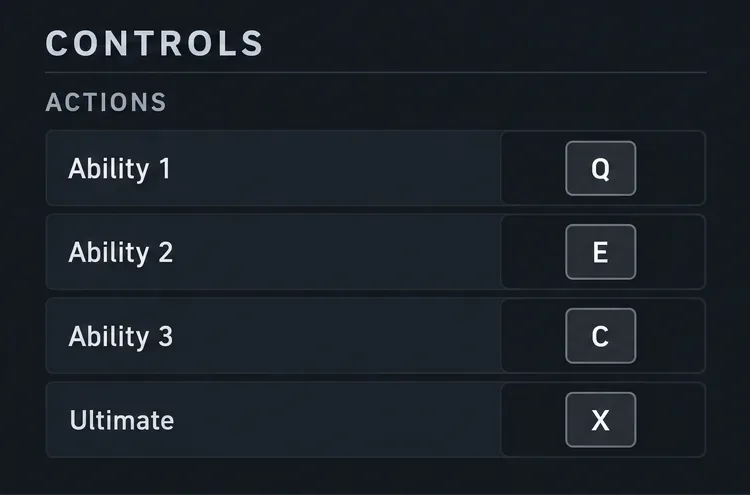
Q, E, C en X zijn veelgebruikte standaardtoetsen, maar de letters duiden niet voor elke agent of elk aangepast profiel dezelfde tactische rol aan. Controleer de actienaam in uw client. Muisknop 4 en Muisknop 5 verwijzen meestal naar invoer via de zijknop, maar de fysieke positie en het label kunnen per muis verschillen. Als geen van beide knoppen comfortabel aanvoelt, zijn toetsencombinaties voor vaardigheden een goede optie.
Stap 1: Zoek de input die je daadwerkelijk vertraagt.
Voordat je iets verandert, let eerst op wat er gebeurt als een vaardigheid mislukt. Stop je met zijwaarts bewegen om de toets te bereiken? Trilt je vizier als je op een muisknop drukt? Wordt de vaardigheid wel uitgerust, maar niet geactiveerd? Wordt er een andere actie uitgevoerd? Elk symptoom wijst op een andere oplossing, en niet elke mislukte vaardigheidsactie wordt veroorzaakt door een trage toets.
Als je stopt met bewegen, controleer dan welke vinger de bewegingstoets moet loslaten.
Als je richtpunt verspringt, controleer dan je muisgreep en de druk die je duim uitoefent.
Als de vaardigheid wel wordt uitgerust maar niet wordt geactiveerd, controleer dan of er nog een andere invoer nodig is.
Als er een fout optreedt, controleer dan op een bindingsconflict en bevestig het agentprofiel.
Als er geen vaardigheid wordt weergegeven, controleer dan de ladingen, afkoeltijd, beschikbaarheid en de huidige status van de vaardigheid.
In de patchnotes van Riot voor versie 3.12 wordt de agentspecifieke toetsenbindingfunctie beschreven, evenals het pad Instellingen → Besturing → Acties. Ook wordt uitgelegd dat de client kan weergeven welke andere actie een conflicterende toetsenbinding heeft. Menudetails kunnen per clientversie verschillen, dus volg de actielabels die in je geïnstalleerde game worden weergegeven.
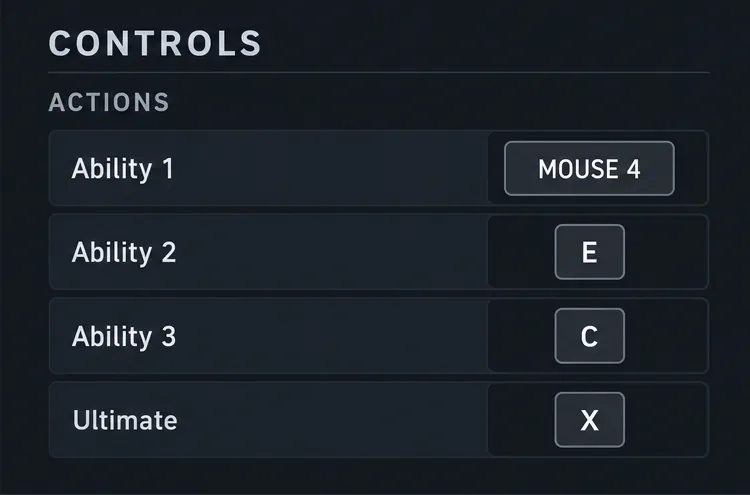
De instellingen in deze handleiding worden geïllustreerd met behulp van mock-ups, en zijn geen weergaven van de daadwerkelijke clientomgeving.
Bekijk je vaardigheidsniveaus en huidige opdrachten voordat je een vervanger kiest.
Stap 2: Wijzig één vaardigheidsbinding en controleer op conflicten.
Ga naar Besturingselementen → Acties, selecteer de binding voor de vaardigheid die je hebt geïdentificeerd en voer een vervanging in. Verplaats bijvoorbeeld een veelgebruikte vaardigheid van Q naar Muisknop 4, terwijl je de andere vaardigheidstoetsen en bewegingsbesturingen ongewijzigd laat. Los eventuele conflicten op die de client meldt, in plaats van ervan uit te gaan dat de gedeelde invoer geen problemen oplevert.
Test eerst één enkele vaardigheidswijziging; houd de rest van de lay-out vertrouwd.
Druk op de nieuwe toetscombinatie terwijl je langzaam je richtpunt aanpast in een rustige oefenomgeving. Als het vizier schokkerig beweegt, probeer dan de andere zijknop of herstel de toetscombinatie naar het toetsenbord. Een muistoets is alleen een verbetering als je deze kunt indrukken zonder je grip te verstevigen of de muis te verschuiven.
Zijn muisknoppen of het scrollwiel beter voor het uitvoeren van vaardigheden?
Een zijknop kan een vinger van het toetsenbord vrijmaken, maar de plaatsing en de klikkracht zijn belangrijk. Test het terwijl je naar links en rechts beweegt. Het scrollwiel is gemakkelijk onbedoeld te bewegen, dus het is geen goede eerste keuze voor een vaardigheid waarbij een tweede invoer de vaardigheid kan activeren, bevestigen of hergebruiken. Gebruik het scrollwiel voor een actie die je al betrouwbaar beheerst; verplaats hulpmiddelen daar niet naartoe alleen omdat ze in de buurt zijn.
Stap 3: Gebruik agentspecifieke profielen voor echte uitzonderingen.
Als een agent baat heeft bij een andere toetsencombinatie, gebruik dan het specifieke toetsencombinatieprofiel van die agent in plaats van de algemene lay-out voor iedereen aan te passen. Riot heeft in patch 3.12 profielen per agent toegevoegd; in de patchnotes staat dat spelers profielen kunnen aanmaken, zoeken en verwijderen, standaardtoetsencombinaties kunnen kopiëren en conflicten kunnen inspecteren. Beperk profielverschillen tot acties die een duidelijk probleem oplossen, want een andere knop voor dezelfde rol bij elke agent kan aarzeling veroorzaken tijdens het wisselen van agent.
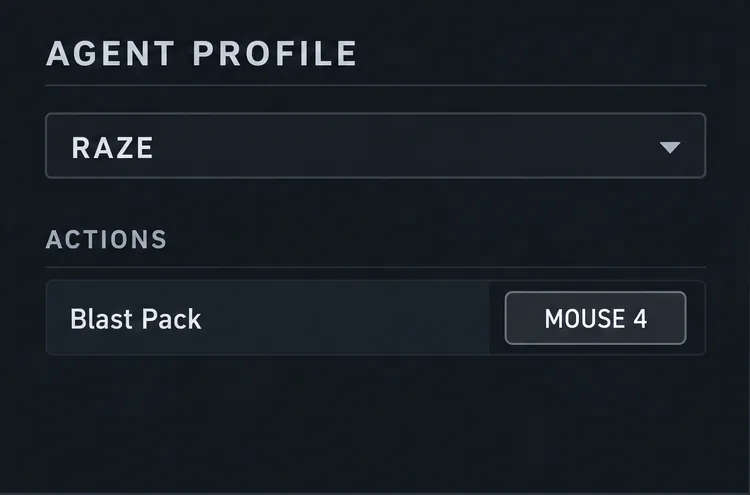
Een agentprofiel kan een bewuste uitzondering bevatten, zoals een speciale Blast Pack-ingang.
Leer de volgorde van de vaardigheden kennen in combinatie met de toetsencombinatie. Op de Raze-vaardigheidspagina van Riot Games staat Blast Pack beschreven als een directe worp die na plaatsing opnieuw kan worden gebruikt om te detoneren. Op de Jett-vaardigheidspagina staat dat Tailwind wordt geactiveerd om een windvlaag voor te bereiden en vervolgens opnieuw kan worden gebruikt om te sprinten. Een bereikbare toets slaat die voorbereidings- en hergebruiksequentie niet over.
De boogvaardigheden van Sova hebben hun eigen bedieningselementen: op de pagina van Riot Games over Sova's vaardigheden staat beschreven hoe je de boog uitrust, schiet, de vuurknop ingedrukt houdt om het bereik van het projectiel te vergroten en de alternatieve vuurmodus gebruikt om projectielen te laten afketsen. Oefen de volledige reeks die je wilt gebruiken, in plaats van alleen de eerste knopdruk te timen.
Stap 4: Test de volledige reeks vóór de competitie.
Gebruik de oefenruimte of een privé-sessie. Houd de agent, muisgevoeligheid, startpositie en vaardigheidscondities consistent terwijl je je oude en nieuwe binds vergelijkt. Controleer of de vaardigheid beschikbaar is vóór elke poging. Oefen met zijwaarts bewegen naar links en rechts, stoppen vóór het casten en terugkeren naar je wapen erna.
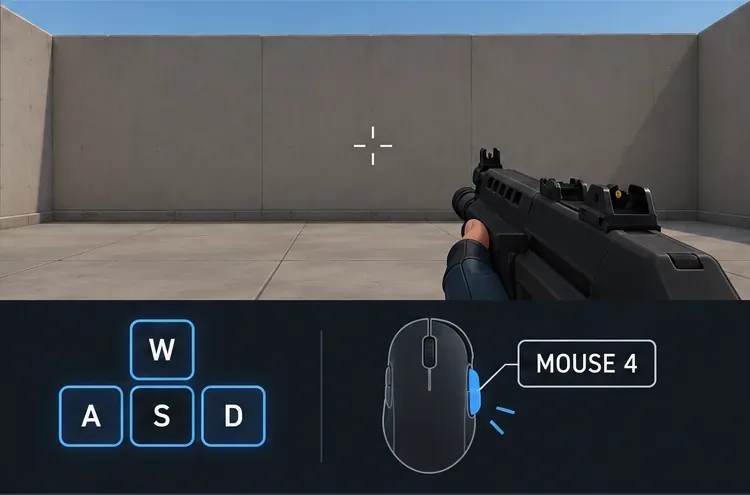
Controleer of het indrukken van de zijknop ervoor zorgt dat uw vizier stabiel blijft terwijl u de WASD-bewegingen blijft uitvoeren.
Een korte reeks van tien pogingen per lay-out kan je helpen gemiste drukken of aarzelingen op te merken; het is een persoonlijke controle, geen wetenschappelijke benchmark voor latentie. Noteer bij elke poging of je de juiste vaardigheid hebt geselecteerd, de beoogde beweging hebt uitgevoerd, het richten hebt behouden, alle stappen voor het afvuren of herladen hebt voltooid en soepel naar je wapen bent teruggekeerd. Als je oefeningen opneemt, vergelijk dan vergelijkbare reeksen en beschouw het resultaat als een informele observatie – niet als een precieze meting van de invoerlatentie.
De nieuwe toetsencombinatie behouden of terugzetten?
Behoud de lay-out als je er zonder naar beneden te kijken bij kunt, de bewegingen correct kunt uitvoeren, de volledige activeringssequentie van de vaardigheid kunt voltooien en onbedoelde drukken kunt voorkomen. Ga terug naar de oorspronkelijke lay-out als de knop je grip verstoort, conflicteert met een andere actie of gemakkelijk onbedoeld wordt ingedrukt. Oefen een veelbelovende lay-out eerst in onbeoordeelde wedstrijden voordat je er in competitieverband op vertrouwt.
Als beide toetsenbordindelingen na de juiste invoer even traag aanvoelen, helpt een nieuwe poging om de toetsen opnieuw toe te wijzen mogelijk niet. Controleer de voorbereidings- en activeringsvereisten van de agent nogmaals. Betrouwbare toetsencombinaties voor VALORANT-vaardigheden combineren een comfortabele invoer met een geoefende volgreeks, terwijl de beweging en de controle over het vizier stabiel blijven.