Home
» 🎮 E-sport
»
De beste sneltoetsen voor aanvalsbewegingen in League of Legends: welke passen het beste bij jou?
De beste sneltoetsen voor aanvalsbewegingen in League of Legends: welke passen het beste bij jou?
Voor de muisbesturing (aanwijzen en klikken) in League of Legends is de A-toets een goede starttoets voor het uitvoeren van een aanvalsbeweging. Deze toets ligt dicht bij de gebruikelijke QWER-vaardigheidstoetsen en stelt je in staat een aanvalsbeweging uit te voeren zonder een aparte bevestigingsklik. Houd de rechtermuisknop beschikbaar voor beweging. Als je Shift + rechtermuisknop al comfortabel gebruikt, blijf dit dan doen; als het indrukken van A je vaardigheidsinput verstoort, probeer dan muisknop 4 of 5.
Dit zijn praktische aanbevelingen gebaseerd op conflicten tussen bereik en invoer, en niet op een gemeten ranglijst van spelersprestaties. De beste toetsencombinatie is degene die je herhaaldelijk kunt indrukken tijdens het richten, bewegen en casten zonder onbedoelde acties.
Voor welk besturingsschema zijn deze toetsencombinaties bedoeld?
Deze instellingen zijn voor muisbesturing (aanwijzen en klikken) , de traditionele methode waarbij je je kampioen bestuurt met muisklikken. Controleer dit voordat je een aanvalsconfiguratie kopieert. In de WASD-modus is A een bewegingstoets en is de indeling van de vaardigheden anders, dus dezelfde aanbeveling wordt niet automatisch overgenomen.
In de FAQ van Riot over de WASD-toetsenbordinvoer , gedateerd 4 mei 2026, wordt uitgelegd dat de twee invoerschema's onafhankelijke sneltoetsen hebben. Ook wordt aangeraden om ze te configureren in de oefenmodus, waar je kunt experimenteren voordat je een echte wedstrijd speelt.
Gecontroleerd op 8 oktober 2026: De huidige documentatie van Riot Games bevat instellingen voor invoerselectie en kampioenspecifieke instellingen. Oudere handleidingen die uitgaan van één universele sneltoetspagina, of die vereisen dat configuratiebestanden worden aangepast voor elke muisknopwijziging, missen mogelijk deze opties. De afbeeldingen hier tonen vereenvoudigde instellingenfragmenten en een voorgestelde A-toetsbinding; het zijn geen screenshots van een getest account.
Is een aanvalsbeweging met een klik hetzelfde als op A drukken en vervolgens klikken?
De twee commando's hebben een vergelijkbaar doel, maar de invoervolgorde verschilt. Player Attack Move bereidt een aanvalscommando voor dat je op een bepaalde locatie bevestigt. Player Attack Move Click geeft het commando op de cursorpositie via de daarvoor bestemde invoer, zonder die aparte bevestiging.
Dit onderscheid is belangrijk bij het opvolgen van adviezen zoals "bind aanvalsbeweging aan A". Als je 'Speleraanvalsbeweging' selecteert in plaats van 'Speleraanvalsbeweging klikken', heb je een ander commando gewijzigd. Een configuratie met A gevolgd door een linksklik kan handig zijn als je de bewuste bevestiging en feedback over het bereik prettiger vindt; dit is niet dezelfde configuratie met één invoer als hier wordt besproken.
De aanvalsbeweging combineert beweging met het selecteren van een geschikt aanvalsdoelwit. Het zorgt er niet voor dat een gemiste klik automatisch resulteert in een aanval op de vijandelijke kampioen die je bedoelde. De cursorpositie, nabijgelegen eenheden, afstand en richtinstellingen blijven van belang. Ook heeft een snellere invoer geen invloed op de timing van de aanval van je kampioen.
Welke toetsencombinatie moet je kiezen?
Verbindend
De beste reden om ervoor te kiezen
Belangrijkste afweging
A
Toegankelijke toetsenbordinvoer in de buurt van een conventionele QWER-indeling.
Kan gedeeld worden met een vinger voor vaardigheidstoetsen; kan je bestaande A-bevestigingsgewoonte vervangen.
Shift + rechtermuisklik
Behoudt een vertrouwd ritme van modificatietoetsen en muisbewegingen.
Vereist dat Shift wordt afgestemd op elk aanvalscommando.
Muisknop 4 of 5
Houdt de toetsenbordhand vrij voor andere vaardigheden.
Duimdruk kan de grip of het richten beïnvloeden.
Linksklik
Creëert een directe aanvalsinvoer via de muisknop.
Vereist controle van selectie, typeconversie en interface-interacties.
Moet je met A beginnen?
Ja, als je een conventionele QWER-indeling gebruikt en de A-toets kunt bereiken zonder je hele hand te bewegen. Het scheidt het aanvalscommando van je rechtermuisklikbeweging, waardoor het ritme van aanvallen en bewegen makkelijker te begrijpen is.
Ter illustratie: stel je voor dat je met een ranged champion speelt in een open gebied met één vijand in de buurt. Plaats de cursor dicht bij het beoogde doelwit, druk op de Attack Move Click-toets, laat de aanval los en klik vervolgens met de rechtermuisknop om jezelf in veiligheid te brengen. Herhaal dit in een tempo dat overeenkomt met de aanvalssnelheid van de champion. Dit is kiting: aanvallen terwijl je je tussen de aanvallen door herpositioneert.
Als je herhaaldelijk de Q-toets mist of een vaardigheid uitstelt terwijl je naar de A-toets reikt, kies dan een andere toetscombinatie. Een handige toetscombinatie is alleen nuttig als deze bij je handpositie past.
Wanneer is Shift + rechtermuisklik de betere keuze?
Houd Shift + rechtermuisklik als het al automatisch aanvoelt. De update van Riot Games van april 2026 over de ontwikkeling van het invoersysteem bevat een voorbeeld van spelersbeweging waarbij de klik voor een aanvalsbeweging is toegewezen aan Shift + MB2, waarbij MB2 de rechtermuisknop is. Dit demonstreert een ondersteunde configuratie en bewijst niet dat elk account deze configuratie momenteel gebruikt.
Het praktische nadeel is de modificatietoets. Je moet gewone bewegingsklikken afwisselen met Shift-gemodificeerde aanvalsklikken, terwijl je ook andere Shift-combinaties in je lay-out moet gebruiken. Als je vaak vergeet Shift los te laten, kan een aparte toets dat onderscheid duidelijker maken.
Zou een muisknop aan de zijkant uw toetsenbordhand vrijmaken?
Ja, dat kan. Muisknop 4 of 5 is het proberen waard als je vingers op het toetsenbord bezig zijn met vaardigheden, items en summoner spells. In de FAQ over sneltoetsen (Keybindings) van Riot staan muisknop 1 tot en met 5 vermeld als bruikbare invoeropties.
Kies de knop die je kunt indrukken zonder de muis te knijpen of te verschuiven. Een toets die gemakkelijk te bereiken is, maar cursorbewegingen veroorzaakt, is niet geschikt voor nauwkeurig richten. Test herhaalde aanvallen terwijl je de cursor beweegt tussen een doelwit en een vluchtlocatie, in plaats van de juiste knop te beoordelen op basis van één druk.
Is linksklikken nog steeds een optie?
Ja. In de ontwikkelingsupdate van Riot van 14 april 2026 staat dat MB1 direct kan worden toegewezen in de League of Legends-opties. Het uitgebreide invoersysteem betekent dat je eerst de ingebouwde instellingen moet gebruiken in plaats van aan te nemen dat een oude workaround met bestandsbewerking nodig is.
Linksklikken vereist een grotere gewoonteverandering dan de A-toets of een zijknop. Controleer het selecteren van eenheden, het bevestigen van vaardigheden, de interactie met de interface en het gebruik van de minimap nadat je deze opnieuw hebt toegewezen. Kopieer geen modificatie-workaround uit een oude handleiding zonder het gedrag van je huidige client te controleren. Begin met de A-toets of muisknop 4 als je minder interactieveranderingen wilt evalueren.
Stel de binding in met vier controles.
1. Bevestig Point & Click en het bereik van de instellingen.
Ga naar de oefenmodus, druk op Esc en open de sneltoetsen. Bevestig 'Muis (aanwijzen en klikken)' in de invoerselectie. Controleer of u de algemene instellingen of een kampioenspecifiek profiel bewerkt. Gebruik 'Algemeen' voor een gedeelde lay-out; kies alleen een kampioenprofiel als u bewust een uitzondering wilt maken.
Stap 1: De invoerselector toont Muis (Aanwijzen en Klikken), het besturingsschema dat voor deze aanbevelingen wordt gebruikt.
2. Behoud je essentiële vaardigheden
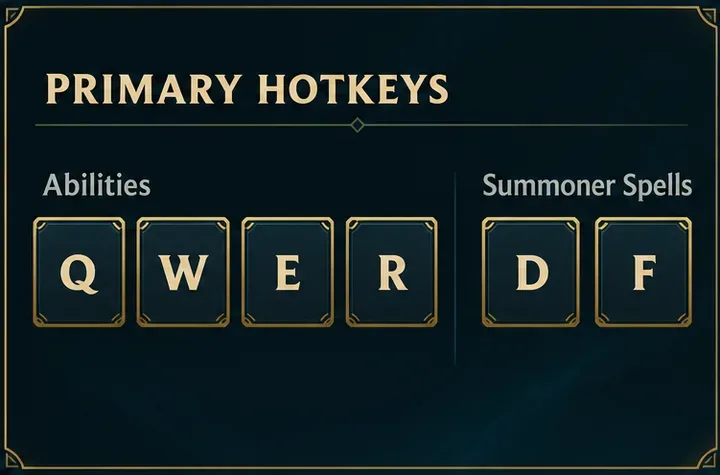
Controleer voordat je de aanvalsbeweging aanpast je toetsen voor vaardigheden en summoner spells. Behoud de indeling die je al gebruikt, tenzij er een specifiek conflict is. In het voorbeeld worden QWER en D/F getoond, maar een aangepaste indeling is net zo goed mogelijk. Controleer ook de toewijzingen voor items en de camera voordat je een toets kiest die al een functie heeft.
Stap 2: Het voorbeeld behoudt de QWER-vaardigheidstoetsen en D/F-oproepspreuken terwijl de aanvalsbinding wordt geëvalueerd.
3. Wijs een aanvalsbeweging toe aan de speler (klik).
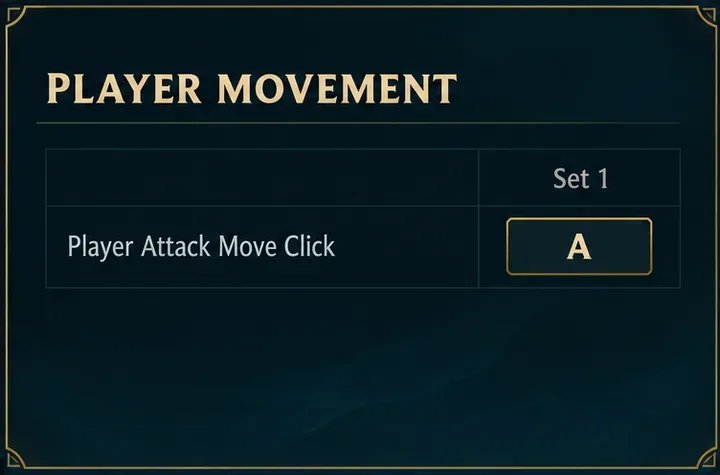
Zoek de optie 'Spelerbeweging' door het gedeelte naar wens te scrollen of uit te vouwen. Selecteer het veld voor 'Aanval van speler' en klik op A, Shift + rechtermuisklik of de door u gekozen muisknop. Controleer de weergegeven toewijzing in plaats van ervan uit te gaan dat de invoer correct is geregistreerd.
Zorg ervoor dat de muisklik voor spelersbeweging is toegewezen aan een bruikbare invoer, normaal gesproken de rechtermuisknop in een traditionele lay-out. De invoerupdate van Riot identificeert de muisklik voor beweging specifiek als vereist voor Point & Click. Als het kiezen van A een bestaande opdracht vervangt, controleer die wijziging dan voordat u deze accepteert.
Stap 3: In deze voorgestelde configuratie is A toegewezen aan de klikactie voor de aanvalsbeweging van de speler; deze wordt niet als standaard weergegeven.
4. Sla het bestand op en test vervolgens de daadwerkelijke opdracht.
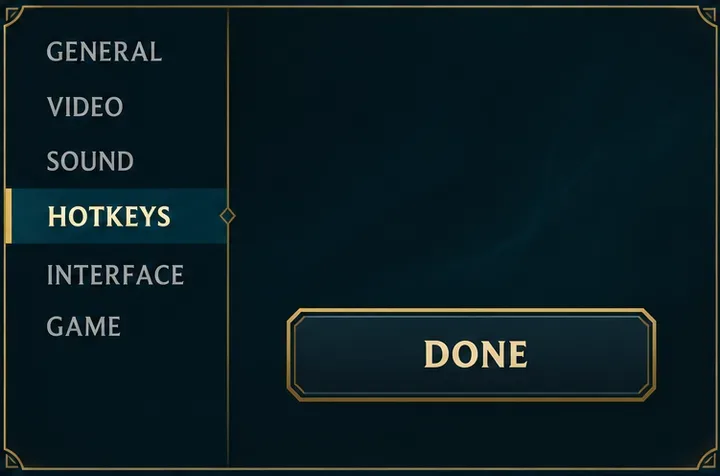
Bevestig de instellingen met behulp van de automatische aanvulling in je menu. Probeer in de oefenmodus een aanval dicht bij een doelwit, een bewegingsklik weg van het doelwit en een vaardigheid te gebruiken. Heropen de sneltoetsen om te controleren of de beoogde invoer en het profiel geselecteerd blijven. Dit voorkomt zowel een verkeerde toewijzing van een commando als een onbedoelde bewerking die specifiek is voor een kampioen.
Stap 4: De knop 'Klaar' geeft aan dat de instellingen zijn gewijzigd voordat de opdracht in de oefentool wordt getest.
Moet de aanvalsbeweging bij cursor ingeschakeld worden?
Het is de moeite waard om dit te proberen als je wilt dat de cursorpositie de selectie van een aanvalsdoelwit bepaalt. Zoek naar 'Aanvalsbeweging op cursor' in de spelinstellingen. Vergelijk het gedrag met en zonder cursorpositie bij meerdere doelen in de buurt, door de cursor bij verschillende eenheden te plaatsen. Ga er niet van uit dat dit betekent "val altijd de eenheid aan die ik in gedachten had", vooral niet als je ver van een geschikt doelwit klikt.
De huidige handleidingen van Riot specificeren niet alle acquisitieregels of kampioenspecifieke uitzonderingen volledig. De nuttige controle is of de gekozen instelling het beoogde doelwit op een realistische afstand oplevert, en niet of het ooit tegen een geïsoleerd doelwit is gelukt.
Zal Target Champions elke foute aanval voorkomen?
Vertrouw er niet op dat de optie 'Alleen kampioenen targeten' ervoor zorgt dat een aanval alle minions negeert. Beschouw het direct targeten van een kampioen en het uitvoeren van een aanval als afzonderlijke acties. Wanneer een precieze treffer op een kampioen belangrijk is in een drukke miniongolf of in de buurt van een toren, gebruik dan een gerichte directe aanval op de kampioen en controleer je configuratie 'Alleen kampioenen targeten'.
De officiële documenten die we hebben geraadpleegd, beschrijven niet de volledige interactie tussen die instelling en de 'Attack Move Click'-functie. Test het daarom apart in een aangepast spel in plaats van aan te nemen dat twee instellingen gecombineerd worden tot één aanvalscommando dat alleen voor kampioenen geldt.
Hoe weet je of de toetsencombinatie voor jou werkt?
Beoordeel drie dingen: of het beoogde doelwit wordt aangevallen, of je kunt bewegen nadat de aanval is afgelopen, en of vaardigheden nog steeds gemakkelijk te gebruiken zijn. Te vroeg bewegen kan een aanval in Point & Click onderbreken; het veranderen van de toets lost dat timingprobleem niet op.
Gebruik dezelfde kampioen en vergelijkbare situaties bij het vergelijken van twee toetsencombinaties. Voeg een grote miniongolf en normale interface-interacties toe, niet alleen een stilstaand doelwit. Houd de configuratie aan die onbedoelde commando's minimaliseert en prettig aanvoelt. Als een eerder aangepaste invoer niet meer goed werkt, neem dan eerst je lay-out op; Riot raadt aan om de standaardinstellingen te herstellen bij invoerproblemen en contact op te nemen met de spelersondersteuning als de problemen aanhouden.
A is een verstandig eerste experiment, Shift + rechtermuisklik is verstandig om te behouden als je er eenmaal vertrouwd mee bent, en een extra muisknop aan de zijkant is handig als je het toetsenbord niet goed kunt bereiken. Zodra de toetsencombinatie betrouwbaar werkt, is het oefenen van doelselectie en timing van aanvallen belangrijker dan het constant wisselen van toetsen.