Home
» 🎮 E-sport
»
De beste PlayStation VR2-instellingen voor comfort en een soepele gameplay.
De beste PlayStation VR2-instellingen voor comfort en een soepele gameplay.
De beste PlayStation VR2-instellingen voor comfort en een soepele gameplay.
Voor een helderdere en stabielere PS VR2-sessie begin je met de juiste pasvorm van de headset en de ruimtetracking. Pas vervolgens het headsetmenu en de comfortopties van de game aan. Sony biedt instellingen voor lensafstand en headsetpositie, schermhelderheid, oogtracking en het speelgebied. Er is geen universele schakelaar die elke VR-game dwingt tot hogere framesnelheden; de ondersteunde prestatie-opties zijn afhankelijk van de game. Deze handleiding maakt onderscheid tussen de instellingen die je op de PS5 kunt wijzigen en de opties die alleen in bepaalde games beschikbaar zijn.
De onderstaande menu-afbeeldingen zijn vereenvoudigde illustraties, geen screenshots van een werkende PS5. Menu-labels en -indeling kunnen variëren afhankelijk van de systeemsoftware.
Snelle basiscontrole: de instellingen die je eerst moet controleren
Doel
Begin hier
Wat kun je verwachten?
Duidelijker beeld
Pas de positie van de headset en de lensafstand aan.
Plaats uw ogen in het midden van de lenzen; vertrouw niet op een vaste millimeterwaarde.
Betrouwbaardere tracking
Gebruik een gelijkmatig verlichte ruimte en stel de speelruimte opnieuw in als de verlichting in de ruimte verandert.
Vermijd een donkere ruimte en direct zonlicht op de camera's van de headset.
Eerdere grenswaarschuwing
Stel de gevoeligheid van de grensweergave in op Hoog.
De grens verschijnt eerder naarmate je de rand ervan nadert.
Vloeiendere of zachtere beweging
Bekijk de comfort- en prestatie-menu's van de game zelf.
De besturing verschilt per spel; geen enkele instelling garandeert een bepaalde framesnelheid.
1. Open het instellingenmenu van de PS VR2.
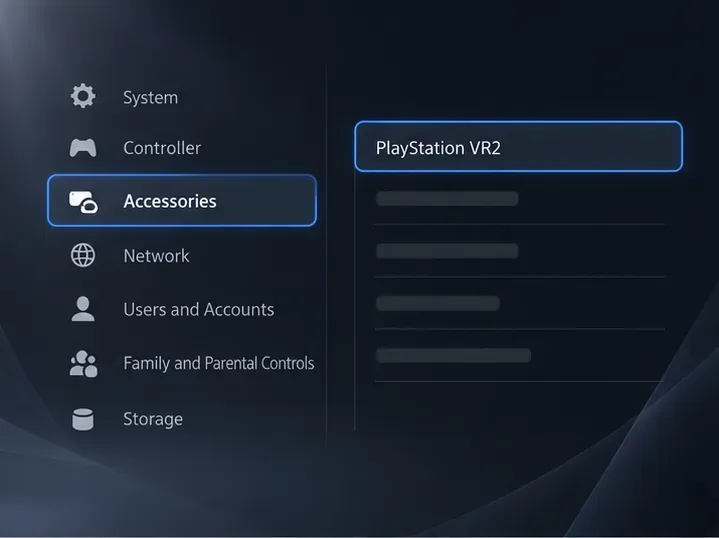
Schakel de headset in en sluit hem aan. Ga vervolgens naar Instellingen > Accessoires > PlayStation VR2 . Selecteer VR-headset voor de lenspositie, de headsetpositie en de schermhelderheid; kies Oogtracking of Speelgebied voor deze instellingen. Druk, terwijl je de headset draagt, op de PS-knop om de PlayStation VR2 Snelinstellingenkaart te openen voor snelkoppelingen naar bijvoorbeeld helderheid, oogtracking en de instellingen van het speelgebied.
Illustratie van het pad Instellingen > Accessoires > PlayStation VR2.
Als de headset niet is aangesloten en ingeschakeld, worden sommige PS VR2-instellingen mogelijk niet weergegeven. De installatiehandleiding van Sony voor de PS VR2 geeft een overzicht van de huidige menupaden.
2. Zet de headset op en lijn de lenzen uit.
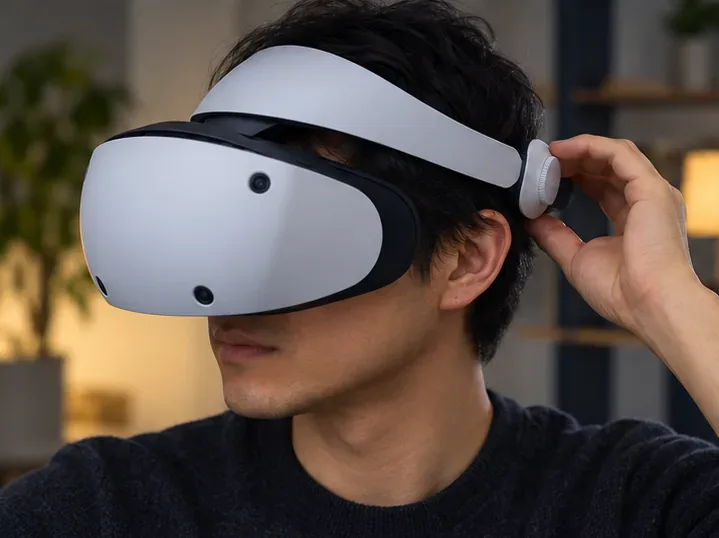
Plaats de hoofdsteun laag en stevig op uw achterhoofd en trek de hoofdband vervolgens net genoeg aan om te voorkomen dat de headset verschuift. Trek de telescoop uit voordat u de headset opzet, positioneer hem comfortabel en schuif de telescoop weer naar uw gezicht. Een strakke pasvorm mag geen pijnlijke druk op uw voorhoofd of neus veroorzaken.
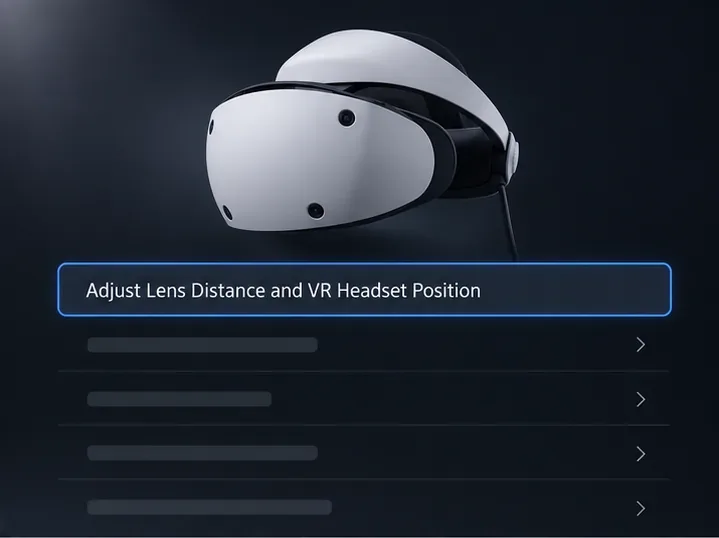
Stel vervolgens de lensafstand in met de draaiknop totdat elk oog door het midden van de lens kijkt en het beeld zo scherp mogelijk is. De instructies op het scherm van de headset, zoals 'Lensafstand en VR-headsetpositie aanpassen', kunnen hierbij helpen. Sony geeft aan dat de lensafstand instelbaar is; ze raden geen universele IPD-waarde aan voor elke gebruiker. Als het beeld wazig blijft, zet de headset dan opnieuw op en controleer de lenzen aan de hand van de officiële stappen voor probleemoplossing in plaats van de draaiknop te forceren.
De procedure voor het afstellen van de headset is de juiste plek om de lensuitlijning te verfijnen.Draai aan de draaiknop aan de achterkant totdat de headset stevig op zijn plaats blijft zitten zonder overmatige druk.
3. Maak de ruimte gereed voor het volgen van bewegingen en het veilig verplaatsen van personen.
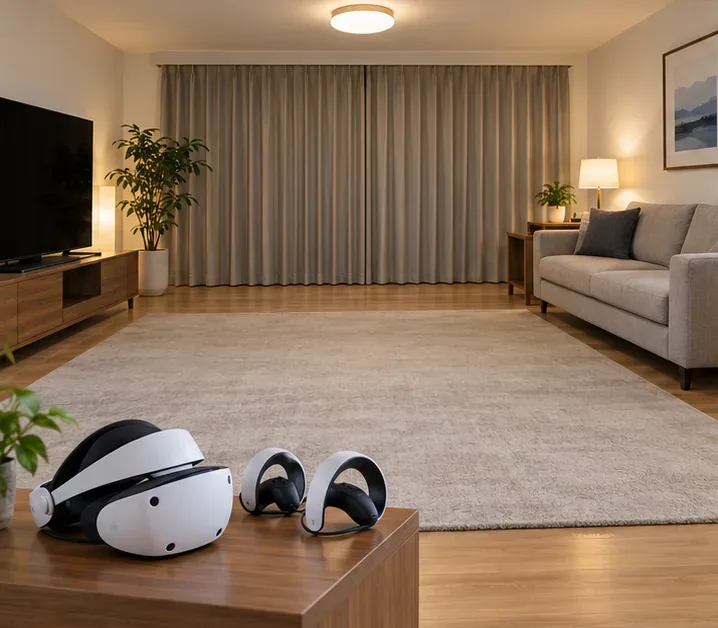
Zorg ervoor dat de vloer vrij is van meubels, huisdieren, kabels en alles waar je tegenaan kunt stoten of over kunt struikelen. Gebruik een goed verlichte ruimte zodat de camera's van de headset de omgeving kunnen zien, en sluit de gordijnen om direct zonlicht uit de speelruimte te weren. Een donkere, onopvallende ruimte is niet de aanbevolen opstelling. Zorg ervoor dat de camera's aan de voorkant van de headset niet worden geblokkeerd.
Kies een speelstijl die past bij het spel en de beschikbare ruimte. De handleiding van Sony geeft aan dat er voor Roomscale een speelgebied van minimaal 2 m × 2 m (ongeveer 6 ft 7 in × 6 ft 7 in) nodig is; zittende en staande speelstijlen zijn ook beschikbaar, mits ondersteund door de game. Een Roomscale-zone vervangt niet de fysieke vrije ruimte om je heen.
Een goed verlichte, opgeruimde ruimte helpt bij het volgen van sporen en biedt voldoende bewegingsruimte.
4. Stel de gevoeligheid van het speelgebied en de begrenzing in.
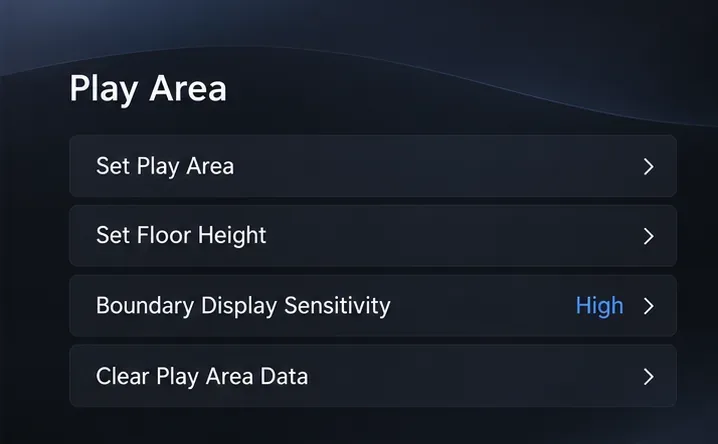
Met de headset op, open je Instellingen > Accessoires > PlayStation VR2 > Speelgebied , selecteer je Speelgebied instellen en volg je de aanwijzingen van de scan. Stel de vloerhoogte zorgvuldig in. Als er eerder een waarschuwing verschijnt, stel je de gevoeligheid van de grensweergave in op Hoog ; een lagere gevoeligheid wacht tot je dichter bij de rand bent.
Als je de PS5-opstelling naar een andere kamer verplaatst of als de begrenzing niet meer overeenkomt met de ruimte, scan het gebied dan opnieuw. Als een nieuwe scan nog steeds onjuiste resultaten geeft, gebruik dan 'Speelgebiedgegevens wissen' en stel het speelgebied vervolgens opnieuw in. Beschouw begrenzingslijnen als een waarschuwing, niet als een vervanging voor het verwijderen van obstakels.
Bij een hoge grensgevoeligheid wordt de waarschuwing eerder weergegeven, naarmate u de rand nadert.
5. Schakel oogvolging in en kalibreer deze
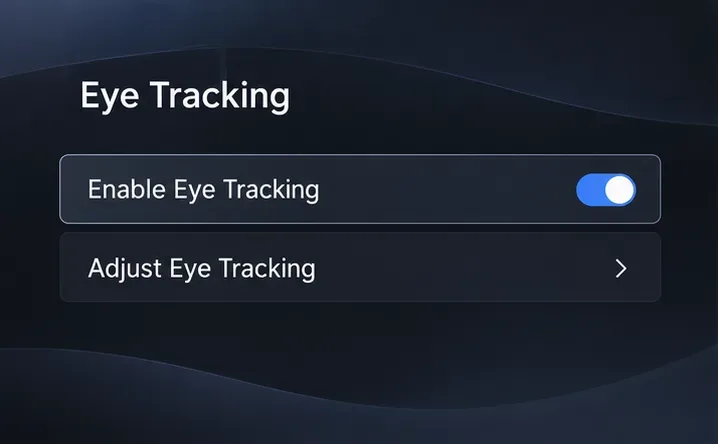
Ga naar Instellingen > Accessoires > PlayStation VR2 > Oogtracking , schakel Oogtracking in en selecteer Oogtracking aanpassen als kalibratie nodig is. Volg het doel op het scherm met je ogen terwijl je je hoofd stilhoudt. Controleer de kalibratie opnieuw als de tracking onnauwkeurig aanvoelt of als iemand anders de headset gebruikt.
Oogtracking is een headsetfunctie die games op verschillende manieren kunnen gebruiken. Het garandeert geen hogere framerate en schakelt ook niet voor elke game een systeemwijde foveated-rendering-optie in. Laat de functie ingeschakeld als je wilt dat games die dit ondersteunen er gebruik van maken, en gebruik de eigen instellingen van de game als deze een aparte optie biedt.
Schakel oogtracking in en voer vervolgens de aanpassingsroutine uit wanneer dat nodig is.
6. Stel de schermhelderheid in op de gewenste waarde voor uw kamer.
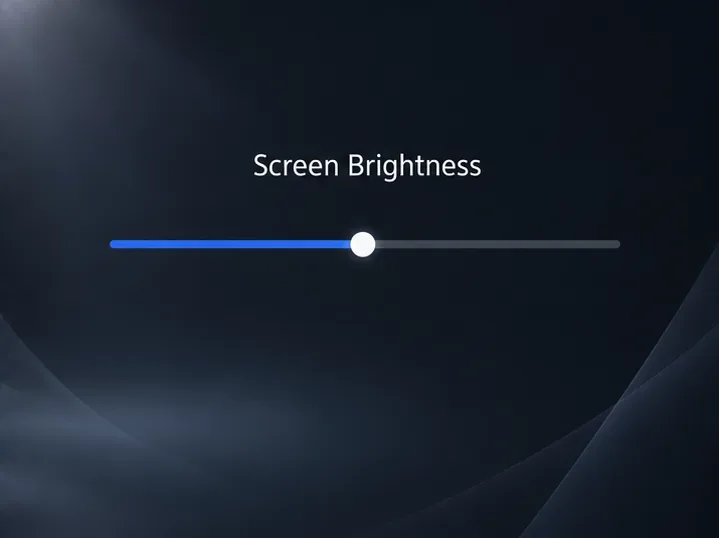
Ga naar Instellingen > Accessoires > PlayStation VR2 > VR-headset > Schermhelderheid , of gebruik het menu Snelle instellingen om de helderheid in te stellen op een comfortabel niveau. Er is geen ideaal percentage voor iedereen: verlaag de helderheid als het beeld te scherp is en verhoog deze als donkere scènes moeilijk te zien zijn. De helderheid beïnvloedt het kijkcomfort en de zichtbaarheid, niet de weergaveprestaties van een game.
Gebruik de schuifregelaar als persoonlijke comfortregeling, niet als een vooraf ingestelde prestatie-instelling.
7. Optimaliseer comfort en prestaties in elk spel.
Open de spelinstellingen en zoek naar opties zoals zittend of staand spelen, snel draaien, teleporteren, minder camerabeweging of een comfortvignet. Niet elk spel bevat deze besturingselementen en de namen variëren. Als continue beweging je oncomfortabel maakt, probeer dan eerst een zittende speelstijl of een minder dynamische optie, en voer de beweging geleidelijk op naarmate het comfortabeler aanvoelt.
Sommige PS5-games bieden een prestatiemodus of resolutiemodus . Sony beschrijft de systeeminstellingen voor games onder Instellingen > Opgeslagen gegevens en Game-/app-instellingen > Game-instellingen , maar de instelling is alleen van toepassing op games die dit ondersteunen. Controleer de game zelf wanneer het menu beschikbaar is. Het scherm van de PS VR2 ondersteunt 90 Hz en 120 Hz, maar die specificatie betekent niet dat elke VR-titel op een van beide frequenties draait of een schakelaar voor de verversingsfrequentie heeft. De aparte optie voor 120 Hz in de PS VR2-instellingen is voor de filmmodus , wanneer je niet-VR-games of -media op een virtueel scherm bekijkt – het is geen universele boost voor VR-games. Raadpleeg de technische specificaties van Sony voor de PS VR2 , de handleiding voor PS5-game-instellingen en de handleiding voor de filmmodus voor meer informatie over deze verschillen.
8. Bouw het geleidelijk op en stop wanneer u zich niet lekker voelt.
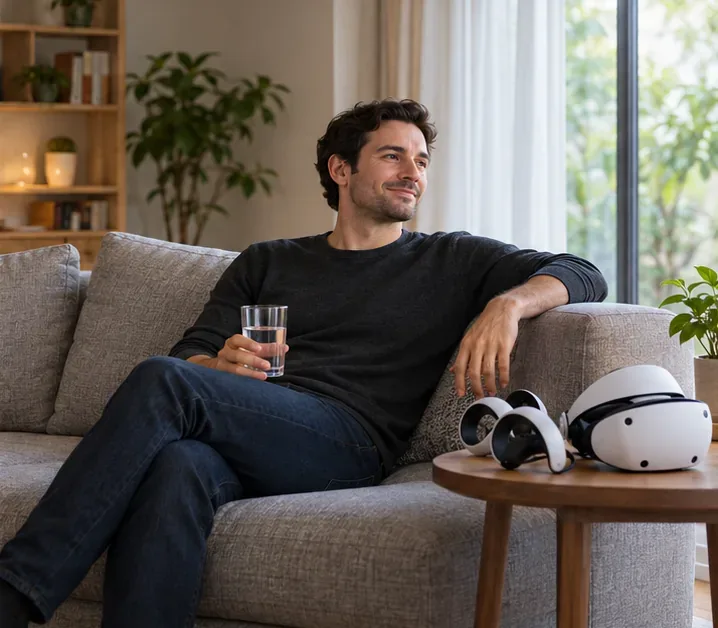
Als je nieuw bent met VR, begin dan met korte sessies en een spel waarbij je zit, en bouw de speeltijd en beweging geleidelijk op. Zorg voor goede ventilatie in de ruimte en neem regelmatig pauzes. Als je je duizelig, misselijk of gedesoriënteerd voelt, hoofdpijn krijgt of pijn in je ogen of lichaam ervaart, zet dan de headset af en stop met spelen; probeer niet door te spelen als de symptomen aanhouden. Sony's tips voor beweging bij de PS VR2 raden aan om geleidelijk aan VR te wennen en een pauzetimer in te stellen. Raadpleeg de veiligheidsrichtlijnen van de PS VR2 als de symptomen aanhouden of als je de volledige gezondheidsinstructies nodig hebt.
Neem een pauze, zet de headset af en laat eventueel ongemak verdwijnen voordat je een volgende sessie overweegt.
Snelle oplossingen voor als PS VR2 niet goed aanvoelt.
Wat je opmerkt
Het eerste wat je moet proberen
Onscherpe afbeelding
Plaats de hoofdband terug, pas de lensafstand aan en controleer of uw ogen in het midden van de lenzen zitten.
De tracking voelt instabiel aan.
Schakel de kamerverlichting in, blokkeer direct zonlicht, verwijder de beschermkapjes van de headsetcamera's en scan het speelgebied opnieuw.
De grens staat op de verkeerde plaats.
Stel het speelgebied opnieuw in; wis eerst de gegevens als een nieuwe scan het probleem niet oplost.
Misselijkheid of duizeligheid
Stop, zet de headset af en ga pas verder als je je weer normaal voelt; probeer later kortere sessies zittend en met minder agressieve spelbesturing.
De beste en meest bruikbare instellingen voor de PlayStation VR2 zijn die welke zorgen voor een scherp beeld, betrouwbare tracking en comfortabele bewegingen. Begin met de pasvorm, belichting en randen; breng vervolgens kleine wijzigingen aan in de helderheid en de opties die elk spel daadwerkelijk ondersteunt. Raadpleeg voor hardware-specifieke problemen de handleiding voor probleemoplossing van Sony voor de PS VR2 .