Home
» 🎮 E-sport
»
De beste instellingen voor Hearthstone Mobile voor een hogere framerate en vloeiendere gameplay.
De beste instellingen voor Hearthstone Mobile voor een hogere framerate en vloeiendere gameplay.
Voor de meeste spelers beginnen de beste mobiele Hearthstone-instellingen voor vloeiende animaties met Frame Rate: High . Houd deze instelling alleen aan als je telefoon responsief blijft en comfortabel in de hand ligt. Als het spel begint te haperen naarmate het apparaat warmer wordt, probeer dan Medium of Low als die opties beschikbaar zijn. Op telefoons met 4 GB geheugen of minder raadt Blizzard aan om de modus 'Hoge kwaliteit' uit te schakelen; deze wijziging schakelt stemmen uit en garandeert geen hogere framesnelheid.
Er bestaat geen universele instelling die een vaste framesnelheid garandeert op elke Android-telefoon of iPhone. De beschikbare opties in Hearthstone kunnen afhangen van het apparaat en de client, terwijl warmteontwikkeling, geheugenbelasting, schermlimieten en softwareproblemen allemaal van invloed kunnen zijn op wat je ziet. Gebruik de onderstaande stappen om een consistente instelling voor je telefoon te vinden in plaats van te streven naar een framesnelheid die de game niet garandeert.
De beste instellingen voor Hearthstone op mobiel in één oogopslag
Wat wil je verbeteren?
Instellen om te testen
Wat kun je verwachten?
Vloeiendere kaart- en gevechtsanimaties
Beeldverversingssnelheid: Hoog
Dit is de beste eerste test voor een setup waarbij soepelheid voorop staat; het kan meer stroom verbruiken en meer warmte genereren.
Een lager streefdoel is wellicht makkelijker vol te houden, ook met minder vloeiende animaties.
Happen op een telefoon met 4 GB RAM of minder
Hoge kwaliteitmodus: Uitgeschakeld
Voldoet aan de apparaatrichtlijnen van Blizzard, maar schakelt alle spraaklijnen uit.
Een hogere verversingssnelheid testen op een ProMotion iPhone
Energiebesparende modus: Uitgeschakeld
Volgens Apple beperkt de energiebesparende modus de weergave van ProMotion-schermen tot 60 beelden per seconde.
1. Begin met de framesnelheid: hoog
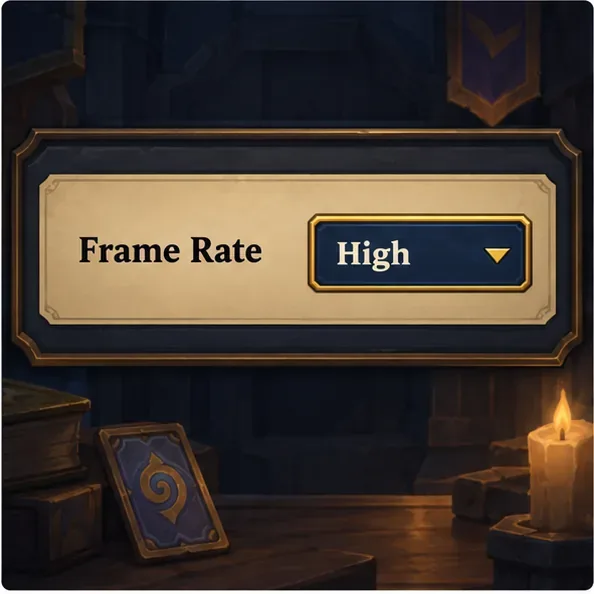
Open de instellingen van Hearthstone en zoek naar 'Frame Rate' . Selecteer 'Hoog' als je telefoon niet te warm wordt en je de meest vloeiende animaties wilt. Deze optie vraagt om een hogere framerate; het garandeert geen specifieke FPS, verbetert het scherm niet en verhelpt geen vertragingen die worden veroorzaakt door oververhitting of een probleem in het spel.
Beoordeel het resultaat in de modus waarin je het probleem opmerkt. Een drukke gevechtssequentie in Battlegrounds belast de telefoon anders dan het bekijken van de verzameling of het openen van een menu. Speel een of twee normale beurten en houd de instelling op 'Hoog' als de beweging soepel blijft zonder oververhitting of een te snelle batterijontlading. Als je 'Hoog' niet kunt selecteren, gebruik dan de opties die in jouw versie van de app worden weergegeven; er is geen gegarandeerde instelling die op elk apparaat werkt.
Dit conceptuele instellingenpaneel toont 'Hoog' geselecteerd. Het daadwerkelijke menu van Hearthstone kan er op uw apparaat anders uitzien.
2. Ga een stapje terug als het niveau 'Hoog' inconsistent wordt.
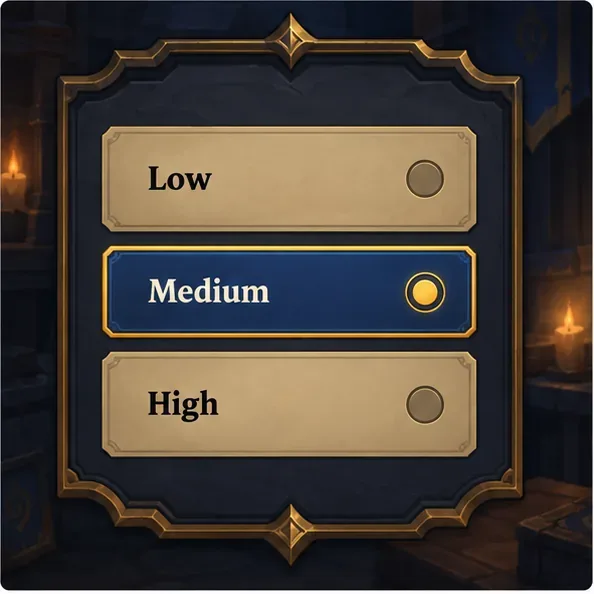
Een hogere instelling is niet altijd de meest vloeiende optie tijdens een volledige wedstrijd. Als Hearthstone in eerste instantie soepel aanvoelt, maar begint te haperen naarmate de telefoon warmer wordt, probeer dan de instelling ' Medium' . Als haperingen, vastlopers of een apparaatspecifieke verbindingsprobleem aanhouden, test dan tijdelijk de instelling 'Laag' en vergelijk deze met dezelfde spelmodus. Een lagere instelling kan de belasting van de telefoon verminderen, maar zorgt er ook voor dat de animaties minder vloeiend lijken.
Beschouw Low niet als een universele oplossing voor verbindingsproblemen. In een forumreactie uit maart 2026 over een specifiek probleem met verbindingsproblemen bij Samsung-telefoons, beschreef Blizzard Low als een tijdelijke oplossing. Dat advies was gekoppeld aan het probleem dat destijds werd gemeld. Controleer de meest recente patchnotes als de verbindingsproblemen na een update zijn begonnen en meld het telefoonmodel, de versie van het besturingssysteem, de Hearthstone-versie en de betreffende spelmodus via de ondersteuningskanalen van Blizzard.
Wijzig één optie tegelijk. Noteer of het symptoom schokkerige animaties, oververhitting van het apparaat, een vastlopende app of een herverbinding is. Het aanpassen van de framesnelheid kan helpen om het gedrag van apparaten te vergelijken, maar het kan geen instabiele wifi-verbinding of een serverprobleem oplossen.
Medium is een nuttige vergelijking wanneer High onevenwichtig is; sommige telefoons tonen een andere reeks opties.
3. Schakel de modus 'Hoge kwaliteit' uit op telefoons met weinig geheugen.
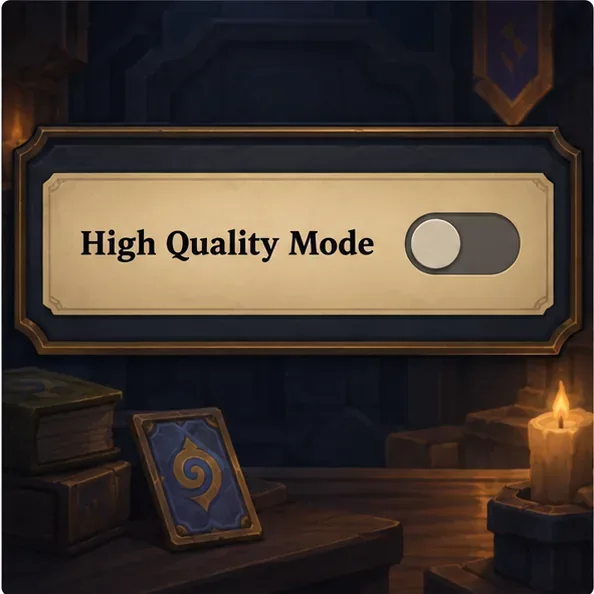
In de patchnotes van Blizzard voor versie 31.6 wordt spelers met mobiele apparaten met 4 GB geheugen of minder aangeraden om de modus 'Hoge kwaliteit' uit te schakelen via Instellingen > Downloads . Blizzard geeft ook aan dat hiermee alle gesproken tekst wordt uitgeschakeld, inclusief die van heldenskins. Dit is een specifieke aanbeveling voor een bepaald apparaat, geen garantie dat elke telefoon sneller zal draaien door deze optie te wijzigen.
Als je telefoon aan die geheugenlimiet voldoet en je merkt dat er lange pauzes of haperingen zijn, schakel dan de modus 'Hoge kwaliteit' uit, start het spel opnieuw en vergelijk de activiteit. Als de prestaties al stabiel zijn, hoef je dit niet te wijzigen om een algemene 'beste grafische' preset te volgen.
De geheugenbesparende maatregelen van Blizzard hebben een nadeel: gesproken dialogen, inclusief die van heldenskins, zijn uitgeschakeld.
4. Controleer de schermverversingsinstellingen en de energie-instellingen van de telefoon.
iPhone-modellen met ProMotion
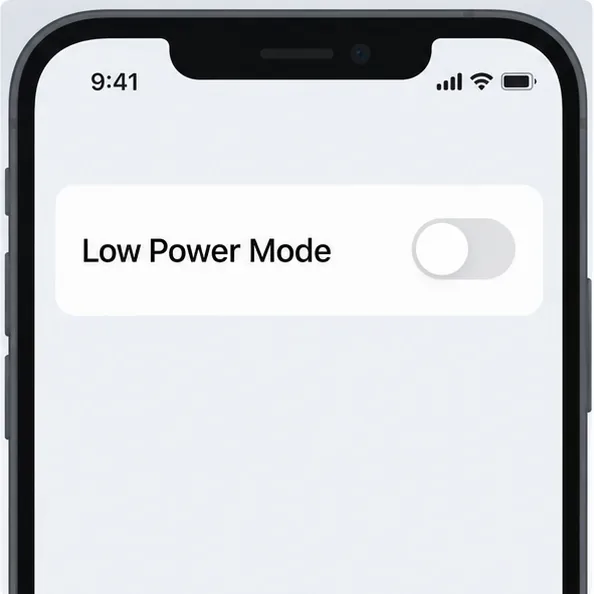
Apple documenteert dat de Energiebesparingsmodus de schermverversingssnelheid beperkt tot 60 frames per seconde op iPhone-modellen met ProMotion. Schakel deze modus uit tijdens het testen van een hogere verversingssnelheid: ga op een iPhone 14 of ouder naar Instellingen > Batterij > Energiebesparingsmodus ; ga op een iPhone 15 of nieuwer naar Instellingen > Batterij > Energiemodus > Energiebesparingsmodus . Hearthstone moet nog steeds frames met een hogere snelheid renderen om een zichtbaar verschil te maken in de scherminstelling.
Dit is een conceptuele weergave van de systeeminstellingen. Het exacte scherm is afhankelijk van het iPhone-model en de softwareversie.
Android-telefoons met schermen met een hoge verversingsfrequentie
Als je Android-telefoon een optie biedt om de verversingsfrequentie of bewegingsvloeiendheid aan te passen, test dan de optie 'Adaptief' of een hogere verversingsfrequentie. De namen en menu-opties verschillen per fabrikant en model. Samsung noemt deze optie bijvoorbeeld 'Bewegingsvloeiendheid' in de weergave-instellingen op ondersteunde Galaxy-apparaten. Een 120 Hz-scherm kan tot 120 keer per seconde verversen, maar dat betekent niet automatisch dat Hearthstone 120 FPS weergeeft. Het spel, de telefoon en het scherm moeten allemaal de hogere frequentie ondersteunen.
Maak onderscheid tussen haperingen in de framesnelheid en verbindingsvertraging.
Schokkerige animatie: Vergelijk de framesnelheid (Hoog) met die van Gemiddeld of Laag en let op haperingen of vertragingen.
Herhaaldelijk opnieuw verbinden: Controleer je verbinding en de actuele meldingen van Blizzard; het wijzigen van een instelling voor schermverversing zal de wifi-verbinding niet stabiliseren.
Lange pauzes of herstarts op een telefoon met weinig geheugen: schakel de modus 'Hoge kwaliteit' uit als het apparaat 4 GB RAM of minder heeft.
Netwerklatentie beïnvloedt hoe snel online acties reageren, terwijl de framesnelheid beschrijft hoe vaak het apparaat nieuwe beelden tekent. Beide kunnen tijdens een wedstrijd aanvoelen als dezelfde soort "lag", dus controleer of de animatie zelf schokkerig is of dat het spel wacht op een nieuwe verbinding voordat je de instellingen aanpast.
Een eenvoudige vergelijkingschecklist
Gebruik voor elke vergelijking dezelfde telefoon, spelmodus en vergelijkbare activiteiten in het spel.
Begin met een hoge framesnelheid; als het tempo verslechtert of de spanning oploopt, probeer dan de gemiddelde en vervolgens de lage framesnelheid (indien beschikbaar).
Test op een telefoon met 4 GB RAM of minder de modus 'Hoge kwaliteit' uitgeschakeld. Houd er rekening mee dat spraaklijnen dan niet beschikbaar zijn.
Test op een ProMotion iPhone met de energiebesparende modus uitgeschakeld als je wilt controleren of de verversingssnelheid boven de 60 frames per seconde ligt.
Behoud de instelling die de meest stabiele animatie geeft zonder oncomfortabele warmteontwikkeling, overmatig batterijverbruik of herhaalde onderbrekingen van de verbinding. Als alle opties nog steeds haperen, update Hearthstone dan via de officiële app store, herstart je telefoon en bekijk de nieuwste patch notes van Blizzard voordat je ervan uitgaat dat er een andere grafische instelling verborgen zit.