Home
» 🎮 E-sport
»
De beste HUD-optiek en -doorzichtigheid in Rainbow Six Siege: wat je moet proberen.
De beste HUD-optiek en -doorzichtigheid in Rainbow Six Siege: wat je moet proberen.
Voor een praktisch startpunt in Rainbow Six Siege kun je het beste een geel vizier met 100% dekking proberen. Houd dit aan als je het richtpunt direct kunt vinden, zowel tegen lichte als donkere achtergronden. Als geel te veel opgaat in de omgeving waarin je speelt, probeer dan eens blauw of turquoise. Verlaag de dekking alleen als het vizier nog steeds goed zichtbaar is, maar te dominant aanvoelt bij kleine doelen.
Dit zijn slechts aanbevelingen om mee te beginnen, geen universele, vooraf ingestelde configuratie voor wedstrijden. De beste kleur en transparantie van de HUD-optiek hangen af van uw kleurwaarneming, beeldscherm, verlichting en gekozen vizier. Een configuratie die er in een instellingenmenu helder uitziet, kan moeilijk leesbaar zijn tegen een deuropening of een lichte muur.
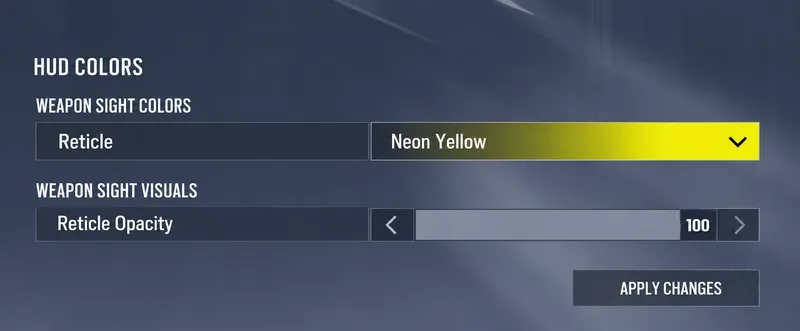
Broncontrole: 7 oktober 2026. Ubisoft's Rainbow Six Siege Accessibility Spotlight bevestigt de mogelijkheid om de kleur van het richtkruis aan te passen tijdens het richten. De bijbehorende screenshot toont HUD-kleuren, een rij voor richtkruiskleuren en de transparantie van het richtkruis. Het onderstaande advies maakt gebruik van deze instellingen in plaats van elke HUD-kleuroptie als een optische instelling te beschouwen. Er is geen gecontroleerde nauwkeurigheidstest of universele winnende combinatie geverifieerd.
Weet welke kleur- en dekkingsinstellingen je aanpast.
De HUD, ofwel heads-up display, toont informatie die tijdens het spelen wordt weergegeven. Het richtkruis is het richtpunt in je vizier wanneer je door het vizier kijkt, meestal afgekort als ADS. De kleur van het richtkruis verandert dit richtpunt; de transparantie bepaalt hoe dekkend of transparant het is. Bij 100% is het volledig dekkend. Lagere waarden maken het transparanter.
Teamkleuren, kleuren van doelmarkeringen en de transparantie van de chatachtergrond dienen andere doeleinden. Het wijzigen van deze instellingen is geen vervanging voor het aanpassen van de richtmarkering op je vizier. Je kunt de voorkeur geven aan een bepaalde teamkleurencombinatie en tegelijkertijd een andere kleur voor het dradenkruis selecteren voor betere zichtbaarheid.
In de toegankelijkheidsindeling die Ubisoft heeft afgebeeld, kijk je onder Toegankelijkheidsopties > HUD-kleuren. Bij Vizierkleuren vind je Richtkruis, terwijl Vizierweergave Richtkruisdoorzichtigheid bevat. Oudere handleidingen noemen dit mogelijk Optische kleur en Optische doorzichtigheid. Gebruik de labels in jouw geïnstalleerde versie, sla de wijzigingen op met Wijzigingen toepassen en controleer het resultaat tijdens het richten met het wapen dat je daadwerkelijk gebruikt.
De kleurenrij van het richtkruis en de regelaar voor de dekking van het richtkruis zijn gescheiden; neongeel op 100 is een mogelijke begincombinatie om in het spel te vergelijken.
Met welke optische kleur moet je beginnen?
Kies een kleur die zich onderscheidt van de achtergrond, niet op basis van hoe aantrekkelijk de kleur op zichzelf is. Er zijn twee nuttige vragen: kun je het richtpunt vinden zonder ernaar te zoeken, en kun je het doel eronder of ernaast nog steeds zien? Een kleur die alleen de eerste vraag beantwoordt, kan visueel afleidend zijn; een kleur die alleen de tweede beantwoordt, kan onzichtbaar zijn wanneer je hem nodig hebt.
Kandidaat
Wanneer het de moeite waard is om het te proberen
Wat moet je controleren voordat je het bewaart?
Geel, inclusief de afgebeelde neongele optie.
Een sterke kandidaat als je een duidelijk richtpunt nodig hebt.
Experimenteer met lichte muren, warme verlichting en gele objecten voor een harmonieuze achtergrond.
Blauw
Een alternatief wanneer geel oncomfortabel is of moeilijk te onderscheiden.
Controleer blauwe oppervlakken en schaduwrijke gebieden; de kleur moet voor u zichtbaar blijven.
Turkoois
Een andere kandidaat is geschikt als blauw of geel geen betrouwbare scheiding oplevert.
Vergelijk de ruimte met koele, lichte oppervlakken in plaats van één enkele kamer te beoordelen.
Je vertrouwde standaardkleur
Een handig uitgangspunt als je huidige dradenkruis al gemakkelijk te volgen is.
Bewaar het alleen als de herkenbaarheid zich ook vertaalt in zichtbaarheid op je gebruikelijke achtergronden.
Deze tabel is een reeks vergelijkingsvragen, geen ranglijst gebaseerd op gemeten reactietijden. Het is niet nodig om een vertrouwde kleur die consistent werkt, op te geven. Evenzo is een populaire keuze het niet waard om te behouden als je hem tegen de achtergrond verliest.
Voor behoeften op het gebied van kleurenzicht kunt u het beste beginnen met de toegankelijkheidsvoorinstellingen.
In de ontwikkelaarsblog van Ubisoft over de vizieren en richtkijkers van de Y5S3 werd blauw beschreven als de preset voor deuteranopie, geel voor protanopie en turquoise voor tritanopie, allemaal met een optische dekking van 100%. Deze labels verwijzen naar vormen van kleurenblindheid. Dezelfde historische documentatie beschreef ook de mogelijkheid om zelf kleuren te selecteren en een instelbaar dekkingsbereik van 20% tot 100%.
Dit is een weergave van de implementatie in Y5S3, geen garantie dat het huidige menu hetzelfde kleurenpalet of dezelfde voorinstellingen heeft. De nieuwere screenshot van Ubisoft gebruikt een andere lay-out. Controleer de beschikbare opties in je huidige build en gebruik een relevante voorinstelling als uitgangspunt, in plaats van ervan uit te gaan dat de naam ervan garant staat voor het beste resultaat.
Beoordeel de instelling op basis van praktische zichtbaarheid. Als twee kleuren op elkaar lijken, vergelijk ze dan met verschillende achtergronden met dezelfde transparantie. U hoeft geen medische categorie te kennen om een dradenkruis te kiezen dat u gemakkelijk kunt onderscheiden.
Hoeveel transparantie is nuttig?
Begin bij 100%, want dat geeft je een duidelijk referentiepunt voordat je transparantie introduceert. Nadat je een kleur hebt gekozen, vergelijk je met lagere waarden als de richtmarkering kleine details van het doel lijkt te bedekken of af te leiden. Deze volgorde voorkomt dat twee afzonderlijke beslissingen samensmelten tot één verwarrend experiment.
kandidaat voor ondoorzichtigheid
Reden om het te testen
Reden om er afstand van te nemen
100%
Zorg voor maximale zichtbaarheid van het dradenkruis en een consistente basislijn.
Het logo overheerst te veel, waardoor de details die je moet zien minder opvallen.
80% tot 90%
Onderzoek de mogelijkheden om de visuele dominantie enigszins te verminderen, terwijl een opvallend kenmerk behouden blijft.
Je begint in heldere of drukke omgevingen naar het dradenkruis te zoeken.
60% tot 70%
Probeer een transparantere markering als hogere waarden nog steeds afleidend zijn.
Door veranderingen in de achtergrond is het lastig om het middelpunt betrouwbaar te volgen.
De lagere waarden hierboven zijn suggesties voor redactionele tests en geen door Ubisoft goedgekeurde prestatiedoelen. Gebruik waarden die er dichtbij liggen als de aanpassingsstappen in uw menu afwijken. Een exact percentage is minder belangrijk dan of u zowel de markering als het doel herhaaldelijk kunt zien.
Een lagere transparantie verkleint de behuizing van het vizier niet en verandert de vergroting ook niet. Een groot of onhandig vizierframe is een ander probleem dan een te massief richtpunt. Als de behuizing een kijkhoek blokkeert, zal het aanpassen van de transparantie alleen die belemmering niet wegnemen.
Kies de optie die het beste aansluit bij het probleem dat je daadwerkelijk hebt.
Je verliest het richtkruis bij het draaien of het controleren van hoeken.
Houd de dekking op 100% en vergelijk eerst de kleuren. Zoek naar een markering die je direct weer kunt zien nadat je je blik hebt verplaatst. Het verminderen van transparantieproblemen door de markering nog vager te maken, zal dit specifieke probleem waarschijnlijk niet oplossen. Test met je normale camerabewegingen in plaats van stil te staan en naar het midden te staren.
Het dradenkruis is duidelijk zichtbaar, maar het leidt de aandacht af van een klein doelwit.
Houd de kleur vast en probeer de dekking iets te verlagen. Let tegelijkertijd op de rand van het doel en het richtpunt. Herstel de hogere waarde als een scherper beeld ten koste gaat van het verlies van het middenpunt tijdens beweging. Een configuratie moet het richten ondersteunen, niet alleen een mooi stilstaand beeld opleveren.
De ene optiek werkt goed, de andere oogt rommelig.
Test beide vizieren voordat je een definitieve voorkeur kiest. Verschillende dradenkruisvormen kunnen ervoor zorgen dat dezelfde kleur en transparantie anders aanvoelen. Ga er niet van uit dat succes met één compact vizier betekent dat de instelling met elk vizier even goed werkt. Als het vizier van een bepaald wapen niet reageert zoals verwacht, controleer dan het gedrag ervan in je eigen configuratie in plaats van oude uitzonderingen uit eerdere patchnotes over te nemen.
Een eerlijke vergelijking vereist meer dan één achtergrond.
Gebruik een oefenomgeving met hetzelfde wapen, vizier, gevoeligheid, resolutie en gezichtsveld voor elke kandidaat. Zorg voor een lichte ondergrond, een donkere deuropening, een gekleurde muur en een achtergrond met meerdere randen of objecten. Houd de instellingen van je monitor en de kamerverlichting consistent, zodat je de dradenkruizen vergelijkt in plaats van twee verschillende kijkomstandigheden.
Herhaal gewone richtoefeningen: richt op een klein punt, wissel tussen twee punten en beweeg terwijl je het richtpunt op een gekozen plek houdt. Noteer eenvoudige observaties zoals "het middenpunt is verloren op de bleke muur" of "details van het doel zijn beter te zien bij een lagere waarde". Deze aantekeningen zijn nuttiger dan één goede schot of een onverklaarbare voorkeursscore.
Een hypothetisch voorbeeld illustreert de afweging: een speler vindt geel binnenshuis gemakkelijk te herkennen bij 100% dekking, maar het valt weg tegen een fel verlichte muur. Voordat de dekking wordt verlaagd, vergelijkt die speler blauw bij 100% dekking. Als blauw op beide locaties duidelijk te onderscheiden blijft, is blauw mogelijk de betere keuze. Dit is een voorbeeld van het besluitvormingsproces, geen verslag van een echte test.
Wanneer moet je de instelling behouden en wanneer moet je die wijzigen?
Behoud het vizier wanneer het richtpunt tijdens beweging gemakkelijk te vinden is en de details van het doel leesbaar blijven.
Verander eerst van kleur wanneer het dradenkruis herhaaldelijk opgaat in bepaalde achtergronden met een hoge dekkingsgraad.
Pas de dekking eerst aan wanneer de kleur goed zichtbaar is, maar de markering te massief aanvoelt op het doeloppervlak.
Controleer je instellingen opnieuw na het wijzigen van vizierinstellingen, beeldscherminstellingen of na een game-update die de visuele omgeving verandert.
Een richtkruisinstelling is een aanpassing van de zichtbaarheid, geen oplossing voor terugslag, gevoeligheidskalibratie of nauwkeurigheidsgarantie. Begin met geel op 100%, vergelijk blauw of turkoois wanneer het contrast inconsistent is, en test een gemiddelde transparantie alleen wanneer dit een specifiek probleem oplost. De instelling die de moeite waard is om te behouden, is degene die leesbaar blijft in alle situaties waarin je daadwerkelijk speelt.