Home
» 🎮 E-sport
»
De beste gevoeligheidsinstellingen voor PUBG Mobile voor betere terugslagcontrole.
De beste gevoeligheidsinstellingen voor PUBG Mobile voor betere terugslagcontrole.
De beste gevoeligheidsinstellingen voor PUBG Mobile voor betere terugslagcontrole.
De gevoeligheidsinstellingen in PUBG Mobile kunnen de terugslag beter beheersbaar maken, maar geen enkele waarde voor de camera, ADS of gyroscoop verwijdert de terugslag van een wapen volledig. Het belangrijkste doel is herhaalbare controle: zorg dat je richtvermogen responsief blijft, trek je vizier in een tempo naar beneden dat de opwaartse beweging compenseert en stel één vizier tegelijk bij. De onderstaande startwaarden geven je een beginpunt; je apparaat, grip, framesnelheid, accessoires en comfort met de gyroscoop bepalen wat goed aanvoelt.
Deze handleiding behandelt de standaard besturing in het spel. Het belooft geen "nul terugslag" en raadt geen macro's aan. PUBG MOBILE heeft cheats voor het voorkomen van terugslag aangemerkt als een doelwit voor beveiligingsdetectie in de officiële update-aantekeningen .
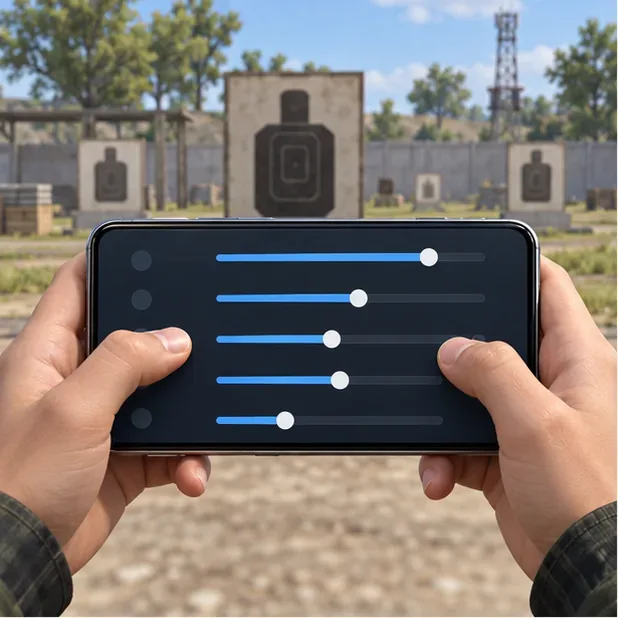
Een vereenvoudigd schuifregelaarpaneel illustreert het idee om één instelling tegelijk te wijzigen; het is geen schermafbeelding van het spelinstellingenscherm.
Wat de gevoeligheid van de camera, ADS en gyroscoop daadwerkelijk verandert
De cameragevoeligheid bepaalt hoe snel het beeld beweegt wanneer je veegt om rond te kijken of een doelwit te volgen voordat je schiet. Dit helpt bij het draaien en het vinden van een doelwit. De ADS-gevoeligheid beïnvloedt de aanraakbewegingen tijdens het richten, inclusief de neerwaartse veegbeweging die je gebruikt om verticale klimmen te compenseren. De gyroscoopgevoeligheid vertaalt kleine telefoonbewegingen naar richtbewegingen, waardoor je fijne correcties kunt maken door het apparaat te kantelen. Als je menu een aparte ADS-gyroscoopoptie heeft, pas deze dan onafhankelijk van de algemene gyroscoop aan; in de officiële release-notes van PUBG MOBILE versie 1.5 wordt de aanpasbare gyroscoopgevoeligheid tijdens het richten beschreven.
Het huidige Helpcentrum beschrijft de route als Lobby ▲ → Instellingen → Gevoeligheid . Het beschrijft ook een tabblad 'Exclusieve gevoeligheid' voor het toevoegen van instellingen per wapen; wapens zonder een aangepaste vermelding gebruiken de algemene instellingen. Controleer de labels in het spel na updates, aangezien menu's kunnen veranderen. Raadpleeg de handleiding van het PUBG MOBILE Helpcentrum voor het instellen van de gevoeligheid per wapen .
Basisinstellingen voor PUBG Mobile-gevoeligheid
Gebruik eerst het midden van een bereik en breng vervolgens kleine wijzigingen aan. Dit zijn redactionele startwaarden voor experimenten, geen officiële PUBG-waarden, een geverifieerde professionele configuratie of een garantie voor terugslagvrije sprays. Ze gaan ervan uit dat de gevoeligheidsinstellingen van het spel als percentages worden weergegeven. Als de gyroscoop is uitgeschakeld, negeer dan die kolom. Als jouw configuratie een andere schaal weergeeft, behoud dan dezelfde afstemmingsmethode en breng kleine relatieve aanpassingen aan.
Zicht
Camera
ADS (touch)
Gyroscoop
TPP / FPP geen bereik
110–130%
100–120%
250–300%
Rode stip / holografisch
50–70%
45–60%
250–300%
2×
40–55%
35–50%
200–250%
3×
30–45%
25–40%
170–220%
4×
22–35%
20–32%
140–190%
6×
12–25%
12–22%
70–120%
8×
8–18%
8–16%
50–90%
De camera-instellingen zijn voornamelijk bedoeld voor het corrigeren van de kijkhoek; verwacht niet dat ze alleen een spray-effect verhelpen. Begin in de onderste helft van een bereik als je richtpunt te ver doorschiet of trilt, en ga naar de bovenste helft als het volgen traag aanvoelt. Nieuwe gebruikers van de gyroscoop kunnen beginnen bij de onderste waarden van de gyroscoopband. Houd de 6x en 8x waarden lager als kleine handbewegingen het dradenkruis voorbij het doel laten schieten.
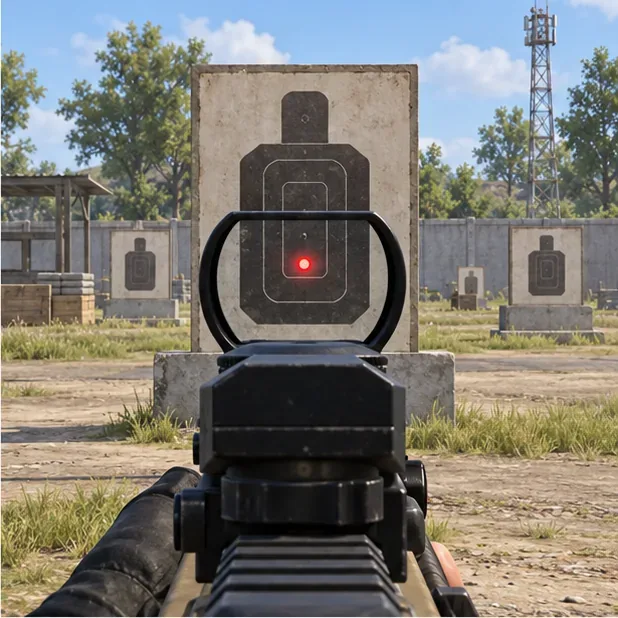
Gebruik een doelwit van dichtbij om te controleren of uw richtpunt soepel beweegt voordat u de instelling wijzigt.
Hoe je de terugslagcontrole kunt afstellen op het oefenterrein.
Sla je huidige instellingen op. Maak een screenshot of noteer de waarden voordat je ze wijzigt. Als je instellingen per wapen gebruikt of cloudopslag, controleer dan welk profiel je bewerkt, zodat je het kunt herstellen.
Kies een herhaalbare test. Kies een aanvalsgeweer, een richtkijker en de accessoires die je normaal gebruikt. Ga stil staan op een vaste doelafstand. Schiet drie korte, gelijkmatige salvo's af terwijl je het richtkruis op hetzelfde punt houdt. Verander je houding, wapen, accessoire of afstand niet tussen de pogingen.
Kijk naar het patroon, niet naar één gelukkige inslag. Als de meeste inslagen boven je richtpunt uitkomen en je neerwaartse correctie te traag aanvoelt, verhoog dan de ADS- of ADS-gyro-waarde van de richtkijker een beetje. Als je correctie het dradenkruis onder het doel trekt, verlaag dan de waarde. Verander slechts één schuifregelaar met ongeveer 5-10 procentpunten en herhaal dezelfde test.
Scheid het volgen van de beweging van de terugslag. Als je te ver doorschiet terwijl je om je heen kijkt voordat je schiet, pas dan de cameragevoeligheid aan. Als het vizier te ver beweegt tijdens het schieten, pas dan de ADS (Aim Down Sight) aan. Als het vizier trilt bij een kleine kanteling van de telefoon, verlaag dan de gyroscoopgevoeligheid van dat specifieke vizier. Deze instellingen lossen verschillende problemen op.
Beoordeel een instelling niet op basis van één enkele volautomatische salvo. Terugslag omvat verticale en horizontale beweging, en de gevoeligheid kan er niet voor zorgen dat elke kogel op één plek terechtkomt. Als de inslagen zijwaarts spreiden, verkort dan de salvo, neem een betere houding aan en vergelijk je gebruikelijke accessoires voordat je meerdere gevoeligheidswaarden tegelijk wijzigt.
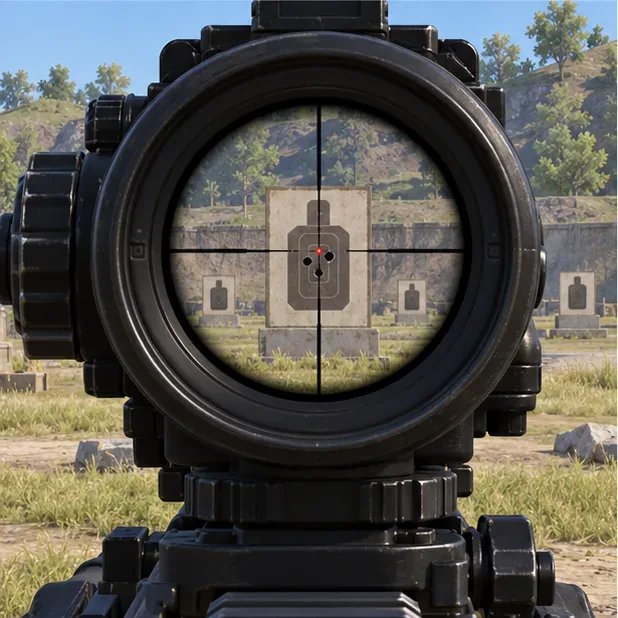
Vergelijk op grotere afstand meerdere gecontroleerde salvo's; een paar geconcentreerde inslagen zijn nuttiger dan één ongebruikelijk dichte sproeinevel.
Gebruik de gyroscoop voor fijne correctie, niet als een magische schakelaar.
De gyroscoop kan helpen bij kleine correcties tijdens het sprayen, maar "Altijd aan" is niet automatisch de beste optie voor elke speler. Als het richten instabiel aanvoelt tijdens het bewegen of scannen, probeer dan een lagere waarde of gebruik de gyroscoopmodus die bij jouw speelstijl past. Houd je telefoon tijdens het oefenen consistent vast; een andere manier van vasthouden kan ervoor zorgen dat dezelfde schuifregelaar anders aanvoelt.
Test de besturing van een red-dot vizier op korte afstand apart van een 3x of 4x vergroting. Bij een hogere vergroting zijn kleine bewegingen beter zichtbaar, waardoor een gyroscoopwaarde die prettig aanvoelt bij een red-dot vizier, te snel kan zijn bij een 4x vergroting. Pas de betreffende instelling aan in plaats van alle gyroscoopinstellingen tegelijk te verlagen.
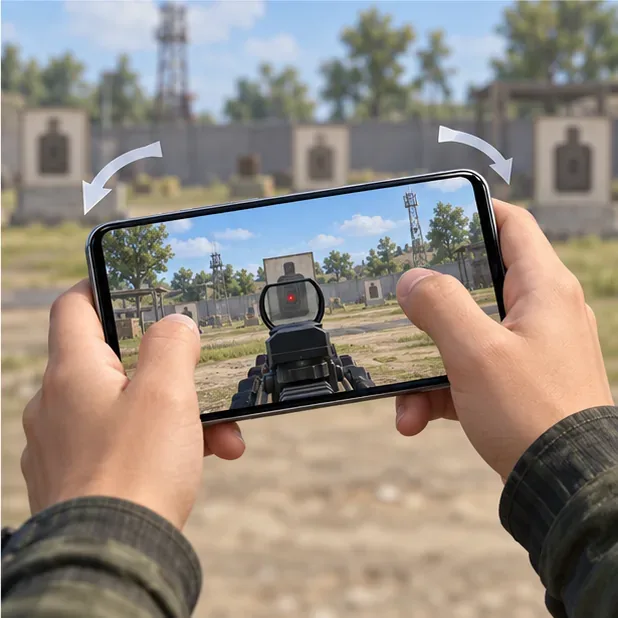
Kleine, doelbewuste kantelingen van het apparaat illustreren de fijne gyroscopische correcties die worden gebruikt bij het volgen van een doelwit.
Stel verschillende waarden in voor wapens die anders aanvoelen.
Zodra je algemene instellingen stabiel zijn, gebruik je de optie 'Exclusieve gevoeligheid' voor een wapen dat met een bepaalde scope consistent te schokkerig of te traag aanvoelt. Houd een basislijn bij voor je gebruikelijke geweer en maak pas een wapenspecifieke instelling aan als herhaaldelijk oefenen een duidelijk verschil laat zien. Het helpcentrum van PUBG MOBILE geeft aan dat wapens zonder een exclusieve instelling de algemene gevoeligheid gebruiken en dat het opslaan van een exclusieve instelling in de cloud de huidige wapeninstellingen uploadt. Daarom is het de moeite waard om je basislijn vast te leggen voordat je een profiel opslaat of deelt.
Veelvoorkomende fouten bij gevoeligheidsinstellingen die je moet vermijden
Als je meerdere schuifregelaars tegelijk aanpast, weet je niet welke aanpassing het verschil heeft gemaakt. Pas één bereik en één bedieningselement aan en test het vervolgens opnieuw.
Het kopiëren van de code van een maker als universeel antwoord: schermgrootte, aanraakgevoeligheid, gyroscoophardware, framestabiliteit en grip verschillen per gebruiker. Een gedeeld profiel is een uitgangspunt, geen bewijs voor de beste instelling.
Gebruik hoge grafische instellingen wanneer de framesnelheid instabiel wordt: kies een combinatie van grafische instellingen en framesnelheid die uw apparaat consistent kan aanhouden. De gevoeligheid kan inconsistente invoer of prestaties niet compenseren.
Verwacht niet dat instellingen elk wapenprobleem oplossen: accessoires, beweging, vuurduur en het terugslagpatroon van elk wapen spelen nog steeds een rol. Gebruik wapenspecifieke gevoeligheidsinstellingen pas nadat je bij herhaalde tests hebt vastgesteld dat hetzelfde probleem zich voordoet.
Veelgestelde vragen
Kan ik met een PUBG Mobile-gevoeligheidsinstelling de terugslag volledig uitschakelen?
Nee. Het verandert de manier waarop aanraking of apparaatbeweging je richtvermogen beïnvloedt; het elimineert niet de terugslag van het wapen. Een stabiele opstelling kan handmatige compensatie vergemakkelijken, maar de resterende terugslag moet nog steeds worden gecontroleerd.
Moet ik de gyroscoop of alleen het touchscreen gebruiken om te richten?
Gebruik de methode die je gemakkelijk kunt herhalen. Gyroscoopbesturing biedt een extra manier om kleine correcties aan te brengen, terwijl spelers die alleen touchscreen gebruiken de terugslag kunnen beheersen met ADS-bewegingen. Je kunt de gyroscoopbesturing eerst op één richtkijker testen in plaats van alle besturingselementen in één keer opnieuw te moeten instellen.
Waarom voelt dezelfde 4x-waarde anders aan op twee verschillende geweren?
Het terugslaggedrag van het wapen en je accessoires beïnvloeden de spreiding, terwijl je vinger- of gyroscoopinput ook anders kan reageren op elk wapen. Als het verschil blijft bestaan na meerdere identieke oefenpogingen, probeer dan een exclusieve gevoeligheidsinstelling voor dat wapen.
De meest bruikbare gevoeligheidsinstellingen voor PUBG Mobile zijn die waarmee je consistent kunt richten, schieten en corrigeren. Begin met één frequentieband, test één richtkijker tegelijk en behoud de waarden die zorgen voor een consistente controle op je apparaat.