Home
» 🎮 E-sport
»
De BAT-codefout in Bedrock Edition oplossen: wat het betekent en hoe je de verbinding kunt herstellen
De BAT-codefout in Bedrock Edition oplossen: wat het betekent en hoe je de verbinding kunt herstellen
De BAT-codefout in Bedrock Edition oplossen: wat het betekent en hoe je de verbinding kunt herstellen
Kort antwoord: De officiële foutenlijst van Minecraft Bedrock definieert BAT als een verbindingsfout met een server. De Minecraft Bedrock BAT-fout is een bericht over een multiplayerverbinding, geen code voor een vleermuis-entiteit of een waarschuwing voor een add-on. Controleer de exacte bestemming, update en herstart het spel, controleer of de host of Realm beschikbaar is en test vervolgens je netwerk.
De term "Version Vampires" komt niet voor als diagnose in de officiële handleiding voor benoemde fouten van Minecraft. Die handleiding koppelt Bat niet aan beschadigde Bat-scripts, een specifieke add-on-release of Bedrock 1.21.30. De oude beweringen over een 2.1-pack-update en een succespercentage van 90% worden niet ondersteund, dus gebruik deze niet om een download te kiezen of gamebestanden te bewerken. Minecraft Help verwijst Bat-fouten door naar de algemene handleiding voor het oplossen van Bedrock-foutcodes .
Wat de BAT-fout in Bedrock Edition betekent
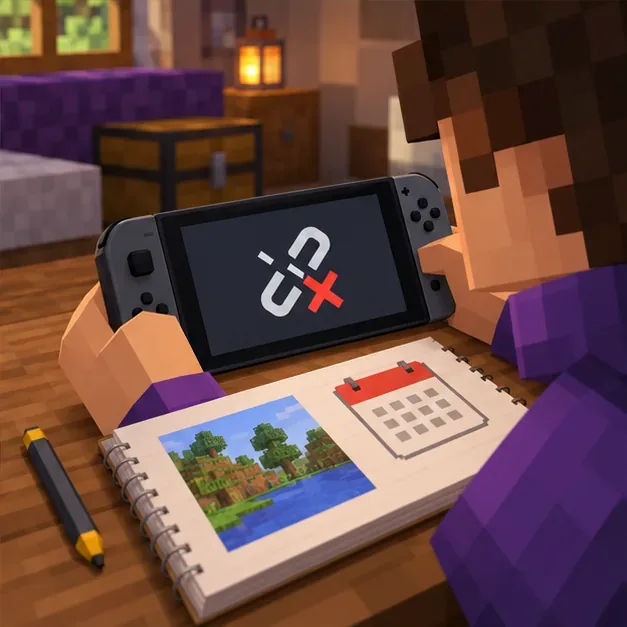
De code geeft aan dat de serververbinding is verbroken ; op zichzelf geeft deze niet de oorzaak aan. De onderbreking kan te maken hebben met de doelserver of -wereld, de toegang tot multiplayer, platformservices of de verbinding tussen uw apparaat en de bestemming. Het betekent niet dat uw singleplayer-opslagbestand beschadigd is.
Wat je ziet
Eerste controle
Hoe lees je de aanwijzing?
Eén server verbreekt de verbinding, maar andere bestemmingen werken wel.
Vraag de serverbeheerder of de server actief is en of het adres actueel is.
Het probleem kan bestemmingsspecifiek zijn; dit is een aanwijzing, geen bewijs.
Een door een vriend gehoste wereld is niet langer beschikbaar.
Controleer of de host zich in de wereld bevindt en of multiplayer is ingeschakeld.
Een door een vriend gehoste wereld is afhankelijk van de beschikbaarheid van de host.
Een rijk of meerdere bestemmingen mislukken
Controleer de status van Realm, updates, toegang tot multiplayer, platformservices en je netwerk.
Controleer eerst of er een probleem is met een gedeelde service of instellingen voordat u de software opnieuw installeert.
Het spel crasht tijdens het openen van een wereld, zelfs offline.
Gebruik de probleemoplossingsfunctie voor de wereld of add-on.
Dit is een ander symptoom dan een BAT-storing.
Dit zijn tips voor probleemoplossing, geen gegarandeerde diagnoses. De algemene foutgids van Minecraft is de officiële volgende stap als de onderstaande controles het probleem niet oplossen.
Acht controles op een Minecraft Bedrock BAT-fout
1. Noteer de exacte code en bestemming.
Noteer het bericht exact zoals het verschijnt, het apparaat dat je gebruikt en of je probeerde verbinding te maken met een aanbevolen server, een privéserver, de wereld van een vriend of een Realm. Noteer ook of andere spelers de verbinding verloren. Als er een andere code op het scherm verschijnt, gebruik dan de code die in de officiële handleiding staat vermeld, omdat aanmeldings-, versie-, opslag- en netwerkfouten verschillende oplossingen kunnen vereisen.
Houd de exacte foutmelding, het apparaat, de spelversie en de bestemming bij de hand voor de serverbeheerder of het supportteam.
2. Probeer een andere multiplayerbestemming.
Ga terug naar het speelscherm en probeer één keer verbinding te maken met een andere beschikbare server, Realm of wereld die door een vriend wordt gehost. Als de tweede bestemming wel lukt, meld dan de eerste bestemming en het tijdstip waarop het mislukte aan de eigenaar. Die vergelijking helpt bij de volgende controle, maar bewijst niet dat je lokale netwerk foutloos is.
De Bat-melding betekent een serververbinding die is verbroken; noteer welk type bestemming niet bereikbaar was.
3. Sluit Minecraft af en open het opnieuw, en update vervolgens iedereen.
Sluit het spel volledig af en start het opnieuw. Installeer beschikbare updates via de officiële store of launcher van je platform en vraag de host en andere spelers om ook te updaten. De multiplayer-richtlijnen van Minecraft raden aan om de meest recente spelversie te gebruiken wanneer je met elkaar speelt. Als je Preview of Beta gebruikt, controleer dan of de bestemming deze ondersteunt; gebruik de reguliere release als de compatibiliteit onzeker is. Installeer geen downgrade-APK van derden en wijzig de minimale engineversie van een uitbreidingspakket niet om een serververbinding te verbreken.
Update het spel voor elke speler voordat je opnieuw probeert deel te nemen.
4. Controleer of een vriend of privéserver nog beschikbaar is.
Voor een wereld die door een vriend wordt gehost, vraag de host om in de wereld te blijven terwijl je opnieuw verbinding maakt. Voor een privéserver, laat de eigenaar controleren of deze actief is, Bedrock-spelers accepteert en het adres en de poort gebruikt die hij/zij je heeft gegeven. Als alleen die server niet werkt en andere servers wel, deel dan de foutdetails met de beheerder in plaats van bestanden op je apparaat te wijzigen.
Controleer in een door een vriend gehoste wereld of de host nog online is en of de sessie nog openstaat.
5. Controleer de Realm-status en de toegang tot multiplayer.
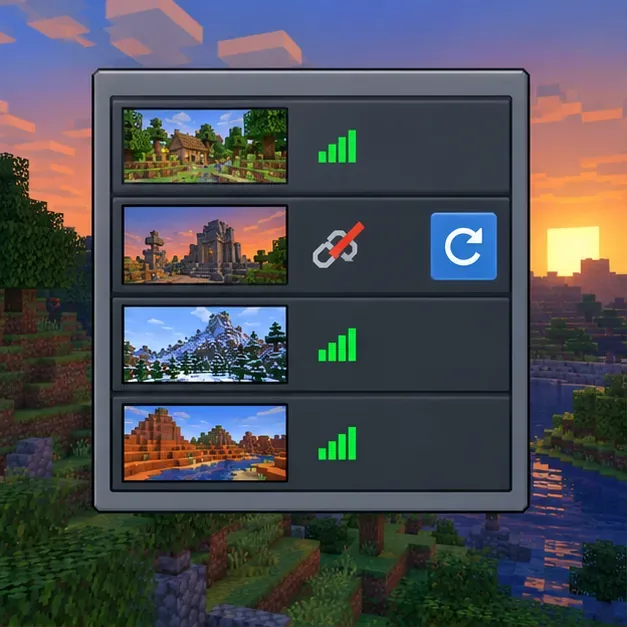
Een Realm moet actief zijn, hoewel de eigenaar niet online hoeft te zijn om gasten te laten spelen. Vraag de eigenaar om te bevestigen dat de Realm open is en dat het abonnement actief is. Op consoles is mogelijk ook een online-abonnement vereist. Controleer de multiplayer-instellingen van de wereld en de privacy-instellingen van het account, vooral als er een kinderaccount bij betrokken is. Als meerdere mensen geen toegang hebben tot dezelfde Realm, controleer dan de status van de betreffende gameplatformservice voordat je het als een lokaal apparaatprobleem beschouwt.
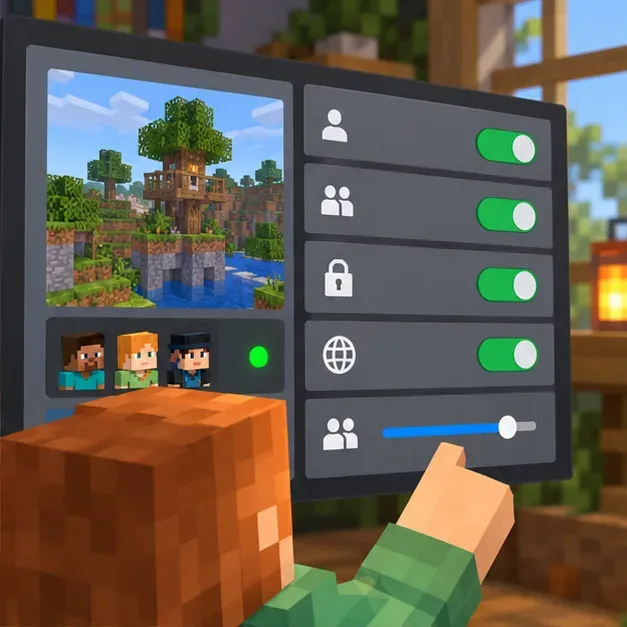
Conceptuele weergave van het controleren van Realm- en multiplayer-toegang; de daadwerkelijke controles variëren per platform en account.
6. Controleer uw normale internetverbinding.
Controleer of het apparaat online is, maak opnieuw verbinding met wifi of een ethernetkabel en pauzeer grote downloads of andere intensieve netwerkactiviteiten tijdens het testen van Minecraft. Als je gebruikmaakt van een school-, werk- of openbaar netwerk, kan de beheerder de gameverbindingen blokkeren; test alleen op een ander netwerk dat je mag gebruiken. De netwerkhandleiding van Minecraft bevat aanvullende controles voor multiplayer-connectiviteit.
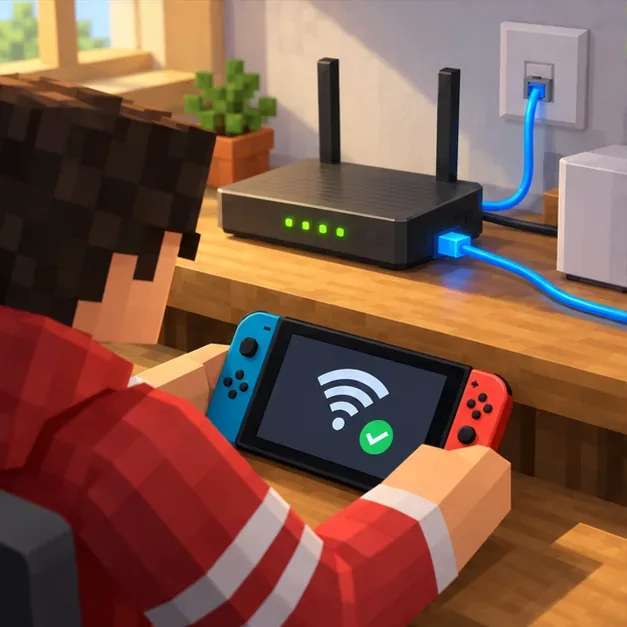
Controleer je normale internetverbinding en pauzeer andere zware netwerkactiviteiten terwijl je Minecraft test.
7. Maak aangepaste DNS- of poortwijzigingen alleen ongedaan als u deze zelf hebt aangebracht.
Als je handmatig aangepaste DNS- of routerpoortregels hebt geconfigureerd, herstel dan tijdelijk de normale instellingen en probeer het opnieuw. De Minecraft-help wijst erop dat aangepaste DNS- en open-poortconfiguraties de multiplayer kunnen verstoren, zelfs als andere online services wel werken. Voeg geen willekeurige port-forwardingregels toe uit een niet-gerelateerde handleiding. Lees de officiële Minecraft-handleiding voor netwerkverbindingen voordat je routerinstellingen wijzigt.
Als u zelf de DNS- of routerpoorten hebt gewijzigd, herstel dan de gebruikelijke instellingen en test opnieuw; voeg geen willekeurige doorstuurregels toe.
8. Scheid de add-on-crashes van de Bat-verbindingsfoutcode.
Als Minecraft vastloopt tijdens het laden van een wereld of een pack-specifieke foutmelding geeft, is dat anders dan de officiële betekenis van de foutmelding. Bedrock-add-ons kunnen crashes, visuele problemen en foutmeldingen veroorzaken. Minecraft raadt aan om een back-up van de wereld te maken en resource- of behavior packs één voor één uit te schakelen om een conflicterende add-on te vinden. Voer wijzigingen indien mogelijk uit op een back-up: het uitschakelen van een pack kan de aangepaste mobs verwijderen of de blokken in die wereld vervangen.
Als het spel vastloopt tijdens het laden van een wereld, gebruik dan de aparte handleiding voor het oplossen van problemen met add-ons op een back-upkopie.
Wanneer moet je contact opnemen met de Minecraft-ondersteuning of de serverbeheerder?
Als de BAT-codefout in Bedrock Edition blijft optreden, deel dan de schermafbeelding, het apparaat en de spelversie, het type bestemming, of andere spelers er ook last van hebben en de controles die je hebt uitgevoerd. Neem contact op met de beheerder van een privéserver bij een bestemmingsspecifieke fout, met de eigenaar van de Realm bij een probleem met de Realm zelf, of met de Minecraft-ondersteuning bij problemen die zich voordoen op meerdere bestemmingen of die betrekking hebben op je account of platform.
Veelgestelde vragen
Betekent BAT dat een add-on voor vampier-vleermuizen defect is?
Nee. De officiële lijst met benoemde codes van Minecraft gebruikt 'BAT' voor een serververbinding die verbroken wordt. Een add-on met een vampierthema kan weliswaar een eigen laad- of compatibiliteitsprobleem hebben, maar de BAT-vermelding geeft daar geen indicatie van.
Moet ik de werelddatabase verwijderen of Minecraft opnieuw installeren?
Niet als eerste reactie op Bat. De officiële richtlijnen verwijzen naar het oplossen van verbindingsproblemen. Vermijd het verwijderen van wereldmappen, databasebestanden of back-ups; deze acties kunnen de opgeslagen voortgang in gevaar brengen en hebben geen betrekking op de gedocumenteerde betekenis van deze code.
Is de BAT-fout gerelateerd aan Bedrock 1.21.30?
In het officiële Bat-artikel wordt geen specifieke gameversie genoemd. Zorg ervoor dat Minecraft up-to-date is en dat de mensen die aan dezelfde sessie deelnemen, compatibele, recente versies gebruiken. Controleer vervolgens de bestemming en de verbinding.