Home
» 🎮 E-sport
»
Beste waarden voor kijkversnelling en dode zone van de Halo Infinite-controller
Beste waarden voor kijkversnelling en dode zone van de Halo Infinite-controller
Voor een evenwichtig startpunt in Halo Infinite stel je de Look Acceleration in op 3 met de bekende schuifregelaar van 1 tot 5. Stel vervolgens de Center Deadzone en Axial Deadzone van elke stick zo laag mogelijk in, zonder dat je controller gaat driften. Als het vizier of de Spartan beweegt wanneer je de sticks loslaat, verhoog je alleen de betreffende Center Deadzone met één punt tegelijk totdat de beweging stopt. Dit geeft je een praktische basislijn zonder ervan uit te gaan dat elke controller of speler dezelfde waarden nodig heeft.
Kijkversnelling en dode zones lossen verschillende problemen op. Versnellingsregeling bepaalt hoe snel de camerabeweging de maximale snelheid bereikt wanneer je de kijkstick volledig indrukt. Dode zones bepalen hoeveel beweging van de stick nodig is voordat het spel de invoer registreert. Lagere dode zones voelen directer aan, maar laten stickruis doorschemeren; hogere dode zones kunnen drift maskeren, maar vereisen meer beweging voordat je kunt richten of lopen.
De onderstaande aanbevelingen zijn uitgangspunten, geen officiële preset voor de Halo Championship Series. Halo Support geeft aan dat voorkeuren voor gevoeligheid subjectief zijn en raadt aan instellingen te gebruiken die comfortabel aanvoelen. De officiële handleiding legt uit wat elke schuifregelaar doet, waardoor je kunt afstemmen op je eigen gedrag in plaats van de instellingen van iemand anders te kopiëren.
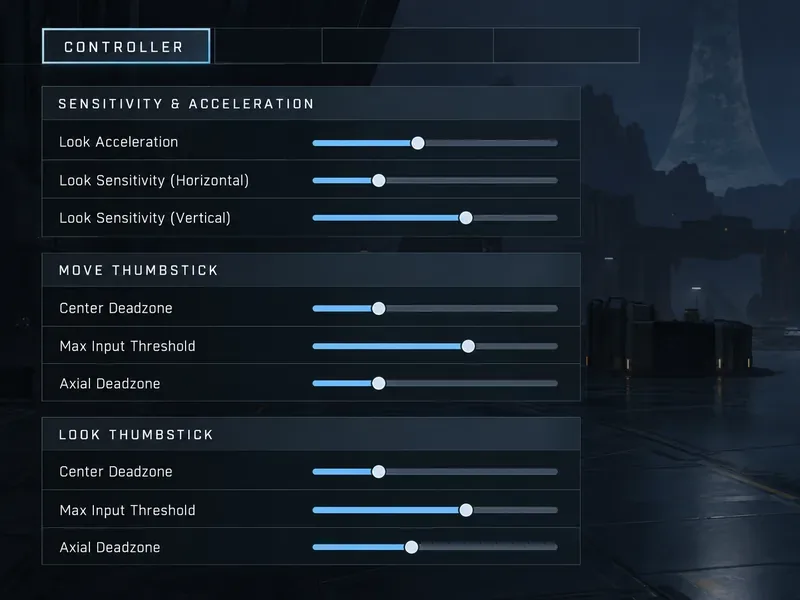
De instellingen voor de controller groeperen Look Acceleration en cameragevoeligheid los van de dode zone-instellingen voor Move Thumbstick en Look Thumbstick.
Voorgestelde startwaarden per speelstijl
Doel
Kijkversnelling
Dodezone-aanpak
Een afweging om te bekijken
Evenwichtig richten en draaien
3
Begin met Center en Axial op 0 op een stabiele controller; verhoog deze alleen als er sprake is van stationaire drift.
Zelfs in de basisconfiguratie, maar de beste dode zone hangt nog steeds af van de staat van de stick.
Langzamere, stabielere tracking
2 of 3
Houd de dode zone van Look op de laagste driftvrije waarde.
Kleine correcties kunnen rustgevender aanvoelen; snelle draaiingen van 180 graden kunnen langer duren.
Snellere bochten en snelle omkeerbewegingen
4
Houd de dode zone van Look laag als het dradenkruis stilstaat.
De maximale draaisnelheid wordt sneller bereikt, maar het volgen van een doelwit in de buurt kan minder gecontroleerd aanvoelen.
Controller met merkbare drift
Behoud uw voorkeurswaarde, vaak 3
Verhoog de Center Deadzone van de betreffende stick met één punt per keer; pas Axial alleen aan als de drift een as volgt.
De beweging in ruststand zou moeten afnemen, maar een grotere dode zone kan ervoor zorgen dat het initiële richten of bewegen minder responsief aanvoelt.
Als uw huidige versie een ander bereik voor Look Acceleration weergeeft, gebruik dan de middelste optie als gebalanceerd uitgangspunt en test een stap eronder of erboven. Het exacte getal is minder belangrijk dan het gedrag: draait de camera snel genoeg bij maximale bewegingsvrijheid, terwijl u het richtkruis nog steeds op een bewegend doelwit kunt houden?
Wat zijn de veranderingen in Look Acceleration?
Halo Support definieert Look Acceleration als de acceleratiesnelheid die wordt toegepast wanneer de kijk-thumbstick volledig is ingedrukt. Een hogere waarde zorgt ervoor dat de maximale kijksnelheid sneller wordt bereikt. Deze instelling verhoogt niet automatisch de horizontale of verticale kijkgevoeligheid; gevoeligheid bepaalt hoeveel camerabeweging het gevolg is van stickbeweging, terwijl acceleratie bepaalt hoe snel die beweging de maximale snelheid bereikt.
Kies een lagere waarde, bijvoorbeeld 2, als je de neiging hebt om doelen in de buurt te missen, vaak kleine correcties maakt of de voorkeur geeft aan een meer geleidelijke draai wanneer je de stick naar voren duwt. Een lagere acceleratie kan ervoor zorgen dat draaien met de stick volledig ingedrukt minder abrupt aanvoelt. Het garandeert geen betere nauwkeurigheid en het kan ervoor zorgen dat omdraaien om een vijand te confronteren trager aanvoelt.
Kies de middelste waarde, bijvoorbeeld 3, als je een neutrale basislijn wilt voor het volgen en draaien van doelen. Speel een paar korte wedstrijden of oefeningen voordat je andere richtinstellingen wijzigt. Als het richtkruis stopt tijdens volledige draaiingen, test dan 4; als het herhaaldelijk het doel voorbijgaat, test dan 2.
Kies een hogere waarde, bijvoorbeeld 4, als je regelmatig snellere volledige stuurbewegingen of snelle camerabewegingen nodig hebt. Een hogere acceleratiewaarde zorgt ervoor dat de maximale snelheid sneller wordt bereikt, zoals de officiële beschrijving aangeeft. Het nadeel is dat agressieve stuurbewegingen moeilijker te controleren zijn wanneer je een kleine correctie probeert uit te voeren. Verhoog niet tegelijkertijd de acceleratie en de gevoeligheid; anders weet je niet welke verandering het gevoel heeft beïnvloed.
Hoe stel je de dode zone in het midden en de axiale zone in?
Halo Infinite biedt aparte instellingen voor de bewegings- en kijk-thumbsticks. Beide hebben een centrale dode zone, een maximale invoerdrempel en een axiale dode zone. Stel de bewegings- en kijk-thumbsticks onafhankelijk van elkaar in: een controller kan drift hebben op de ene stick, maar niet op de andere, en een bewegingsdode zone die comfortabel aanvoelt, is mogelijk niet geschikt voor het richten.
Midden dode zone
De middendode zone is de afstand die een joystick van het midden moet bewegen voordat de minimale invoer wordt geregistreerd. Een lage waarde zorgt ervoor dat de eerste beweging sneller wordt geregistreerd. Een hogere waarde kan controllerdrift verminderen, wat ongewenste invoer is wanneer je de joystick niet aanraakt. Begin bij een nieuwe of stabiele controller op 0 als het spel dit toelaat. Laat het spel stil staan en laat de controller los; als je Spartan loopt of het vizier verschuift, verhoog dan de middendode zone van de betreffende joystick met één punt en herhaal de controle.
Stop met het verhogen van de waarde zodra de beweging bij stilstand verdwijnt. Het ver omhoog brengen van beide sticks boven de benodigde waarde kan een merkbare vertraging veroorzaken voordat beweging of richten begint. Een dode zone kan lichte stickgeluiden maskeren, maar kan geen slijtage aan de hardware verhelpen. Als de drift aanhoudt bij een hoge waarde, overweeg dan om de controller te testen via de console- of besturingssysteemaccessoires en controleer de garantie- of reparatiemogelijkheden van de fabrikant.
Axiale dode zone
De axiale dode zone heeft betrekking op de input in de buurt van de horizontale en verticale assen. Lagere waarden voelen responsiever aan; hogere waarden kunnen de afwijking langs een as verminderen. Houd de waarde laag als je richtkruis stilstaat en diagonaal richten voorspelbaar aanvoelt. Verhoog de waarde alleen als je een specifiek probleem opmerkt, zoals de camera die langzaam zijwaarts beweegt terwijl de joystick niet wordt aangeraakt. Als een wijziging ervoor zorgt dat diagonaal richten minder natuurlijk aanvoelt, ga dan terug naar de vorige waarde.
De maximale ingangsdrempel is geen centrale dode zone.
De maximale invoerdrempel bepaalt hoe ver de stick moet bewegen voordat de maximale invoer wordt geregistreerd. Halo Support merkt op dat lagere waarden de maximale invoer sneller bereiken, terwijl hogere waarden meer stickbeweging vereisen. Dit kan de snelheid beïnvloeden waarmee een volledige draai aan de buitenkant van de stick begint, maar het lost ongewenste bewegingen in ruststand niet op. Houd deze waarde op de huidige instelling terwijl u de acceleratie en dode zones afstelt; wijzig deze later alleen als de stick de maximale draai te laat of te vroeg bereikt naar uw smaak.
Gebruik een korte, herhaalbare stemtest.
Open de instellingen via het configuratiescherm of het pauzemenu van Halo Infinite en selecteer vervolgens het tabblad 'Controller'. Volgens de Halo-ondersteuning opent de menuknop dit paneel standaard op een controller.
Noteer of fotografeer uw huidige Look Acceleration, horizontale en verticale gevoeligheid en de dode zone-waarden van beide sticks.
Controleer op drift door je handen van de controller te halen in een veilige omgeving. Verhoog alleen de betreffende Center Deadzone totdat de beweging stopt.
Test één Look Acceleration-waarde tegelijk. Volg een doelwit met kleine bewegingen en draai vervolgens met een volledige stickbeweging naar een doelwit achter u.
Herhaal dezelfde test na elke wijziging. Behoud een instelling alleen als de verbetering duidelijk is en de ongewenste afweging acceptabel is.
Gebruik ter vergelijking hetzelfde wapen en een vergelijkbare doelbeweging in oefeningen van de Academie of een aangepaste wedstrijd. Beoordeel drie dingen: of het dradenkruis stil blijft staan, of kleine aanpassingen beheersbaar blijven en of een volledige draai van de stick het doel snel genoeg bereikt. Dit is een praktische vergelijking, geen maatstaf voor competitieniveau of reactiesnelheid.
Wanneer moet de aanbeveling worden gewijzigd?
Het richtkruis beweegt vanzelf: verhoog de Look Center Deadzone voor de rechter analoge stick, niet de Look Acceleration.
Je Spartaan loopt zonder input: verhoog de dode zone voor het bewegingscentrum van de linker joystick.
De camera is stabiel, maar de draaiingen voelen te traag aan: probeer een hogere Look Acceleration of pas de Look Sensitivity aan, één voor één.
Je schiet te ver door tijdens gevechten op korte afstand: test een lagere acceleratiestap voordat je dode zones verhoogt die al vrij zijn van drift.
Er treedt alleen horizontale of verticale kruip op: test een kleine vergroting van de axiale dode zone op de betreffende joystick en vergelijk de diagonale beweging daarna.
De officiële Halo -handleiding voor de spelinstellingen van Halo Infinite beschrijft de schuifregelaars voor de controller en hun effecten. De pagina met aanbevolen competitieve instellingen voor Halo Infinite waarschuwt expliciet dat gevoeligheidsinstellingen en controllerconfiguraties subjectief zijn. Geen van beide handleidingen geeft één universeel beste acceleratie- of deadzone-waarde aan, dus beschouw de waarden hier als een gecontroleerd startpunt en behoud de instellingen die zorgen voor een stabiele, herhaalbare richtprecisie op je eigen controller.