Home
» 🎮 E-sport
»
Beste spelinstellingen voor snelvuurtoetsen in StarCraft II
Beste spelinstellingen voor snelvuurtoetsen in StarCraft II
Snelvuurtoetsen in StarCraft II zijn vooral handig wanneer je herhaaldelijk dezelfde gerichte opdracht moet uitvoeren, zoals het verspreiden van een spreuk over meerdere locaties of het snel plaatsen van meerdere structuren. Een praktische configuratie is om een comfortabele toets voor het selecteren van een vaardigheid of AI-doelwit te kiezen , daar slechts een paar gemakkelijk bereikbare toetsen aan te koppelen en die toets gescheiden te houden van je belangrijke commando- en controlegroeptoetsen. Er is geen officiële "Snelvuur"-schakelaar; de meest gebruikte techniek maakt gebruik van de doelwitselectietoets en herhaalde invoer.
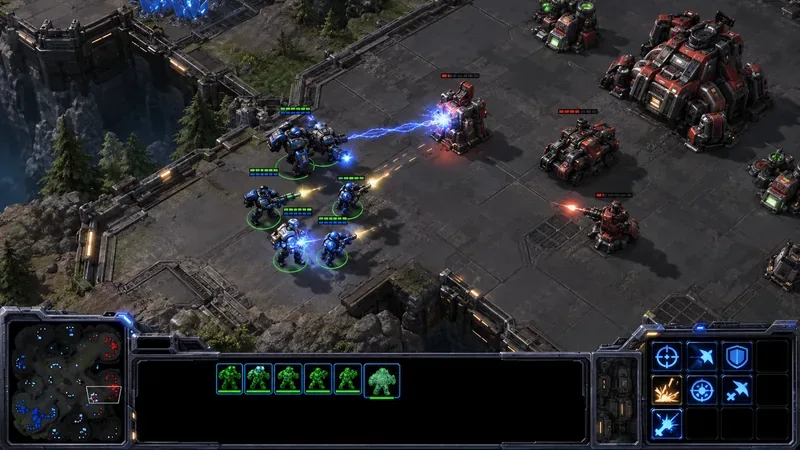
Geselecteerde eenheden voeren gerichte aanvallen uit op meerdere vijandelijke posities, wat illustreert waarom een snelvuurtoets voor doelen handig kan zijn bij herhaalde commando's.
Een overzicht van de aanbevolen instellingen voor snelvuur.
Instelling
Praktisch uitgangspunt
Waarom het helpt
Snelvuurdoelwitsleutel
Kies een ongebruikte, gemakkelijk bereikbare toets, zoals de V, Q, of een zijknop van de muis.
Het moet comfortabel in de hand liggen tijdens het bewegen van de aanwijzer.
Extra snelvuurtoetsen
Begin met één; voeg alleen toetsen toe die je daadwerkelijk gebruikt.
Meer toetsen vergroten de kans op onbedoelde commando's of conflicten.
Sneltoetsen voor vaardigheden
Behoud je gebruikelijke sneltoetsen; verplaats een conflicterende opdracht voordat je de doeltoets toevoegt.
Een doeltoets die tevens een spreuk of controlegroep activeert, kan de verkeerde actie veroorzaken.
Wachtrijgedrag
Gebruik Shift als je bewust orders wilt toevoegen.
Shift zet opdrachten in de wachtrij; zonder deze shift-functie kan een nieuwe opdracht de huidige opdracht vervangen.
Profiel
Sla een apart, aangepast sneltoetsprofiel op voordat je gaat experimenteren.
Je kunt terugkeren naar je vertrouwde lay-out als het bewerken minder prettig aanvoelt.
Wat "snelvuur" betekent in StarCraft II
In de praktijk betekent 'snelvuur' dat er herhaaldelijk een bevestigingscommando wordt verzonden terwijl een gerichte vaardigheid of opdracht actief is. De speler selecteert de vaardigheid en gebruikt vervolgens de snelvuurtoets terwijl hij de muis over geldige doelen of locaties beweegt. Dit kan het herhaaldelijk klikken voor opdrachten zoals gerichte spreuken, teleporteren of herhaaldelijk plaatsen verminderen. Het exacte resultaat hangt af van de eenheid, de vaardigheid, de selectie en of de opdracht een locatie of eenheid als doelwit accepteert.
Verwar dit niet met autocast of smart command. Autocast is een vaardigheidsspecifiek gedrag; in de besturingshandleiding van Blizzard staan voorbeelden zoals het genezen van de Medivac en het produceren van Carrier-onderscheppers. Rapid fire is een sneltoetstechniek voor herhaalde invoer. Het is ook geen universele snelle activering met één knop: gerichte vaardigheden vereisen nog steeds een geldig doelwit of locatie. De handleiding van Blizzard legt uit dat het ingedrukt houden van Shift commando's in volgorde plaatst, wat handig is wanneer herhaalde opdrachten op bestaande opdrachten moeten volgen. Blizzard's vereenvoudigde besturingshandleiding .
Welke toetsen moet je gebruiken?
Begin met één comfortabele sleutel
Kies een toets die je ingedrukt kunt houden zonder je hand weg te halen van de bewegingen, camera of besturingselementen. Een letter in de buurt is vaak makkelijker te bereiken dan een verafgelegen functietoets, maar de beste toets hangt af van je toetsenbordindeling en bestaande sneltoetsen. Als je muis een zijknop heeft en het spel deze herkent in de sneltoetseditor, kan die handig zijn; test dit eerst voordat je er in een wedstrijd op vertrouwt.
Houd de sneltoets voor de vaardigheid zelf zoveel mogelijk gescheiden van de toets voor doelbevestiging. Als de vaardigheid bijvoorbeeld de toets gebruikt F, voorkom dan dat deze toets Ftegelijkertijd een ongerelateerde opdracht of actie van een controlegroep uitvoert. Een duidelijke scheiding maakt het gemakkelijker om te zien of de vaardigheid is geselecteerd, bevestigd of per ongeluk is vervangen.
Voeg alleen sleutels toe voor echte conflicten.
Sommige spelers gebruiken meerdere toetsen voor doelbevestiging, zodat verschillende vaardigheden een binding met een bepaalde waarde kunnen hebben. Dat kan handig zijn als een enkele toets conflicteert met bestaande commando's, maar het is niet automatisch sneller. Meer toetsen maken een profiel moeilijker te onthouden en kunnen routinematige bewegings- of eenheidscommando's veranderen in herhaalde doelinvoer. Begin met één toets, oefen ermee en voeg pas een tweede toe als je weet welk conflict die oplost.
In discussies op de StarCraft II-forums van Blizzard wordt beschreven hoe je een doeltoets kunt toewijzen in de sneltoetsen en, voor meerdere toetsen, hoe je de TargetChooseregel in het opgeslagen profiel kunt bewerken. Dit zijn instructies van de community, geen officiële handleiding voor snelle ondersteuning van Blizzard. Lees de discussie op het StarCraft II-forum .
Zet het veilig op
Open de sneltoetsinstellingen van het spel en sla je huidige lay-out op of kopieer deze als een aangepast profiel met een duidelijke naam.
Ga in de categorieën voor globale sneltoetsen naar 'Eenheidsbeheer' en zoek 'Kies vaardigheid' of 'AI-doelwit' . Wijs hier een ongebruikte toets aan toe. De menu-aanduidingen en -groeperingen kunnen per clientversie en taal enigszins verschillen.
Keer terug naar een gecontroleerde spelmodus of oefenwedstrijd. Selecteer een eenheid met een gerichte vaardigheid, druk op de sneltoets van die vaardigheid en houd vervolgens de doeltoets ingedrukt of herhaal deze terwijl je de muiswijzer over de geldige doelen beweegt. Probeer eerst één doel om te controleren of de opdracht correct wordt uitgevoerd.
Test Shift apart. Gebruik het wanneer je orders wilt toevoegen aan de bestaande commandowachtrij van een eenheid; laat het los wanneer je een directe order wilt geven. Controleer de reactie van de eenheid voordat je de techniek in een live spel gebruikt.
Als je meerdere sneltoetsen nodig hebt, sluit dan het spel af voordat je het profielbestand bewerkt. Maak eerst een back-up. In voorbeelden van de community zie je een regel zoals TargetChoose=LeftMouseButton,Q; extra toetsen worden gescheiden door komma's. Het profielbestand wordt meestal opgeslagen in de Hotkeysmap van het StarCraft II-account op Windows, maar mappen en actieve profielen kunnen verschillen. Bewerk alleen een profiel dat je zelf hebt aangemaakt, bewaar de rest van het bestand en heropen het spel om het te testen. Als de regel ontbreekt of als het spel de bewerking overschrijft, stop dan en herstel je back-up in plaats van te gokken met andere instellingen.
De ingebouwde editor is een veiliger startpunt. Het bewerken van bestanden met meerdere toetsen is optioneel en kan kwetsbaarder zijn: het wijzigen van het verkeerde profiel heeft mogelijk geen effect en een typefout kan de beoogde toetsaanslag verbreken. Forumdiscussies beschrijven de workflows van spelers, maar het huidige openbare ondersteuningsmateriaal van Blizzard biedt geen bijgewerkte, stapsgewijze procedure voor het snel bewerken van bestanden. Houd er rekening mee dat de locatie en syntaxis van het bestand afhankelijk zijn van de versie en de configuratie.
Instellingen en gewoonten die fouten verminderen
Bescherm de belangrijkste commando's. Houd de sneltoets uit de buurt van Stop, Bewegen, Aanvallen, toewijzing aan controlegroepen en veelgebruikte vaardigheden, tenzij je de overlapping begrijpt.
Beperk het aantal geselecteerde eenheden. Gerichte commando's kunnen worden uitgevoerd door de geselecteerde eenheid die ze kan uitvoeren. Plaats tovenaars of gespecialiseerde eenheden in een eigen controlegroep wanneer gemengde selecties ertoe leiden dat de verkeerde eenheid of vaardigheid prioriteit krijgt.
Gebruik de juiste wachtrijmodus. Shift-wachtrijen helpt bij een weloverwogen volgorde, maar kunnen ertoe leiden dat eenheden verouderde opdrachten blijven uitvoeren. Vermijd het automatisch ingedrukt houden van Shift bij elke snelle actie.
Optimaliseer niet voor een hoog aantal APM (acties per minuut). Sneller en herhaaldelijk invoeren is alleen nuttig als de commando's nauwkeurig zijn. Een korte, doelbewuste beweging over geldige doelpunten is gemakkelijker te controleren dan een toets ingedrukt houden terwijl de cursor over het hele scherm beweegt.
Vermijd externe macrotools. Beperk de instellingen tot de sneltoetseditor van het spel en handmatige profielconfiguratie. Deze handleiding raadt geen software aan die spelinput genereert of automatiseert.
Maak een back-up. Kopieer het profielbestand naar een aparte locatie voordat u het wijzigt. Dit maakt het terugzetten naar een eerdere versie eenvoudiger als er een sleutelconflict of syntaxfout optreedt.
Snelle checklist voor probleemoplossing
Er gebeurt niets: Bevestig dat de doeltoets is gekoppeld aan 'Kies vaardigheid' of 'AI-doelwit' , dat de vaardigheid eerst is geselecteerd en dat de eenheid deze kan gebruiken.
De verkeerde vaardigheid wordt geactiveerd: Controleer op overlappende toetsen en gemengde eenheidsselectie. Verplaats de conflicterende opdracht of gebruik een specifiekere besturingsgroep.
Slechts één actie wordt geregistreerd: Test de doeltoets als een ingedrukte invoer met een geldige doeltoets in de praktijk. Herhaald gedrag kan afhangen van het invoerapparaat en het besturingssysteem; ga er niet vanuit dat elk toetsenbord ingedrukte toetsherhalingen identiek verzendt.
Commando's vervangen eerdere opdrachten: Gebruik Shift alleen als u commando's in de wachtrij wilt plaatsen en bevestig vervolgens de volgorde van de opdrachten van de eenheid.
Je profielwijziging verdwijnt: Zorg ervoor dat je het actieve aangepaste profiel hebt bewerkt en open het spel opnieuw na het opslaan. Herstel de back-up als het bestand onleesbaar wordt of als de binding zich onvoorspelbaar gedraagt.
Beste algemene aanbeveling
Voor de meeste spelers is de meest betrouwbare spelinstelling één gemakkelijk bereikbare sneltoets voor het selecteren van doelen, een apart aangepast profiel en, waar mogelijk, ongewijzigde sneltoetsen voor vaardigheden. Voeg alleen extra doeltoetsen toe om een specifiek conflict op te lossen. Test gerichte spreuken en plaatsingscommando's in een oefenomgeving, controleer zowel het gedrag van acties in de wachtrij als van acties die niet in de wachtrij staan, en houd het profiel eenvoudig genoeg zodat je nog steeds zonder aarzeling gewone bewegings- en controlegroepcommando's kunt geven. Wat precies comfortabel is, is persoonlijk; er bestaat geen universele toets die voor elk ras, toetsenbord of speelstijl het beste is.