Home
» 🎮 E-sport
»
Beste resolutie-instellingen voor ultrabrede monitoren in League of Legends
Beste resolutie-instellingen voor ultrabrede monitoren in League of Legends
Een ultrabreed beeldscherm kan League of Legends er scherp en ruimtelijk uit laten zien, maar er is geen enkele resolutie die voor elk scherm en elke pc het beste is. Het beste uitgangspunt is de native resolutie van je monitor, mits League of Legends deze ondersteunt en je systeem een stabiele framerate behoudt. Als de prestaties afnemen, test dan een lagere resolutie met een vergelijkbare ultrabrede beeldverhouding voordat je overschakelt naar 16:9 of het beeld uitrekt.
Op de huidige pagina met systeemvereisten van Riot, bijgewerkt op 22 september 2026, wordt 1920×1080 als aanbevolen resolutie voor Windows en 1680×1050 voor macOS vermeld. Riot publiceert daar geen specifieke aanbevolen resolutie voor ultrawide-schermen. Deze gepubliceerde waarden zijn algemene systeemaanbevelingen; ze garanderen niet dat een ultrawide-scherm op 1080p moet draaien of dat elke 21:9-resolutie officieel wordt ondersteund. Gebruik de native resolutie van uw scherm als praktische basislijn en vergelijk vervolgens de beeldkwaliteit en prestaties in een aangepast spel.
Snelle vergelijking: welke resolutie moet je proberen?
Keuze
Wat je wint
Wat je weggeeft
Beste pasvorm
Oorspronkelijke ultrabrede resolutie
Scherpe tekst en randen, waarbij de afbeelding perfect aansluit op het pixelraster van het paneel.
Meer pixels voor de GPU om te renderen; de prestaties zijn afhankelijk van je hardware en grafische instellingen.
Begin hier als League of Legends de modus weergeeft en je framerate stabiel blijft.
Lagere ultrabrede resolutie
Kan de renderingbelasting verminderen en tegelijkertijd een breed beeld behouden als de beeldverhouding dichtbij ligt.
Het beeld kan er iets minder scherp uitzien omdat de monitor het beeld schaalt naar de oorspronkelijke pixels.
Handig wanneer de native resolutie framedrops veroorzaakt.
16:9-resolutie op een ultrabreed scherm
Een herkenbare beeldvorm en een handige compatibiliteitscontrole.
Afhankelijk van de schaalinstellingen kunnen zijbalken worden weergegeven of kan de afbeelding worden uitgerekt.
Selecteer deze optie alleen als u de gecentreerde 16:9-afbeelding wilt of als u problemen wilt oplossen.
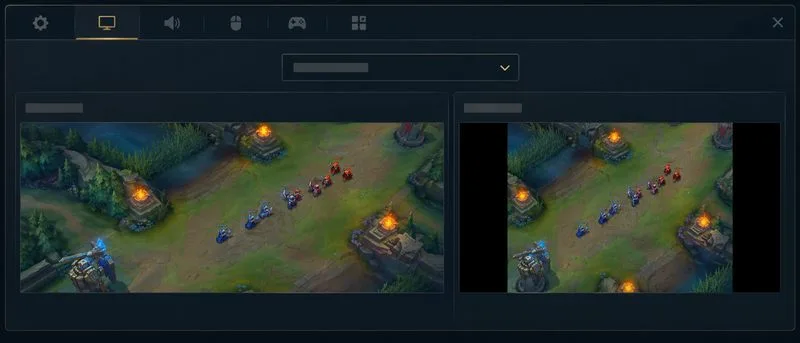
Schematische vergelijking van een breedbeeldbeeld en een gecentreerd 16:9-beeld met zijbalken; het uiteindelijke resultaat van League hangt af van de gekozen resolutie en schaalinstellingen.
Beste uitgangspunt: native ultrawide-resolutie
De native resolutie verwijst naar de pixelafmetingen die de monitor kan weergeven, zoals 2560×1080 op sommige 21:9-schermen of 3440×1440 op ultrawide-modellen met een hogere resolutie. Controleer de exacte waarde in de weergave-instellingen van Windows of macOS of in de handleiding van de monitor. Als de resolutie in het videomenu van League of Legends wordt weergegeven, selecteer deze dan en controleer of het spel de juiste weergavemodus gebruikt.
Het belangrijkste voordeel is de helderheid: elke weergegeven pixel wordt netjes gekoppeld aan de corresponderende pixel op het paneel, waardoor kleine tekst, levensbalken en kaartdetails minder snel geresampled lijken. Dit is meestal de juiste optie als je een scherp beeld belangrijk vindt en je pc de gewenste framerate kan behouden tijdens een volledig teamgevecht, en niet alleen wanneer je stilstaat.
De keerzijde is de renderingbelasting. Zo bevat 3440×1440 ongeveer 4,95 miljoen pixels, terwijl 2560×1080 er ongeveer 2,76 miljoen bevat. Dat is ruwweg 79% meer pixels per frame in de hogere modus. Het aantal pixels alleen voorspelt de framerate van League of Legends niet – CPU-limieten, effecten, drivers en andere instellingen spelen ook een rol – maar het verklaart wel waarom een hogere native modus moeilijker te draaien kan zijn. Riot's handleiding voor lage framerates adviseert om de grafische instellingen te verlagen wanneer de prestaties slecht zijn en de wijzigingen te testen in een aangepast spel. De huidige handleiding suggereert ook om de resolutie van het bureaublad als basis te gebruiken.
Wanneer een lagere ultragroothoekmodus de betere keuze is.
Als de native resolutie er uitstekend uitziet, maar de framerate tijdens gevechten inconsistent wordt, probeer dan de eerstvolgende lagere resolutie die een vergelijkbare breedbeeldverhouding behoudt en die beschikbaar is in de game of het besturingssysteem. Iemand met een scherm van 3440×1440 zou bijvoorbeeld 2560×1080 kunnen proberen als die optie beschikbaar is. Dit is een praktisch experiment, geen door Riot Games gecertificeerde ultrawide-voorinstelling.
Kijk naar twee signalen tegelijk: of de framerate stabiel blijft tijdens de actie, en of namen, levensbalken van minions en interfacetekst nog steeds goed leesbaar zijn. Een lagere resolutie kan de renderbelasting verminderen, maar ziet er na het schalen vaak minder scherp uit, omdat het lagere pixelraster niet één-op-één op het paneel wordt weergegeven. Als het beeld zichtbaar wazig is, ga dan eerst terug naar de native resolutie en verlaag de veeleisende grafische instellingen. In de instructies van Riot staan de resolutie en andere video-opties in het in-game videomenu en wordt aangeraden om aanpassingen te testen in een aangepast spel.
Resolutie en verversingsfrequentie zijn aparte instellingen. Het verlagen van de resolutie verhoogt op zichzelf niet de verversingsfrequentie van de monitor; kies een verversingsfrequentie die zowel door het scherm als het systeem wordt ondersteund en beoordeel vervolgens de consistentie van de framesnelheid afzonderlijk. Verwar een getal in de resolutielijst niet met een FPS-instelling.
Wat verandert er als je een 16:9-resolutie selecteert?
Een 16:9-modus heeft een andere vorm dan een typisch ultrabreed scherm. Als de afbeelding de oorspronkelijke verhoudingen behoudt, gebruikt deze minder dan de volledige breedte van het scherm en kunnen er zwarte balken aan de zijkanten verschijnen. Als de afbeelding wordt uitgerekt om het hele scherm te vullen, kunnen cirkels en tekens breder lijken. NVIDIA noemt deze verschillende schaalgedragingen aspect-ratio scaling en fullscreen scaling; AMD maakt op vergelijkbare wijze onderscheid tussen het behouden van de aspect-ratio en het vullen van het hele scherm. De namen en beschikbare opties zijn afhankelijk van uw grafische hardware en driver.
Voor een eerlijke vergelijking is het belangrijk de beeldverhouding te behouden in plaats van deze uit te rekken. Als je doel simpelweg is om het hele scherm zonder onscherpte te gebruiken, ga dan terug naar de native ultrawide-resolutie. Riot raadt over het algemeen een Windows-resolutie van 1920×1080 aan, maar deze specificatie moet niet worden verward met een aanbeveling voor een ultrawide-monitor: het toepassen van 16:9 op een breedbeeldmonitor kan, afhankelijk van de schaling, strepen of vervorming veroorzaken.
Kies op basis van je werkelijke prioriteit.
Voor het scherpste beeld: gebruik de native resolutie van het paneel in League of Legends, indien beschikbaar, en behoud deze alleen als het spel ook tijdens drukke gevechten soepel blijft draaien.
Voor stabielere prestaties op een pc met een beperkte grafische kaart: test eerst een lagere, brede resolutie en vergelijk deze vervolgens met de native resolutie nadat je de grafische details hebt verlaagd.
Voor een gecentreerd, onvervormd alternatief: test 16:9 met beeldverhoudingsbehoudende schaling en accepteer eventuele zijbalken.
Voor een uitgerekt beeld dat het hele scherm vult: gebruik alleen schaling naar volledig paneel als u dat uiterlijk verkiest; controleer ronde objecten en silhouetten van personages op zichtbare vervorming.
Voor een betere leesbaarheid: behoud de scherpere resolutie en pas de interface- of HUD-grootte afzonderlijk aan als het spel een geschikte bedieningsoptie biedt.
Er zit een grens aan wat een hogere resolutie kan oplossen. Een breder scherm geeft het spel meer horizontale pixels, maar Riot Games' officiële ondersteuningsmateriaal specificeert geen voordeel voor de zichtbaarheid van de camera bij een ultrabreed scherm en beveelt geen resolutie aan voor een concurrentievoordeel. Kies niet voor een uitgerekte of ongebruikelijke modus op basis van de belofte dat je meer van de kaart ziet. Vergelijk wat er daadwerkelijk zichtbaar is in je client met een constante camerazoom.
Hoe te testen zonder te gokken
Noteer de native resolutie en de huidige verversingsfrequentie van uw monitor.
In League of Legends druk je op Escape om het videomenu te openen. De ondersteuningshandleiding van Riot Games beschrijft dit menu en adviseert om de schermresolutie van je bureaublad als uitgangspunt te nemen.
Test de native resolutie eerst in een aangepast spel. Controleer de scherpte van de randen, de leesbaarheid van de tekst en het framerategedrag tijdens gevechten.
Als de prestaties niet stabiel zijn, probeer dan een lagere breedbeeldmodus of lagere grafische instellingen. Wijzig één instelling tegelijk, zodat je kunt zien welke wijziging het verschil maakt.
Als je 16:9 probeert, controleer dan de GPU-schaalmodus. 'Beeldverhouding behouden' zorgt ervoor dat de vorm van het beeld behouden blijft; 'Volledig scherm' vult het paneel en kan het beeld uitrekken.
Voor de meeste spelers die op ultrabrede schermen spelen, is de praktische aanbeveling de native resolutie wanneer deze soepel draait, met een lagere breedbeeldmodus als alternatief voor betere prestaties. Behoud 16:9 als een bewuste voorkeur of diagnostische optie, niet als een automatische upgrade. De ondersteuningspagina's van Riot vermelden geen specifieke beste instelling voor ultrabrede schermen, dus beoordeel het resultaat op basis van de daadwerkelijke native modus van het scherm, stabiele gameplay, onvervormde verhoudingen en een leesbare interface.