Home
» 🎮 E-sport
»
Beste instellingen voor visuele en geluidseffecten voor competitief Fortnite
Beste instellingen voor visuele en geluidseffecten voor competitief Fortnite
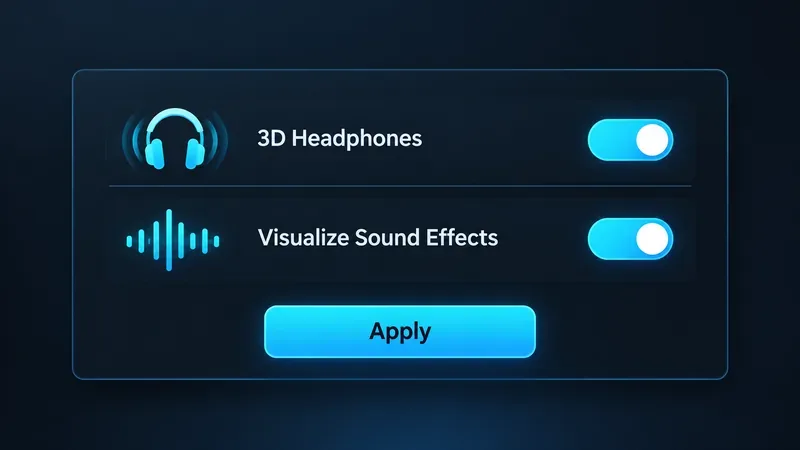
Voor competitief Fortnite begin je met 'Geluidseffecten visualiseren' ingeschakeld. Als je met een koptelefoon speelt, schakel dan ook '3D-koptelefoon' in en selecteer 'Toepassen'. Dit geeft je een visuele indicatie van de richting van sommige geluiden in het spel, terwijl de ruimtelijke audio van Fortnite via de koptelefoon behouden blijft. Beschouw de visuele ring als een snelle waarschuwing, niet als vervanging voor luisteren of een nauwkeurige kaart van een tegenstander.
De huidige handleiding van Epic voor competitieve pc-instellingen raadt beide opties aan. De beste instelling hangt echter nog steeds af van je speelstijl: de visuele indicator kan handig zijn als je stille signalen mist, in een lawaaierige ruimte speelt of een hulpmiddel voor toegankelijkheid nodig hebt; spelers die audio-instructies al gemakkelijk kunnen lezen, geven er misschien de voorkeur aan om meer op geluid te vertrouwen. De praktische test is of je een dreiging in de buurt sneller herkent zonder dat de indicator je afleidt.
De twee audio-opties die Epic aanbeveelt voor competitief pc-gamen zijn: 3D-koptelefoon en geluidseffecten visualiseren, gevolgd door toepassen.
Een overzicht van de aanbevolen geluidsinstellingen voor Fortnite
Instelling
Uitgangspunt
Wanneer moet je aanpassen?
Visualiseer geluidseffecten
Op
Schakel het alleen uit als je het hebt getest en merkt dat de radiale aanwijzingen meer afleidend dan nuttig zijn.
3D-koptelefoons
Aanzetten bij gebruik van een hoofdtelefoon
Vergelijk het met je gebruikelijke audio-opstelling; vermijd het stapelen van meerdere virtuele surround-effecten.
Volume van de geluidseffecten
Zet de luidspreker hoog genoeg om het spel duidelijk te kunnen horen.
Pas het aan aan uw headset en luistercomfort. Er is geen universeel percentage dat voor elke configuratie geschikt is.
Muziek en andere niet-essentiële audio
Persoonlijke voorkeur
Zet het volume lager of demp ze als ze belangrijke signalen maskeren, maar zorg ervoor dat de communicatie binnen het team verstaanbaar blijft.
Alleen de eerste twee aanbevelingen hierboven zijn specifieke instellingen die worden aanbevolen in Epic's handleiding voor competitieve pc-games uit 2026. Het volume varieert afhankelijk van het apparaat, de headset, de omgeving en het gehoor. Kopieer de instellingen van een streamer niet alsof dit een universele standaard is voor competitieve games.
Waarom zou je 'Geluidseffecten visualiseren' inschakelen?
Deze instelling voegt een radiale visuele indicator toe voor bepaalde geluiden. Hiermee kun je zien dat er activiteit in een bepaalde richting plaatsvindt, terwijl je je ogen gericht houdt op een tegenstander, een bouwgevecht of de volgende rotatie. Epic beschrijft de functie als visuele aanwijzingen en presenteert het als onderdeel van de toegankelijkheidsopties van de game. Het is een instelling binnen de game zelf, geen externe tool.
Stel je bijvoorbeeld voor dat je achter een muur aan het genezen bent en je hoort beweging van rechts, maar je kunt niet meteen zien of het een teamgenoot of een vijand is. De indicator kan je dan aanmoedigen om je camera eerder naar die kant te draaien. Je moet echter nog steeds luisteren, de situatie inschatten en de informatie op het scherm gebruiken om te beslissen wat je moet doen.
Ga er niet vanuit dat de ring een exacte afstand, hoogte, spelersidentiteit of zichtlijn aangeeft. Epic noemt het in de ondersteuningsbeschrijving een radiale indicator voor bepaalde geluiden; het garandeert echter niet dat deze extra details worden weergegeven. Een geluidssignaal is een aanwijzing om te onderzoeken, geen bewijs dat een tegenstander zich op een bepaalde tegel of in een bepaald gebouw bevindt.
Waarom zou je het combineren met een 3D-koptelefoon?
De Epic-gids voor 2026 beveelt ook 3D-koptelefoons aan. Deze optie wordt omschreven als binauraal geluid via de koptelefoon, waarmee je geluiden om je heen kunt plaatsen. Visuele aanwijzingen en het geluid via de koptelefoon hebben verschillende functies: de indicator geeft een snelle visuele aanwijzing, terwijl ruimtelijk geluid je kan helpen het geluid te volgen wanneer je draait, beweegt of dekking zoekt.
Als je een koptelefoon gebruikt, test dan eerst de ingebouwde optie voordat je een aparte surround sound-app of ruimtelijke modus voor je headset toevoegt. Epic raadt specifiek aan om de ingebouwde technologie van Fortnite te gebruiken in plaats van software van derden die op de achtergrond draait. Meerdere ruimtelijke effecten kunnen het lastiger maken om de richting te bepalen. Als het geluid wazig of omgekeerd klinkt, ga dan terug naar één ruimtelijke verwerkingsmodus en vergelijk het opnieuw in een stille Creative-sessie.
Hoe schakel ik de instellingen in en controleer ik ze?
Open Fortnite en ga naar de lobby.
Open je profiel- of weergavenaammenu, kies Instellingen en selecteer het tabblad Audio.
Schakel 'Geluidseffecten visualiseren' in. Als je met een koptelefoon speelt, schakel dan ook '3D-koptelefoon' in.
Selecteer 'Toepassen', zoals aangegeven in de ondersteuningsinstructies van Epic.
Ga naar een wedstrijd met lage druk of een creatief eiland en controleer of je richtingsaanwijzingen ziet wanneer er ondersteunde geluiden voorkomen.
Het ondersteuningsartikel van Epic geeft dit menupad en de stap 'Toepassen' weer. Labels of de lay-out kunnen variëren naarmate de game wordt bijgewerkt en per platform verschillen, dus volg het huidige audioscherm als jouw menu er anders uitziet. Als je luidsprekers gebruikt, is de optie '3D-koptelefoon' mogelijk niet geschikt voor jouw configuratie; test het met de hardware die je daadwerkelijk gebruikt voor ranked games.
Wanneer deze instellingen mogelijk niet helpen
Het scherm oogt druk: als je steeds naar de radiale indicator kijkt in plaats van het gevecht te volgen, test dan een paar wedstrijden zonder de indicator en vergelijk je waarnemingsvermogen.
Je gebruikt luidsprekers of een lawaaierige opstelling: visuele aanwijzingen kunnen je nog steeds helpen om sommige geluiden op te merken, maar verwacht niet dat ze elk evenement duidelijk zullen maken.
Je speelt op een Nintendo Switch 2: Epic heeft een ondersteuningsbericht geplaatst waarin staat dat sommige spelers mogelijk geen visuele aanwijzingen zoals voetafdrukken of schatkisten zien, zelfs als de instelling is ingeschakeld. Als de indicatoren ontbreken, raadpleeg dan het actuele ondersteuningsbericht voor de Switch 2.
Je neemt deel aan een toernooi: controleer de regels voor dat specifieke evenement. De officiële wedstrijdregels van Epic zijn van toepassing en worden regelmatig bijgewerkt; ze verbieden externe programma's of tools die toegang hebben tot de realtime spelstatus om een oneerlijk voordeel te behalen. De ingebouwde Fortnite-optie wordt behandeld in de eigen handleiding voor competitieve instellingen van Epic, maar de evenementspecifieke regels blijven leidend.
De algemene regels van Fortnite Competitive bevatten niet alle in-game instellingen afzonderlijk, dus beschouw dit artikel niet als vervanging voor de regels van een specifieke competitie. Bekijk de actuele algemene regels van Fortnite Competitive en de specifieke regels van het evenement voordat je deelneemt.
Een snelle competitieve test
Gebruik dezelfde headset, hetzelfde volume en hetzelfde platform als in ranked matches. Zet in een stille oefensessie de instellingen aan en kijk of je je kunt oriënteren op een geluid zonder naar de cue te staren. Speel vervolgens een paar normale potjes en stel jezelf drie vragen: Merkte ik activiteit in de buurt eerder op? Gebruikte ik geluid en zicht correct samen? Leidde de radiale cue mijn aandacht af van het richten of bouwen?
Als de aanwijzingen je helpen om te reageren terwijl je je op het gevecht concentreert, laat dan 'Visualiseer geluidseffecten' ingeschakeld. Als ze visuele rommel veroorzaken, vergelijk dit dan met een korte sessie zonder deze functie; vermijd het tegelijkertijd wijzigen van meerdere audio-instellingen. Laat 3D-koptelefoons alleen ingeschakeld als de richting natuurlijk aanvoelt met je koptelefoon. Controleer dit opnieuw na grote game-updates, aangezien instellingen en platformgedrag kunnen veranderen.
Voor de meeste competitieve spelers is de verstandige startconfiguratie daarom simpel: Visualiseer geluidseffecten aan, 3D-koptelefoon aan voor spelen met een koptelefoon, en een comfortabele geluidsmix waarbij effecten en teamgenoten-aanwijzingen duidelijk hoorbaar blijven. Er is geen magische schuifregelaarwaarde. De winnende configuratie is degene waarmee je consistent signalen kunt opmerken en interpreteren zonder andere informatie te maskeren.