Home
» 🎮 E-sport
»
Beste instellingen voor de vorm en rotatie van de minimap in Warzone (vierkant versus rond)
Beste instellingen voor de vorm en rotatie van de minimap in Warzone (vierkant versus rond)
De beste instellingen voor de vorm en rotatie van de minimap in Warzone voor de meeste spelers zijn Vierkant en Rotatie Aan. Vierkant zorgt ervoor dat nuttige kaartinformatie in de hoeken blijft, terwijl rotatie ervoor zorgt dat de bovenkant van de minimap overeenkomt met de richting waarin je Operator kijkt. Samen maken ze snelle navigatie makkelijker wanneer je een weg oversteekt, een squad-ping volgt of naar de volgende veilige zone draait.
Dit is een eerste aanbeveling, geen universele regel. Als u navigeert met een kompas en een bewegende kaart storend vindt, probeer dan de vierkante kaart met rotatie uitgeschakeld . Een cirkelvormige kaart is het overwegen waard als u een eenvoudiger HUD belangrijker vindt dan maximale zichtbaarheid in de hoeken.
De beste minimap-instellingen voor Warzone in één oogopslag
Instelling
Aanbevolen startwaarde
Reden
Minimap-vorm
Vierkant
Zorgt ervoor dat nabijgelegen kaartinformatie in de hoeken zichtbaar blijft.
Minimaprotatie
Op
Zorgt ervoor dat de kijkrichting bovenaan blijft voor snelle bochten.
Alternatief voor kompasgebruikers
Vierkant + Rotatie Uit
Handhaaft een stabiele noord-bovenrichting.
Alternatief voor minder visuele details
Cirkel
Knipt de hoekinhoud uit voor een eenvoudiger kader.
Deze aanbevelingen gelden voor de minimap van Call of Duty: Warzone op pc en consoles. Instellingen en menu-indeling kunnen veranderen met game-updates. Gebruik de labels en beschrijvingen die daadwerkelijk beschikbaar zijn in jouw geïnstalleerde versie, in plaats van ervan uit te gaan dat elk historisch Call of Duty-menu identiek is.
Hoe vind ik de opties voor de vorm en rotatie van de minimap?
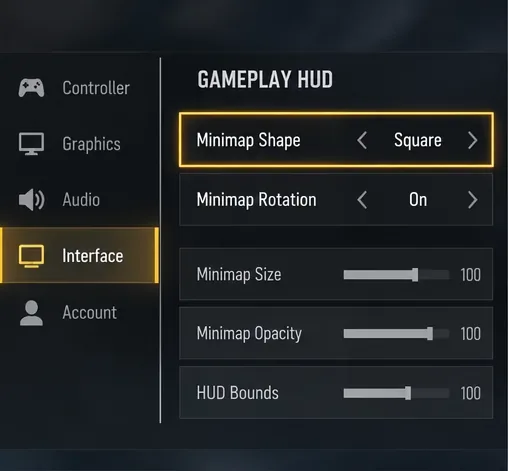
In Warzone ga je eerst naar Instellingen , open je Interface en kijk je onder Gameplay HUD naar Minimapvorm en Minimaprotatie . Als deze opties niet direct zichtbaar zijn, gebruik dan de zoekfunctie in de instellingen (indien beschikbaar). Lees de beschrijving van de optie voordat je iets wijzigt, aangezien de lay-out per versie kan verschillen.
In dit voorbeeld van een HUD-paneel worden de opties voor vorm en rotatie samen weergegeven. De exacte indeling van de menu's kan variëren afhankelijk van uw Warzone-versie.
Er bestaat een officieel precedent voor dit menupad: de kaartgids van Activision voor Black Ops 6 noemt Interface > Gameplay HUD > Minimap Shape voor de optie Vierkant. Dit ondersteunt de terminologie, hoewel het geen volledige specificatie is van elke Warzone-versie. Zie de officiële Black Ops 6 Hideout-gids .
Vierkant versus cirkel: welke vorm van de minimap is beter?
Vierkant: Beter geschikt voor het scannen van straten en flanken.
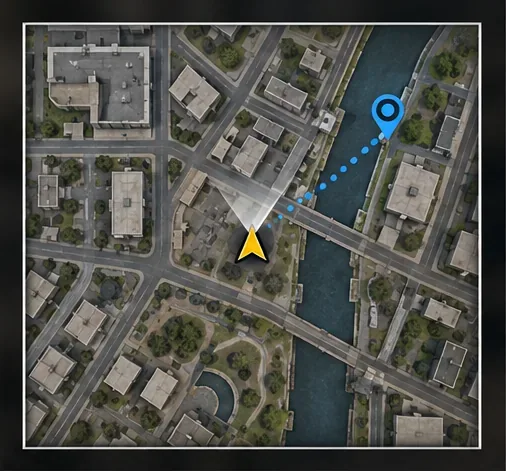
Een vierkante minimap behoudt de boven-, onder- en zijhoeken van het scherm. In een dichtbevolkte buurt kunnen die hoeken een bocht in de weg, een klein huizenblok of een verbindingsstraat onthullen die buiten een ronde kaart van vergelijkbare breedte zou vallen. Dat maakt een vierkante minimap een efficiënte standaard voor spelers die vaak even op de kaart kijken tijdens het sprinten of verplaatsen.
Door de vierkante omlijsting blijven de hoeken van de kaart zichtbaar, waardoor diagonale wegen en nabijgelegen gebouwen gemakkelijker te overzien zijn.
Het vierkant vergroot het bereik van je drone niet , verhoogt de afstand waarop het spel een tegenstander detecteert niet en garandeert ook niet meer pings van vijanden. Het voordeel zit hem in de vorm van het zichtbare kaartvenster, niet in een verandering van de onderliggende informatie die het spel mag weergeven.
Cirkel: Scherper afgebakende rand, minder informatie in de hoeken
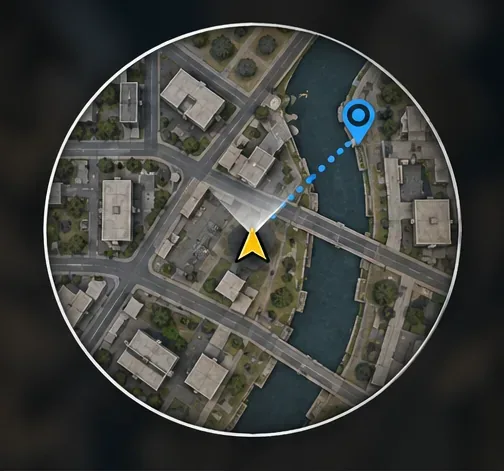
Een ronde minimap kan rustiger aanvoelen omdat de gebogen rand informatie uit de hoeken verwijdert. Sommige spelers geven de voorkeur aan de afgeronde vorm, vooral op een kleiner scherm of met een drukke HUD. Het nadeel is duidelijk: een route diagonaal buiten de rand van de cirkel kan zichtbaar zijn in de overeenkomstige hoek van een vierkante minimap.
Circle biedt een afgerond beeld van hetzelfde algemene terrein, maar snijdt details in de hoeken af.
Gebruik de cirkel als dit de leesbaarheid verbetert. Als u regelmatig nabijgelegen wegverbindingen mist of routes buiten de as moet identificeren, schakel dan terug naar het vierkant voordat u andere HUD-instellingen wijzigt.
Minimaprotatie aan of uit: wat verandert er precies?
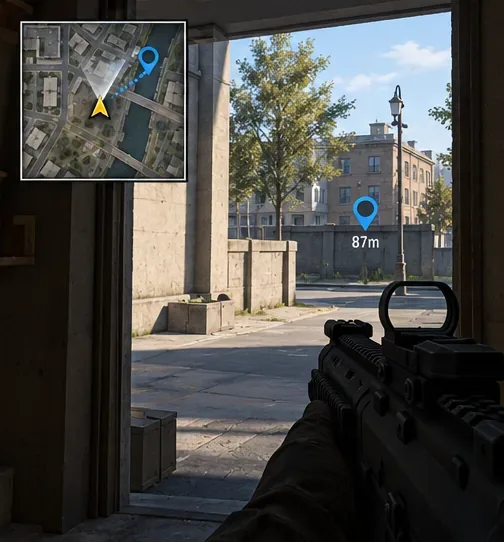
Wanneer minimaprotatie is ingeschakeld , roteert de kaart mee met de kijkrichting van je operator. De spelermarkering blijft naar boven gericht op de minimap, terwijl nabijgelegen straten, gebouwen en markeringen eromheen bewegen. Hierdoor is een directe instructie zoals "steek de straat over en sla dan rechtsaf" gemakkelijker te begrijpen in relatie tot wat je ziet.
Met rotatie ingeschakeld draait de kaart om de speler heen, zodat de speler die vooruit kijkt, altijd naar boven gericht blijft.
Een belangrijk detail: de richting waarin je kijkt, is niet altijd je bewegingsrichting. Wanneer je zijwaarts beweegt, achteruit loopt of over je schouder kijkt tijdens het rennen, moet je de gedraaide kaart interpreteren aan de hand van de richting waarin je camera kijkt, en niet simpelweg de richting waarin je personage zich beweegt.
Rotatie uitgeschakeld: Noord blijft vast
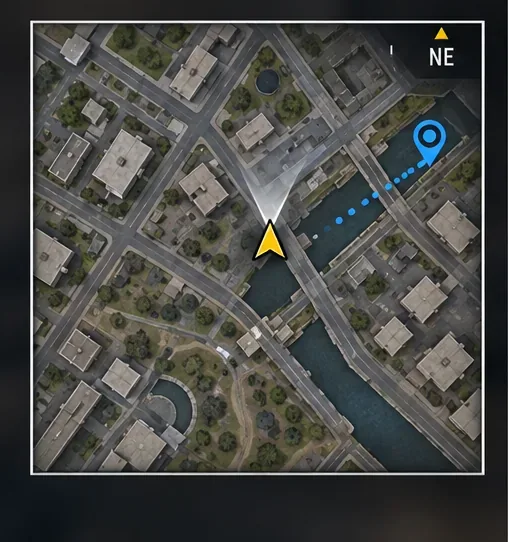
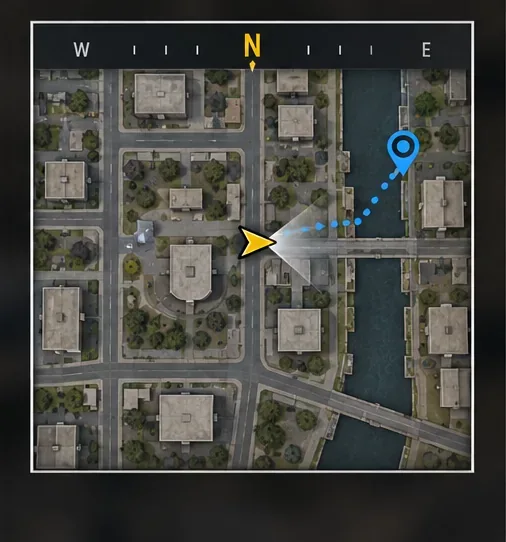
Met de minimaprotatie uitgeschakeld blijft de kaart over het algemeen met het noorden naar boven gericht, terwijl je spelersindicator roteert om aan te geven in welke richting je kijkt. Wegen en herkenningspunten behouden een stabiele oriëntatie, zelfs als je herhaaldelijk omdraait. Dit kan handig zijn voor spelers die kompasinstructies geven, kaartindelingen onthouden of routes met teamgenoten coördineren met behulp van noord, zuid, oost en west.
Als rotatie is uitgeschakeld, blijft het noorden bovenaan en geeft de pijl van de speler de huidige kijkrichting aan.
De prijs die je betaalt, is iets meer mentale omrekening bij plotselinge bochten: "boven" de spelersmarkering kan noord betekenen in plaats van recht vooruit. Als je merkt dat je even moet pauzeren om je volgende zet te bedenken, schakel dan rotatie in en herhaal dezelfde route.
Welke combinatie past het beste bij jouw speelstijl?
Snelle pushes en korte rotaties: Vierkant + Rotatie Aan. Geef prioriteit aan het snel herkennen van de volgende hoek, uitgang of dekkingspositie.
Teamleiders die kompasinstructies gebruiken: Vierkant + Rotatie Uit. Zorg ervoor dat het terrein consistent georiënteerd blijft tijdens het geven van aanwijzingen.
Spelers die de HUD overweldigend vinden: Cirkel + je favoriete rotatieoptie. Accepteer het verlies aan zicht in de hoeken in ruil voor een minder dicht kaartkader.
Spelers met vaste gewoontes: behoud een vertrouwde oriëntatie als het veranderen ervan je besluitvorming merkbaar vertraagt. Consistentie is belangrijker dan het kopiëren van andermans opstelling.
Stel je bijvoorbeeld voor dat je een squad aan de overkant van een kanaal ziet. Met de vierkante knop kun je twee verbindingsbruggen dicht bij de rand van de kaart zien, waardoor je een route kunt kiezen. Met 'Rotatie aan' is de route in je huidige kijkrichting beter te zien. Met 'Rotatie uit' blijven de brugposities stabiel terwijl je draait om te kijken of er vijanden zijn. Geen van beide modi kiest automatisch een betere route; ze veranderen hoe je dezelfde omgeving interpreteert.
Hoe test je de minimapinstellingen van Warzone?
Open het HUD-menu. Zoek naar 'Minimap Shape' en 'Minimap Rotation' onder 'Interface' of via de zoekfunctie in de instellingen. Begin met 'Vierkant' en 'Rotatie ingeschakeld' als deze opties beschikbaar zijn.
Bekijk het vierkante overzicht. Ga tijdens een rustige sessie in de buurt van een kruispunt of een groep gebouwen staan. Zoek naar een teamgenoot die een signaal geeft of een handige oversteekplaats in de buurt van een hoek op de minimap.
Vergelijk de cirkel zonder de rotatie te veranderen. Ga terug naar een vergelijkbare locatie en kijk of de ronde rand een straatverbinding verbergt waar je normaal gesproken op vertrouwt.
Vergelijk de rotatie aan en uit. Houd de vorm ongewijzigd. Draai de kaart in verschillende richtingen en kijk of een bewegende kaart of een statische kaart met het noorden naar boven sneller te begrijpen is.
Herhaal een korte route. Verlaat je dekking, werp een blik op een oriëntatiepunt, steek een straat over en nader het doel. Kies de omgeving die het gemakkelijkst te interpreteren is, terwijl je je bewust blijft van je omgeving.
Vergelijk de instellingen tijdens dezelfde korte route en controleer hoe snel je de melding kunt interpreteren zonder je ogen van de weg te halen.
Wijzig één instelling tegelijk . Als je tegelijkertijd ook de HUD-grenzen, transparantie, kleur of lay-out aanpast, is het lastig te bepalen welke wijziging het verschil heeft gemaakt. Als de minimap te ver van je normale gezichtsveld verwijderd is, controleer dan de algemene HUD-lay-out apart nadat je de vorm en oriëntatie hebt gekozen. De officiële handleiding voor besturing en instellingen van Activision legt uit hoe je HUD-lay-outs en minimapkleuren kunt aanpassen in Black Ops 6, hoewel die voorbeelden geen garantie bieden voor identieke menu's in Warzone.
Verwar de minimap niet met de bedieningselementen van de tactische kaart.
De minimap is de compacte kaart die zichtbaar is tijdens het spelen. De tactische kaart is de grotere kaart die je opent om een gebied te inspecteren, een route te plannen of een groter deel van het slagveld te bekijken. Een optie die van invloed is op het automatisch centreren of inzoomen van de tactische kaart, heeft niet per se invloed op de vorm of rotatie van de minimap.
De officiële Xbox Wire Warzone-handleiding van april 2025 beschrijft bijvoorbeeld de opties voor kaartassistentie in Tac-Map, zoals 'Automatisch inzoomen en centreren' en 'Eenmaal centreren'. Dit zijn navigatieopties voor de volledige kaart, geen alternatieven voor Vierkant, Cirkel, Rotatie aan of Rotatie uit.
Is dit advies ook van toepassing op Warzone Mobile?
Er is momenteel geen installatie van Warzone Mobile nodig. Activision heeft aangekondigd dat de servers van Warzone Mobile op 17 april 2026 offline gaan , waarmee de game niet langer speelbaar is. In oudere artikelen over de mobiele versie wordt mogelijk beschreven hoe de kaartvorm en -rotatie kunnen worden aangepast via een HUD-editor met touchscreenbediening, maar deze werkwijze mag niet worden gepresenteerd als een actueel alternatief voor Warzone op pc of console. Zie de servicemelding van Activision voor Warzone Mobile .
Eindaanbeveling
Begin met Vierkant + Rotatie Aan voor de meest eenvoudige combinatie van zichtbaarheid in de hoeken en navigatie naar voren. Schakel alleen de rotatie uit als je de voorkeur geeft aan een stabiele kompasreferentie. Overweeg Cirkel als een eenvoudigere omtrek je helpt de HUD comfortabeler af te lezen. De beste minimap-vorm en rotatie-instellingen in Warzone zijn die waarmee je in één oogopslag de volgende route of squad-ping kunt zien zonder afgeleid te worden van het gevecht.