Home
» 🎮 E-sport
»
Beste grafische instellingen voor Paladins op pc's met zeer lage specificaties
Beste grafische instellingen voor Paladins op pc's met zeer lage specificaties
Voor een pc met zeer lage specificaties is de beste grafische instelling voor Paladins het meest kostenefficiënte profiel dat ervoor zorgt dat gevechten leesbaar blijven en de framerate stabiel is. Begin met het verlagen van de schermresolutie, maar alleen als dat nodig is. Zet zware grafische opties laag of uit wanneer de game ze aanbiedt, en gebruik een frameratelimiet die je pc aankan. Beoordeel het resultaat vervolgens in beweging – niet aan de hand van de lobby of een enkele piek-FPS.
Er bestaat geen universele preset die een soepele gameplay garandeert. Een computer kan aan de minimale vereisten van het spel voldoen en toch problemen ondervinden vanwege de processor, het gedeelde grafische geheugen, warmteontwikkeling, achtergrondprogramma's of de huidige stuurprogramma's. Beschouw elke wijziging als een test en behoud de versie die de daadwerkelijke prestaties verbetert zonder dat het richten of het herkennen van doelen oncomfortabel wordt.
Wat wordt beschouwd als een goed resultaat op een zeer eenvoudige pc?
Een goede instelling doet drie dingen: het vermindert herhaaldelijke haperingen, zorgt voor een consistente muis- of controllerinvoer en houdt vijanden en vaardigheidseffecten duidelijk genoeg om te volgen. Een stabiele, lagere framerate is vaak prettiger om mee te spelen dan een veel hogere framerate die tijdens gevechten herhaaldelijk daalt. Wat je praktisch kunt bereiken, hangt af van je beeldscherm, hardware en tolerantie voor bewegingsonscherpte of tearing.
Op de Steam-pagina van Paladins staan momenteel een Core 2 Duo 2,4 GHz of Athlon X2 2,7 GHz processor, 4 GB geheugen en een GeForce 8800 GT vermeld als minimale pc-vereisten. Op dezelfde pagina staat een recentere Windows-vereiste voor de Steam-client zelf. Dit zijn gepubliceerde basisspecificaties, geen prestatiegarantie voor elke huidige Windows- en driverconfiguratie. Raadpleeg de Paladins-pagina op Steam voor de actuele specificaties.
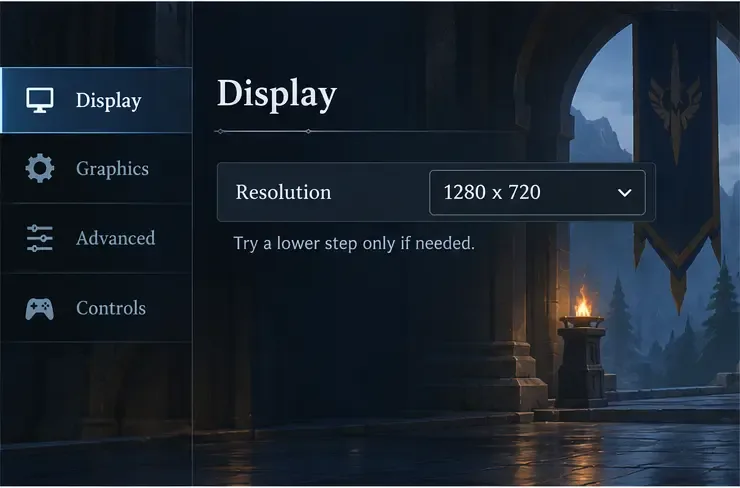
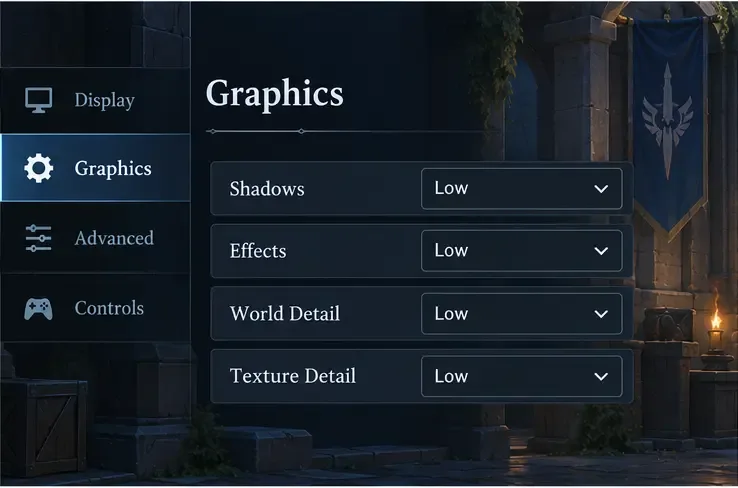
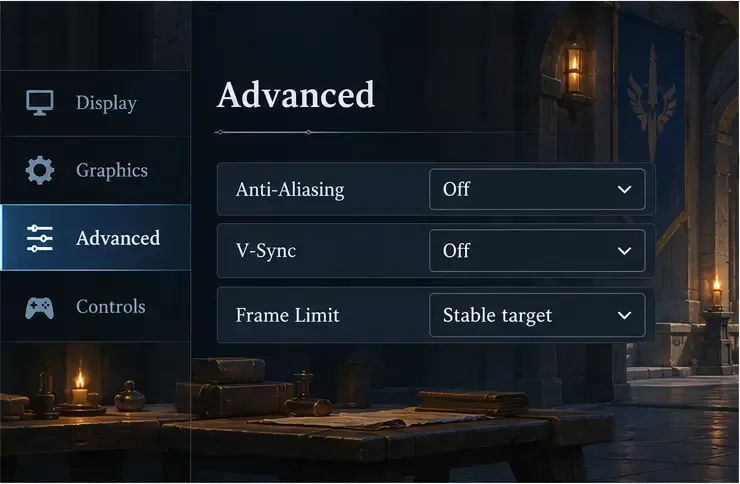
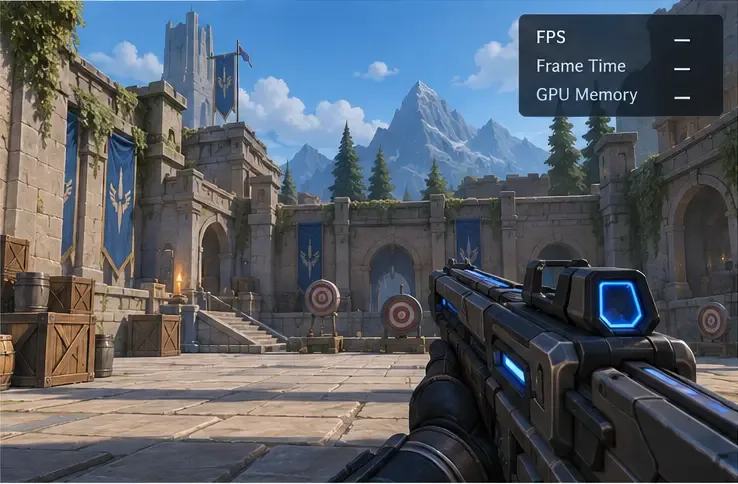
De openbare pc-framerategids van Hi-Rez is geschreven voor SMITE, niet voor Paladins, dus deze moet niet worden gebruikt als referentie voor het Paladins-menu. De exacte grafische labels voor Paladins kunnen variëren afhankelijk van de build en het platform. De onderstaande afbeeldingen zijn algemene schema's van instellingen, geen screenshots van de live game; gebruik de opties die daadwerkelijk in je client aanwezig zijn.
Aanbevolen startprofiel met lage specificaties
Instelling om te controleren
Begin hier
Wat te kijken
Schermresolutie
Gebruik eerst de native resolutie van het scherm. Als de framesnelheid slecht is, probeer dan een lagere resolutie, zoals 1280 × 720 (indien beschikbaar).
Een lagere resolutie kan de prestaties verbeteren, maar maakt tekst, randen en objecten in de verte minder scherp.
Algemene kwaliteit
Kies de laagste voorinstelling als basislijn en bekijk vervolgens de individuele instellingen indien beschikbaar.
Voorinstellingen zijn handige uitgangspunten, geen bewijs dat elke optie optimaal is.
Schaduwen, effecten en details van de spelwereld
Stel deze in op Laag of Uit, indien beschikbaar.
Vergelijk teamgevechten met meerdere vaardigheden tegelijk op het scherm, en niet alleen in een lege oefenruimte.
Textuurdetails
Begin met de laagste instelling als de grafische chip zeer beperkt geheugen heeft of als texturen langzaam laden.
Als de prestaties stabiel blijven, maar het beeld extreem wazig is, probeer dan de textuurinstellingen met één stap te verhogen.
Anti-aliasing
Schakel deze optie uit voor de eerste prestatietest, indien beschikbaar.
De randen kunnen er gekarteld uitzien; zet het weer aan op een lager niveau als het FPS-verschil klein is en de scherpte belangrijker is.
V-Sync
Test het eerst uit als je snelle reactie nodig hebt en het spel dat toelaat.
Als je het uitschakelt, kan screen tearing zichtbaar worden. Als tearing je stoort, vergelijk het dan met de ingeschakelde stand en behoud het vloeiendere resultaat.
Framelimiet
Indien mogelijk, beperk de aanvalssnelheid tot een niveau dat de speler tijdens intense gevechten kan volhouden.
Een duurzaam plafond kan stabieler aanvoelen dan een onbeperkt tarief dat sterk schommelt.
Concept voor weergave-instellingen: behoud de native resolutie wanneer deze goed werkt, en test een lagere resolutie als de framesnelheid zwak is.Concept voor grafische instellingen: verlaag eerst de kostbare detailopties en verhoog later de textuurdetails als het beeld te onscherp is en de prestaties dit toelaten.Concept voor geavanceerde instellingen: vergelijk anti-aliasing en V-Sync met uitgeschakeld en gebruik een framelimiet die je pc aankan.Concept voor prestatiecontrole: observeer de framesnelheid en frametiming tijdens een vergelijkbaar druk gevecht dat je wilt verbeteren.
Voer de aanpassingen uit in een volgorde die het resultaat duidelijk maakt.
1. Stel een basislijn vast voordat je alles verandert.
Open een oefenmodus of een modus met lage druk en let op wat er gebeurt tijdens een typisch gevecht: voelt het spel constant traag aan, daalt de framerate alleen wanneer er veel effecten verschijnen, of hapert het even tijdens het laden? Als je Steam gebruikt, kan de ingebouwde prestatiemonitor van Steam de FPS en andere systeeminformatie, zoals geheugengebruik, weergeven, afhankelijk van het geselecteerde detailniveau. Schakel deze functie in via de instellingen van Steam en gebruik hem om dezelfde scène voor en na een wijziging te vergelijken. De handleiding van de Steam-prestatiemonitor legt de weergegeven statistieken uit.
Wijzig één instellingsgroep tegelijk en speel lang genoeg in dezelfde modus om de drukke momenten te kunnen zien. Als je de resolutie, effecten, V-Sync en de framelimiet allemaal tegelijk wijzigt, weet je niet welke keuze heeft geholpen of juist een nieuw probleem heeft veroorzaakt.
2. Lagere resolutie alleen gebruiken wanneer de grafische belasting de limiet lijkt te zijn.
Begin met de native resolutie van je monitor. Als de framerate laag blijft, zelfs met minder effecten, probeer dan een lagere resolutie die in het spel wordt aangeboden. 1280 × 720 is een veelgebruikte testresolutie op een 1080p-scherm. Dit vermindert de hoeveelheid beelddetails die de pc moet weergeven, maar maakt het beeld ook minder scherp. Als kleine objecten moeilijker te zien zijn, ga dan terug naar de vorige resolutie en blijf in plaats daarvan met de detailinstellingen werken.
Vergelijk de venstermodus, de modus zonder rand of de volledige schermmodus alleen als deze opties beschikbaar zijn. Er is geen enkele modus die op elke pc het snelst is. Kies de modus die een stabiele weergave biedt en waarmee je probleemloos tussen vensters kunt schakelen.
3. Verminder de effecten voordat je alle visuele helderheid opoffert.
Verlaag eerst de schaduwen, effecten en details van de wereld of omgeving, als het spel die instellingen biedt. Deze instellingen beïnvloeden extra scènes en visuele rommel. Ze kunnen teamgevechten overzichtelijker maken en de grafische processor ontlasten. Textuurkwaliteit is een aparte afweging: het verlagen ervan kan helpen als er weinig videogeheugen beschikbaar is, maar het kan er ook voor zorgen dat oppervlakken en personages er wazig uitzien. Als de rest van het spel stabiel is, verhoog dan de textuurkwaliteit met één niveau en vergelijk het resultaat.
4. Stel de synchronisatie en framelimieten op gevoel in.
Anti-aliasing maakt trapvormige randen gladder, maar kan extra grafische belasting veroorzaken. Daarom is 'Uit' een redelijke eerste test op een zwakke GPU. V-Sync kan zichtbare tearing verminderen, maar kan de responsiviteit of framesnelheid op sommige systemen beïnvloeden. Test beide instellingen in plaats van een van beide als een automatische FPS-boost te beschouwen. Als de pc een stabiele 45 FPS kan leveren, maar de framesnelheid sterk fluctueert, kan een framelimiet rond een stabiele waarde een consistenter gevoel geven. Als je systeem geen limiet biedt, installeer dan geen onbekende tweaktool om er een af te dwingen.
Controleer de Windows- en laptopinstellingen als de wijzigingen in het spel niet voldoende zijn.
Gebruik de snellere GPU op hybride laptops. Als uw laptop zowel geïntegreerde als aparte grafische kaarten heeft, kunt u in Windows 11 een grafische voorkeur toewijzen aan een app via Instellingen → Systeem → Beeldscherm → Grafische kaart. Kies de krachtigere GPU voor Paladins als deze daar wordt weergegeven, sla de wijzigingen op en start het spel opnieuw. Het exacte voordeel hangt af van de laptop. Raadpleeg de handleiding voor grafische instellingen van Microsoft in Windows .
Speel terwijl de laptop is aangesloten op het stroomnet. Op een laptop kunnen energiebesparende instellingen de beschikbare prestaties beperken. Gebruik een prestatiegerichte energiemodus wanneer de laptop is aangesloten op het stroomnet, indien uw apparaat deze functie biedt. Houd er rekening mee dat de laptop dan warmer wordt en de batterij sneller leeg raakt.
Update het grafische stuurprogramma via de website van de fabrikant. Gebruik de ondersteuningspagina voor Intel-, NVIDIA- of AMD-hardware in plaats van stuurprogrammapakketten van derden. Start de computer opnieuw op na de installatie en test de instellingen voordat u verdere wijzigingen aanbrengt.
Sluit zware achtergrondprocessen af. Pauzeer grote downloads, opnames, video's in de browser of andere games tijdens het testen. Beëindig geen Windows- of beveiligingsprocessen alleen omdat de namen onbekend zijn.
Als het verlagen van de grafische instellingen het probleem niet oplost.
Als de game een acceptabele framerate heeft, maar toch af en toe hapert, let dan op de frametiming en het geheugengebruik in plaats van alle grafische instellingen weer te verlagen. De monitor van Steam kan helpen om te zien of het geheugengebruik de beschikbare GPU-geheugenlimiet overschrijdt. Sluit apps die veel systeembronnen verbruiken, controleer of de juiste GPU is geselecteerd en laat de pc afkoelen als de prestaties na een paar minuten verslechteren. Zeer lage instellingen kunnen een defecte ventilator, oververhitting, een beschadigde driverinstallatie of een probleem met een trage opslag niet oplossen.
Als het probleem zich uit in vertraagde acties, rubberbanding of spelers die over de kaart springen terwijl je framerate stabiel blijft, ligt de oorzaak mogelijk bij netwerklatentie in plaats van grafische problemen. Een lagere resolutie lost een zwak wifi-signaal of een slechte serververbinding niet op. Test indien mogelijk een bekabelde verbinding en vergelijk de prestaties met andere online games voordat je de video-instellingen verder aanpast.
Vermijd het kopiëren van oude "ultralage" configuratiebestanden van forums als eerste oplossing. Paladins is een ouder spel en configuratieadviezen van de community zijn mogelijk gericht op een andere versie of hardwareconfiguratie. Geef de voorkeur aan omkeerbare opties in het spel zelf; als je later een lokaal instellingenbestand wilt bewerken, maak dan een back-up en wijzig slechts één gedocumenteerde waarde tegelijk.
Gebruik deze snelle resultaatcontrole
Kun je een druk gevecht voltooien met minder plotselinge vertragingen?
Blijft het door u gekozen framedoel redelijk constant in plaats van sterk te schommelen?
Kun je tegenstanders nog steeds herkennen en belangrijke effecten waarnemen bij een lagere resolutie?
Heeft u de instellingen per groep getest en ervoor gezorgd dat elke wijziging ongedaan kon worden gemaakt?
Als het antwoord op de eerste twee vragen ja is en het derde ook ja, behoud dan het profiel. Als het beeld te onscherp is geworden, herstel dan de oorspronkelijke resolutie of verhoog de textuurdetails met één stap. Als de prestaties niet zijn verbeterd, ga dan terug naar de laatste optie en onderzoek de geheugenbelasting, warmteontwikkeling, stuurprogramma's of netwerkcondities in plaats van alle schuifregelaars naar beneden te schuiven.