Home
» 🎮 E-sport
»
Beste grafische instellingen voor Mobile Legends voor een vloeiende 120 FPS
Beste grafische instellingen voor Mobile Legends voor een vloeiende 120 FPS
Voor een vloeiende 120 FPS in Mobile Legends: Bang Bang begin je met de laagste grafische instelling, selecteer je de door de game ondersteunde verversingsfrequentie van 120 FPS en verlaag je de optionele visuele functies voordat je de details weer inschakelt. Houd het scherm van je telefoon in een modus die 120 Hz ondersteunt en beoordeel de prestaties gedurende een volledige wedstrijd, met name tijdens drukke teamgevechten. Dit is een basisconfiguratie voor geschikte, ondersteunde apparaten – geen garantie dat elke telefoon met 120 Hz MLBB op 120 FPS kan draaien.
Het meest bruikbare resultaat is een vloeiende beweging en responsieve besturing nadat de telefoon is opgewarmd. Een korte meting van 120 FPS in een rustige omgeving is minder betekenisvol dan stabiele prestaties wanneer meerdere personages tegelijkertijd vaardigheden gebruiken. Als de hogere framesnelheidmodus herhaaldelijk hapert, is een lagere ondersteunde modus wellicht een betere keuze voor competitieve wedstrijden.
De aanbevolen grafische basislijn
Geef prioriteit aan de framesnelheid, los van de grafische kwaliteit. Begin met 'Vloeiend' als die voorinstelling in uw versie beschikbaar is, of kies anders de laagst beschikbare kwaliteitsvoorinstelling. Selecteer de ondersteunde optie van 120 FPS in de vernieuwingsfrequentie-instellingen in plaats van 'Ultra'-graphics te selecteren, alleen omdat de namen op elkaar lijken. Menu-labels en beschikbare combinaties kunnen veranderen met updates en apparaatondersteuning.
Instelling of voorwaarde
Aanbeveling voor aanvang
Wat te evalueren
Grafische kwaliteit
Laagst beschikbare voorinstelling; soepel waar mogelijk
Duidelijke vaardigheidsindicatoren en minder dipjes in drukke gevechten.
Vernieuwingsfrequentie van het spel
120 FPS-optie, alleen indien ondersteund en selecteerbaar.
De daadwerkelijke spelprestaties, en niet alleen het gekozen label.
HD, schaduwen of extra visuele details
Uitgeschakeld of verminderd, afhankelijk van waar uw menu deze bedieningselementen weergeeft.
Of het uitschakelen ervan helpt voor jouw specifieke apparaat.
Apparaatweergavemodus
Een modus die 120 Hz toelaat.
Of de applicatie daadwerkelijk het hogere tarief hanteert.
Energiebesparende modus
Controleer of er een beperking is op het gebied van prestaties of vernieuwingsfrequentie.
Een limiet die ondanks de lage grafische kwaliteit van het spel blijft bestaan.
Opname en achtergrondactiviteit
Pauzeer onnodige opnames, downloads en veeleisende apps voor vergelijking.
Of de onderbrekingen verdwijnen
Dit zijn praktische aanbevelingen, geen gemeten FPS-winsten. Er is geen bewezen universeel voordeel van het uitschakelen van een bepaald effect op elke telefoon. Zorg ervoor dat belangrijke visuele informatie leesbaar blijft; de minst opvallende configuratie is niet automatisch de beste als deze het moeilijker maakt om vaardigheidsgrenzen of personages te herkennen.
Misverstand: een 120 Hz-scherm garandeert 120 FPS.
Dat klopt niet. Hertz beschrijft hoe vaak het scherm ververst; frames per seconde beschrijft hoeveel nieuwe frames de game produceert. Een scherm van 120 Hz kan nog steeds een game met 60 FPS weergeven. Omgekeerd betekent het selecteren van een hoge framesnelheid niet dat de telefoon die snelheid ook daadwerkelijk haalt.
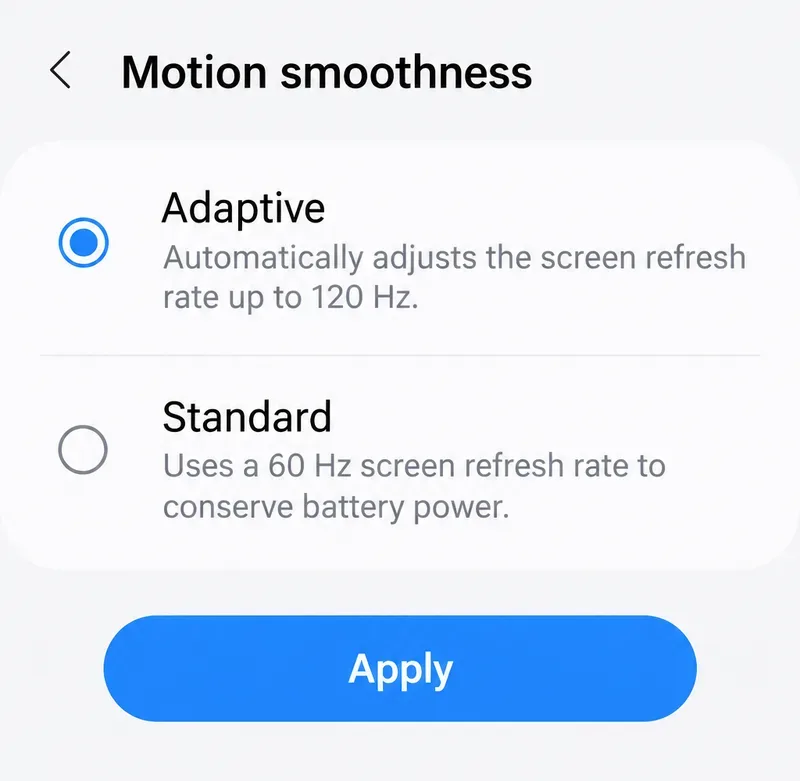
In de documentatie van Samsung over de verversingsfrequentie staat dat 'Adaptief' zich aanpast tot 120 Hz en 'Standaard' tot 60 Hz op ondersteunde modellen. Er wordt ook vermeld dat de beschikbaarheid verschilt per apparaat en toepassing. Dit bevestigt het gedrag van het scherm, niet de ondersteuning van MLBB op elke Galaxy-telefoon.
Handige tip: controleer de ondersteunde verversingsfrequentie van het scherm en bekijk vervolgens de verversingsfrequentie-instellingen van de game zelf. Op ondersteunde Galaxy-apparaten is de relevante weergave-instelling 'Bewegingsvloeiendheid'. Andere fabrikanten gebruiken andere menu's en sommige bieden toepassingsspecifieke limieten. Raadpleeg de documentatie van uw apparaat in plaats van ervan uit te gaan dat het pad overal hetzelfde is.
Voorbeeld van de interface voor vloeiende bewegingen, met 'Adaptief' tot 120 Hz en 'Standaard' op 60 Hz. De schermkeuze maakt een hogere verversingsfrequentie mogelijk, maar bewijst niet dat MLBB daadwerkelijk met 120 FPS rendert; menu's variëren per model en software.
Misverstand: Ultra-grafische instellingen zijn vereist voor 120 FPS.
Grafische kwaliteit en verversingsfrequentie dienen verschillende doelen. Een hogere detailweergave kan de renderingbelasting verhogen; een hogere verversingsfrequentie zorgt ervoor dat het spel vaker frames moet produceren. Het verhogen van de visuele kwaliteit is geen manier om de verwerkingscapaciteit te vergroten.
Er is een geverifieerd voorbeeld van de verwarrende terminologie: de ondersteuningshandleiding van BlueStacks, bijgewerkt op 6 maart 2026, noemt 'Refresh Rate: Ultra' als de in-game selectie voor 120 FPS. Zie de documentatie over MLBB-instellingen en 120 FPS-ondersteuning . Dit is emulatorspecifieke informatie, geen bewijs dat dezelfde optie ook op je fysieke telefoon is ingeschakeld.
Nuttige tip: Lees de categorie van de instelling, niet alleen het woord 'Ultra'. Gebruik de hoge verversingsfrequentie die beschikbaar is op uw apparaat en houd de grafische kwaliteit laag voor de eerste vergelijking. Als de prestaties consistent blijven gedurende volledige wedstrijden, verhoog dan één instelling voor de grafische kwaliteit tegelijk en behoud alleen de wijzigingen die deze consistentie garanderen.
Misverstand: het verlagen van de grafische instellingen onthult altijd een ontbrekende optie voor 120 FPS
Lagere grafische instellingen kunnen de renderingbelasting verminderen, maar dat betekent niet automatisch dat een ontbrekende framerate-modus beschikbaar is. De specificaties van het scherm, de chipset en de beschikbare MLBB-opties van een telefoon zijn afzonderlijke gegevens. Het is niet vanzelfsprekend dat een niet-beschikbare optie verschijnt, simpelweg omdat schaduwen zijn uitgeschakeld.
Ten tijde van de broncontrole op 8 oktober 2026 voor dit artikel was er nog geen complete, actuele door ontwikkelaars gepubliceerde lijst van fysieke telefoons die 120 FPS ondersteunen. Daarom kan dit artikel geen ondersteuning voor een model garanderen op basis van de prijs of hardware specificaties alleen.
Nuttige actie: Update de game via de officiële store en installeer de relevante software-updates voor je apparaat. Controleer het menu en de uitleg bij een uitgeschakelde optie. Als de optie nog steeds niet beschikbaar is, neem dan contact op met de in-game support en vermeld je exacte model, besturingssysteemversie, gameversie en een screenshot van de instelling. Gebruik de hoogst ondersteunde stabiele modus terwijl de support dit probleem probeert op te lossen.
Misverstand: een hoge gemiddelde FPS betekent dat de wedstrijd soepel verloopt.
Gemiddelden kunnen onderbrekingen maskeren. Frame pacing geeft aan hoe gelijkmatig frames binnenkomen. Bij exact 120 FPS is het nominale interval ongeveer 8,33 milliseconden per frame, berekend als 1000 gedeeld door 120. Incidentele lange pauzes kunnen nog steeds aanvoelen als haperingen, zelfs als een groot deel van een wedstrijd snel verloopt.
De documentatie van Android over frame pacing legt het belang uit van de juiste pacing voor een vloeiende weergave van games. Dit is een algemeen renderingprincipe; er wordt niet gespecificeerd welke pacingtechnologie MLBB momenteel gebruikt.
Nuttige actie: Evalueer camerabewegingen, richten en intense gevechten gedurende een volledige sessie. Als je apparaat een betrouwbare FPS-teller voor games biedt, gebruik die dan naast je eigen waarnemingen. Een schermverversingsoverlay is niet per se een nauwkeurige FPS-teller voor de daadwerkelijk weergegeven game. Zonder geschikte meting kun je het resultaat beter omschrijven als vloeiender of minder consistent, in plaats van te beweren dat de framerate constant 120 FPS is.
Misverstand: een vlaggenschip behoudt gedurende de hele wedstrijd dezelfde snelheid.
Koelingsomstandigheden zijn belangrijk. Een apparaat kan in eerste instantie goed presteren, maar later minder goed gaan presteren naarmate het warmer wordt. Apple noemt in zijn richtlijnen voor temperatuurbeheer expliciet lagere framesnelheden als een mogelijk gevolg van een te hoge interne temperatuur. Dit ondersteunt de overweging dat warmte een oorzaak kan zijn, maar het betekent niet dat elke daling van de framesnelheid te wijten is aan thermische throttling.
Nuttige actie: Vergelijk de prestaties onder vergelijkbare omstandigheden in een kamer, uit de buurt van direct zonlicht, met vergelijkbare helderheid en batterijstatus. Als de telefoon merkbaar warmer wordt tijdens het spelen terwijl hij wordt opgeladen, vergelijk dit dan met een sessie zonder oplader. Laat een oververhit apparaat afkoelen en volg de instructies van de fabrikant. Als de framerate aan het einde van een wedstrijd blijft dalen, verlaag dan de grafische belasting of kies een modus met een lagere framesnelheid.
Misvatting: grafische instellingen verhelpen alle soorten lag.
Renderingproblemen en netwerkvertragingen kunnen met elkaar verband houden, terwijl ze verschillende oplossingen vereisen. Schokkerige camerabewegingen bij verder vloeiende game-evenementen wijzen op een renderingprobleem. Vertraagde acties of personages die plotseling naar een nieuwe positie springen terwijl de lokale animatie vloeiend blijft, suggereren dat het verband nader onderzocht moet worden. Dit zijn diagnostische aanwijzingen, geen definitieve tests.
Nuttige actie: Vergelijk de latency-indicatie van de game met een betrouwbare FPS-meting. Als netwerkvertraging het probleem is, onderzoek dan de stabiliteit van de verbinding en achtergrondprocessen. Het verlagen van de grafische instellingen kan de renderingprestaties verbeteren, maar garandeert geen lagere serverlatentie. Beoordeel een grafische aanpassing niet op basis van één wedstrijd met een heel andere verbindingskwaliteit.
Wanneer moet je de framerate op 120 FPS houden of een lagere instelling kiezen?
Behoud de 120 FPS-instelling wanneer de beweging consistent blijft tijdens intense gevechten, het apparaat comfortabel in gebruik blijft en de batterijduur geschikt is voor je sessie. Als lage grafische instellingen al dat resultaat opleveren, is het niet nodig om visuele details toe te voegen, simpelweg omdat de telefoon het kortstondig aankan.
Kies een lagere ondersteunde modus als terugkerende haperingen na de basisaanpassingen aanhouden of als de prestaties tijdens de sessie verslechteren. Een stabiele, lagere framesnelheid kan beter te gebruiken zijn dan een hogere framesnelheid met frequente onderbrekingen. Na grote game- of systeemupdates is het raadzaam om de instellingen opnieuw te beoordelen onder dezelfde omstandigheden. De beste grafische instellingen voor Mobile Legends zijn de instellingen die zorgen voor een leesbare en responsieve gameplay op jouw apparaat – niet een identieke preset die op elke telefoon wordt gekopieerd.