Home
» 🎮 E-sport
»
Beste grafische instellingen voor Marvel Rivals voor hoge framerates op gemiddelde GPU's
Beste grafische instellingen voor Marvel Rivals voor hoge framerates op gemiddelde GPU's
Voor een hoge framerate op een gemiddelde GPU start je Marvel Rivals met lage licht-, schaduw-, effect- en post-processing-instellingen; houd de texturen op Medium als het geheugen dit toelaat; gebruik Quality upscaling; en laat framegeneratie uitgeschakeld terwijl je je basislijn vaststelt. Schakel Reflex in op een ondersteunde NVIDIA GPU. Kies vervolgens een framerate die je pc kan volhouden tijdens drukke gevechten, in plaats van te streven naar de hoogste framerate in een lege trainingsomgeving.
Dit is een basisconfiguratie voor afstemming, geen gegarandeerde benchmark. Resolutie, CPU-prestaties, GPU-geheugen, koeling en de huidige gameversie hebben allemaal invloed op het resultaat. Een stabiele 1080p-configuratie kan nuttiger zijn dan een scherpere 1440p-configuratie die herhaaldelijk vertraagt wanneer vaardigheden het hele scherm vullen.
Wat betekent "midrange GPU" in dit advies?
Hier wordt verwezen naar een gangbare, losstaande grafische kaart die geschikt is voor gaming op 1080p of 1440p, en niet naar de bewering dat elke kaart met een vergelijkbare prijs even goed presteert. Verschillende GPU-generaties, geheugencapaciteiten en de stroomlimieten van laptops maken een enkele tabel met de verhouding tussen model en FPS misleidend zonder gecontroleerde tests.
De officiële pc-vereisten van de uitgever vermelden een RTX 2060 Super, RX 5700 XT en Intel Arc A750 als aanbevolen grafische kaarten, samen met 16 GB RAM. Het voldoen aan deze lijst garandeert geen 144 FPS, een specifieke grafische preset of consistente prestaties op elke map. Gebruik je daadwerkelijke gevechtsprestaties om te bepalen hoeveel je de instellingen wilt verhogen.
Broncontrole: 8 oktober 2026. De onderstaande aanbevelingen maken gebruik van gedocumenteerde grafische besturingselementen en geverifieerde functies van uitgevers en GPU-fabrikanten. Er zijn geen prestatiemetingen uitgevoerd voor dit artikel. Menulabels en beschikbaarheid kunnen variëren afhankelijk van de hardware en updates; de afbeeldingen zijn vereenvoudigde interfacevoorbeelden, geen vastgelegde benchmarks.
Welke grafische instellingen moet je als eerste verlagen?
Begin met belichting en reflecties, daarna schaduwen en effecten. Dit zijn verstandige punten om visuele rijkdom in te ruilen voor voldoende renderruimte. Beschouw deze prioriteit niet als een vaststaand percentage: de kosten van elke instelling hangen af van de scène en je hardware.
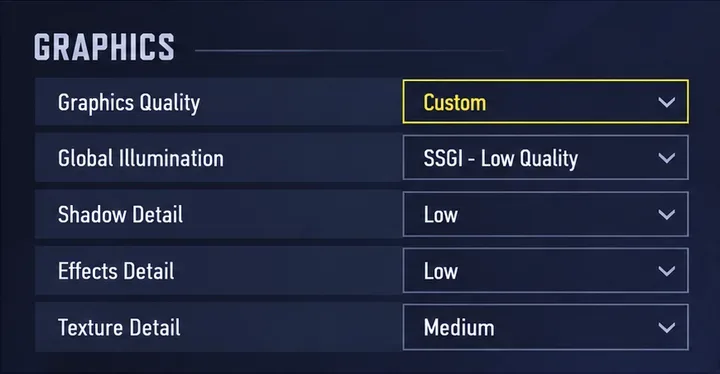
SCUF, de fabrikant van gaminghardware, vermeldt de relevante instellingen in de Marvel Rivals PC-instellingenhandleiding . De gedocumenteerde opties omvatten SSGI – Lage kwaliteit, Screen Space Reflections en de instellingen voor model, textuur, schaduw, effecten en vegetatiedetails. De onderstaande tabel is een voorzichtige startaanbeveling, geen exacte reproductie van de vooraf ingestelde instellingen.
Instelling
Startkeuze
Wanneer moet je je mening herzien?
Grafische kwaliteit
Aangepast
Gebruik individuele controles om te bepalen welke verandering helpt.
Wereldwijde verlichting
SSGI – Lage kwaliteit
Verhoog de lichtkwaliteit zodra je FPS-doel stabiel is.
Reflectiekwaliteit
Schermruimte reflecties
Vergelijk dit met een lagere of uitgeschakelde optie als uw systeem die mogelijkheid biedt.
Modeldetails
Laag; probeer Medium indien nodig.
Verhoog de gevoeligheid wanneer details van een personage of object afleidend zijn.
Nabewerking
Laag
Verhoog de hoogte alleen als u de uitstraling mooier vindt en er voldoende ruimte is.
Schaduwdetail
Laag
Probeer Medium als schaduwen van lage kwaliteit storend overkomen.
Textuurdetails
Medium
Verlaag de waarde als het geheugengebruik of het laden van texturen een probleem wordt.
Effectdetails
Laag
Beoordeel het tijdens overlappende vaardigheden, niet alleen wanneer het inactief is.
Bladkwaliteit
Laag
Breng het als laatste ter sprake als milieudetails belangrijk voor je zijn.
Texturen verdienen een aparte behandeling. Een lagere textuurdetailgraad kan de geheugenbelasting verlichten, maar dit levert niet automatisch de grootste verbetering in gemiddelde FPS op als de huidige texturen ruim in het GPU-geheugen passen. De technische FAQ van de uitgever raadt specifiek aan om de grafische instellingen, inclusief de textuurkwaliteit, te verlagen wanneer de prestaties traag zijn ondanks dat aan de systeemvereisten wordt voldaan.
Begin met een aangepaste basisinstelling: weinig licht, schaduwen en effecten, en gemiddelde texturen als het geheugen dat toelaat.
Moet je de native resolutie, DLSS of FSR gebruiken?
Houd de beelduitvoer in eerste instantie op de native resolutie van je monitor en gebruik vervolgens de beschikbare superresolutie-instelling van het spel om de interne renderingbelasting te verminderen. Upscaling reconstrueert het weergegeven beeld vanuit een invoer met een lagere resolutie; dit kan de scherpte van de interface beter behouden dan simpelweg de volledige schermresolutie te verlagen.
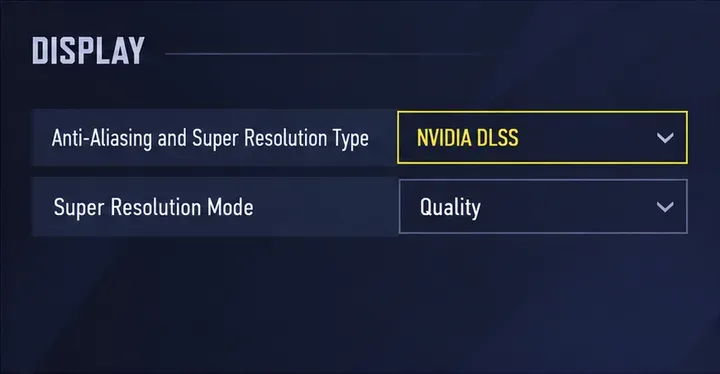
Op een RTX GPU met DLSS-ondersteuning begin je met DLSS Super Resolution: Quality . In het technische overzicht van NVIDIA over DLSS wordt het verschil uitgelegd tussen reconstructie met een lagere resolutie en gegenereerde frames. NVIDIA bevestigt de ondersteuning voor DLSS Super Resolution ook in de technologiebeschrijving van Marvel Rivals .
Voor andere GPU's, vergelijk de compatibele upscalers die daadwerkelijk in je game worden aangeboden, zoals FSR of EPIC TSR. Begin met een kwaliteitsgerichte modus in plaats van ervan uit te gaan dat de meest agressieve prestatie-instelling acceptabel is. Deze handleiding geeft niet aan of elke FSR- of XeSS-versie momenteel beschikbaar is voor elke GPU.
Bij 1080p is het belangrijk om bewegende vijanden zorgvuldig te inspecteren voordat je de instelling lager dan 'Kwaliteit' zet: agressieve upscaling kan ten koste gaan van de fijne details die je nodig hebt om kleine doelen te volgen. Bij 1440p is 'Kwaliteit' nog steeds een goede eerste test; probeer 'Gebalanceerd' als de GPU de beperkende factor blijft. De prestatiemodus is een verder compromis wanneer extra rekenkracht belangrijker is dan beelddetail.
Verscherpen is een persoonlijke voorkeursinstelling, geen bewezen manier om de framesnelheid te verhogen. Verhoog het alleen genoeg om de beeldkwaliteit te verbeteren; overmatig verscherpen kan contouren en bladeren er hard uit laten zien. Vergelijk bewegende beelden, niet alleen een stilstaande menu-achtergrond.
DLSS Quality is het standaard voorbeeld voor upscaling op een compatibele RTX GPU; vergelijk de scherpte van het object in beweging.
Moet framegeneratie ingeschakeld zijn voor competitief spel?
Laat deze functie uitgeschakeld voor je eerste competitieve basislijn. Framegeneratie voegt weergegeven frames toe tussen de gerenderde frames. Dat kan de waargenomen vloeiendheid verbeteren, maar een hoger weergegeven FPS-getal betekent niet dat de gamesimulatie en je invoer met dezelfde snelheid worden bijgewerkt.
Zodra de normale weergave stabiel is, kunt u de framegeneratie afzonderlijk testen als uw hardware dit ondersteunt. Vergelijk de responsiviteit, visuele artefacten rond bewegende personages en het tempo tijdens gevechten. Gebruik dit niet om een lage of onregelmatige basisframesnelheid te verbergen.
Schakel op ondersteunde NVIDIA-hardware de Reflex-optie voor lage latentie in het spel in. Reflex is ontworpen om de latentie van de pc te verminderen; het heeft een ander doel dan het toevoegen van tussenliggende frames. De beschikbaarheid van varianten voor framegeneratie hangt af van de GPU-generatie en de implementatie in het spel, dus ga er niet vanuit dat een functie die voor een nieuwere kaart wordt geadverteerd ook werkt op een ouder RTX-model.
Gebruik VSync uitgeschakeld voor een eerste vergelijking met lage latentie, en accepteer dat tearing zichtbaar kan zijn. Als tearing je stoort, configureer dan de door je beeldscherm ondersteunde variabele verversingsfrequentie en vergelijk de synchronisatieopties. Er bestaat geen universele combinatie van VSync en framelimiet die geschikt is voor elke monitor en driverconfiguratie.
Test de normale weergave met framegeneratie uitgeschakeld en schakel Reflex in op ondersteunde NVIDIA-hardware.
Welke FPS-doelwaarde moet je kiezen?
Kies een framerate die je systeem in een representatieve gevechtssituatie kan halen. Een limiet van 120 FPS is een redelijk voorbeeld om te testen op een scherm met een hoge verversingssnelheid, maar het is geen garantie dat je videokaart die 120 FPS ook daadwerkelijk zal halen. Een pc die herhaaldelijk onder die limiet zakt, kan stabieler aanvoelen met een lagere, haalbare limiet.
De frametijd is de tijd die nodig is om één frame weer te geven. Ter vergelijking: 120 FPS komt overeen met ongeveer 8,3 milliseconden per frame, terwijl 60 FPS overeenkomt met ongeveer 16,7 milliseconden. Plotselinge lange frames kunnen storend aanvoelen, zelfs als de gemiddelde FPS hoog lijkt.
De fabrikant adviseert in zijn richtlijnen voor laptopprestaties om de framesnelheid te beperken om oververhitting en prestatievermindering te voorkomen. Laptopgebruikers dienen ook de prestatiemodus, ventilatie en, indien ondersteund, de routing van de dedicated GPU te controleren. Een laptop-GPU met een bekende modelnaam kan zich immers anders gedragen dan zijn desktop-tegenhanger.
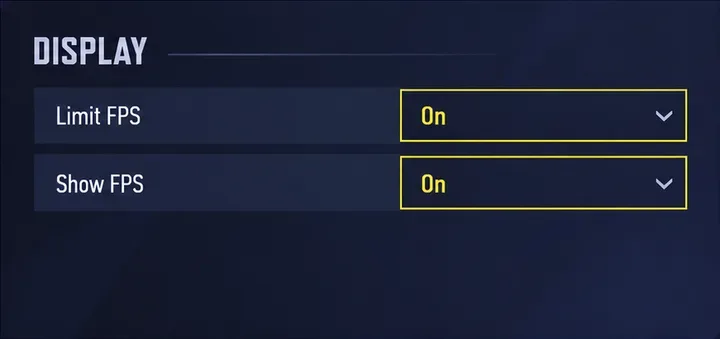
Schakel een FPS-limiet en de FPS-weergave in en kies vervolgens een limiet op basis van drukke gevechten in plaats van rustige scènes.
Waarom lossen grafische aanpassingen mogelijk niet de vertragingen in de gevechtsduur op?
Je GPU is mogelijk niet de enige beperkende factor. Verlaag ter vergelijking de interne renderingresolutie aanzienlijk, terwijl je de scène en andere instellingen ongewijzigd laat. Een merkbare verbetering wijst op een beperking van de grafische rendering. Een geringe verbetering kan duiden op een andere beperking, zoals de CPU-belasting, geheugenproblemen, een bestaande framelimiet of throttling. Dit is een aanwijzing, geen definitieve diagnose van de hardware.
Op 19 maart 2026 documenteerde de uitgever een test voor prestatieoptimalisatie in de game, gericht op de CPU-renderingprestaties tijdens gevechten. De aankondiging beschrijft een optie onder Instellingen > Overig, een privacyovereenkomst en een download, en een herstart van de game voordat de optimalisatie van kracht wordt. Controleer of je huidige client deze functie aanbiedt, lees de overeenkomst en vergelijk de prestaties voordat je deze ingeschakeld laat. De aankondiging vermeldt geen universele FPS-winst.
Haperingen die verband houden met geheugenproblemen verschillen ook van een constant lage framesnelheid. De aankondiging van de uitgever van 10 april 2025 over shadercompilatie beschrijft een experimentele launcher-optie voor geheugenproblemen, met name op systemen met 16 GB RAM of minder. Er wordt ook melding gemaakt van mogelijke haperingen bij het laden van materialen en een interactie met FSR3 Frame Generation op CPU's met zes of minder threads. Beschouw deze verouderde richtlijnen als een functie om te controleren, niet als bewijs dat elke huidige build deze nodig heeft.
Moet je het resourcepakket met hoge resolutie uitschakelen?
Overweeg het pakket met lage resolutie als je de voorkeur geeft aan minder systeembronnen boven maximale textuurkwaliteit. De aankondiging van het resourcepakket door de uitgever , die op 15 mei 2026 verschijnt, bevestigt de beschikbaarheid van aparte pakketten met hoge en lage resolutie. Het pakket met lagere resolutie verkleint de installatiegrootte en kan de beeldkwaliteit verminderen; er wordt geen specifieke FPS-verhoging beloofd.
Op Steam wordt in de aankondiging een optie voor een DLC met resource packs in hoge resolutie genoemd. Gebruik de officiële platforminstellingen indien beschikbaar, in plaats van onofficiële grafische packs. De aankondiging vermeldt nog steeds dat de implementatie van Epic binnenkort beschikbaar is, dus de huidige beschikbaarheid is hier niet vastgesteld. De selectie van resource packs en de instelling voor textuurdetails in de game zijn aparte opties.
Hoe kun je de instellingen controleren zonder je te laten misleiden door onjuiste cijfers?
Doorloop vier vergelijkingsfasen: bepaal de basislijn voor lage/aangepaste grafische instellingen, vergelijk de opschalingskwaliteit, evalueer de latentie en framegeneratie afzonderlijk en selecteer vervolgens een duurzame limiet. Wijzig één groep tegelijk en noteer de uitvoerresolutie, de opschalingsmodus en of framegeneratie was ingeschakeld.
Gebruik de trainingsmodus om de beeldkwaliteit en besturing te controleren en evalueer vervolgens een aantal normale wedstrijden met drukke gevechten. Houd, indien mogelijk, dezelfde held en vergelijkbare omstandigheden aan, maar besef dat verschillende maps en tegenstanders een perfecte, gecontroleerde vergelijking in de weg staan. Let op vertragingen, het gevoel bij het richten en zichtbare artefacten, evenals de FPS-teller.
Controleer na een update de instellingen opnieuw en wacht tot de benodigde shadercompilatie is voltooid voordat u conclusies trekt. Behoud de configuratie die de zichtbaarheid van doelen en consistente gevechtsprestaties garandeert. Verhoog de grafische instellingen geleidelijk zodra die basisinstelling stabiel is, in plaats van één preset als permanent beste voor elke gemiddelde pc te beschouwen.