Home
» 🎮 E-sport
»
Beste Bluetooth-dongles voor stabiele Xbox-controllers: topkeuzes voor pc-gaming
Beste Bluetooth-dongles voor stabiele Xbox-controllers: topkeuzes voor pc-gaming
Beste Bluetooth-dongles voor stabiele Xbox-controllers
Als een Xbox-controller steeds de verbinding met je Windows-pc verliest, kan een betrouwbare Bluetooth-adapter uitkomst bieden wanneer de ingebouwde radio of driver van de computer de zwakke schakel is. Voor een eenvoudige en voordelige upgrade van je pc kun je beginnen met de TP-Link UB500 . Controleer wel even de hardwareversie voordat je hem koopt. De ASUS USB-BT500 is een andere compacte optie, mits de vermelde driverondersteuning overeenkomt met die van je pc. Als je de draadloze verbinding van Xbox zelf op Windows wilt gebruiken, overweeg dan de Xbox Wireless Adapter voor Windows ; dit is een eigen Xbox-ontvanger, geen Bluetooth-dongle.
Geen enkele adapter kan gegarandeerd een spel zonder vertraging opleveren. Een nieuwer Bluetooth-nummer garandeert op zichzelf geen lagere latentie van de controller, een groter bereik in je kamer of minder verbindingsproblemen. De juiste keuze hangt af van je controllermodel, Windows-versie, plaatsing en draadloze interferentie in de buurt.
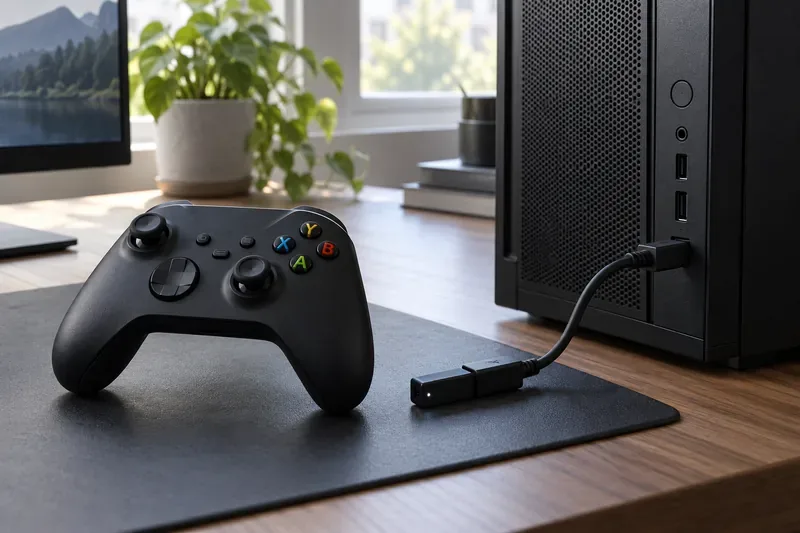
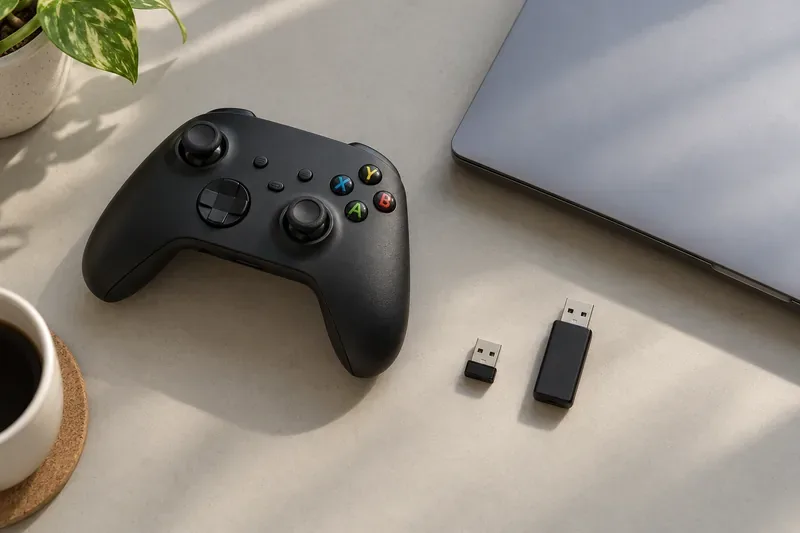
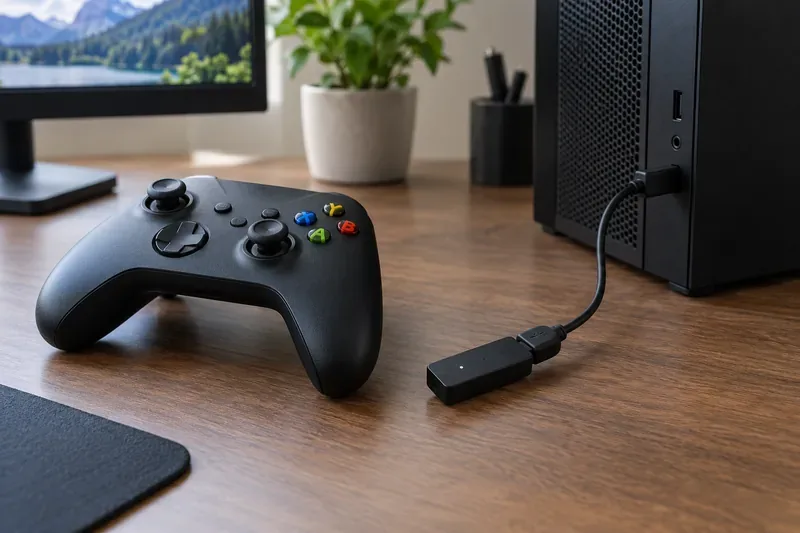
Een controller en een USB-ontvanger naast een desktop-pc illustreren een typische Bluetooth-configuratie voor Windows.
Bluetooth-dongles voor Xbox-controllers: een snelle vergelijking
Optie
Verbindingstype
Beste pasvorm
Wat moet je controleren?
TP-Link UB500
Bluetooth USB-adapter
Compacte, betaalbare Bluetooth voor een Windows-pc.
Hardwareversie en regionale driverpagina; niet alle UB500-versies hebben dezelfde Bluetooth-versie.
ASUS USB-BT500
Bluetooth USB-adapter
Een kleine Bluetooth-upgrade voor een compatibele pc.
ASUS vermeldt Bluetooth 5.0; controleer de actuele ondersteuningspagina voor uw Windows-versie voordat u bestelt.
Xbox draadloze adapter voor Windows
Xbox draadloos, niet via Bluetooth.
Spelers die de Xbox-specifieke pc-verbinding willen.
Controleer de actuele beschikbaarheid en volg de koppelingsinstructies van Microsoft.
USB-kabel
Bedraad
Testen of de draadloze verbinding de oorzaak is van de vertraging of de onderbrekingen.
Gebruik een datakabel die geschikt is voor uw controller.
Microsoft noemt USB-kabel, Bluetooth en de Xbox Wireless Adapter voor Windows als manieren om een controller met een Windows-apparaat te verbinden. Een generieke Bluetooth-dongle is bedoeld voor een pc of laptop; deze verandert de USB-poort van een Xbox-console niet in een Bluetooth-ontvanger voor de controller. Xbox-consoles koppelen controllers rechtstreeks via Xbox Wireless. Raadpleeg de handleiding voor het verbinden van Xbox-controllers van Microsoft voor instructies over het koppelen met pc en console .
USB-ontvangers kunnen verschillende draadloze standaarden gebruiken. Controleer of er in de beschrijving 'Bluetooth' of 'Xbox Wireless' staat voordat u er een kiest.
Onze aanbevelingen: welke adapter moet je kopen?
TP-Link UB500: de beste compacte Bluetooth-keuze
De UB500 is de ideale keuze als je Bluetooth aan een Windows-pc wilt toevoegen en een kleine USB-A-adapter zoekt. Op de huidige website van TP-Link staan meerdere hardwareversies vermeld: de oudere UB500 V1 wordt aangeduid als Bluetooth 5.0, terwijl nieuwere regionale versies mogelijk Bluetooth 5.3 of 5.4 vermelden. De modelnaam alleen is niet voldoende om de versie te identificeren, dus controleer de hardwareversie die op de verpakking of productbeschrijving staat en raadpleeg de bijbehorende TP-Link UB500-productpagina en driverdownloads .
TP-Link vermeldt Windows 11 en Windows 10 als ondersteunde systemen, waarbij de driververeisten variëren per revisie en besturingssysteem. Het compacte formaat is handig, maar het heeft geen grote externe antenne die verplaatst kan worden. Als uw pc-kast onder een bureau of in een kast staat, gebruik dan een korte USB-verlengkabel om de adapter op een meer toegankelijke plek te plaatsen.
ASUS USB-BT500: een tweede optie voor compatibele pc's
De ASUS USB-BT500 is een compacte USB-A Bluetooth 5.0-adapter, die volgens ASUS gebruikt kan worden om apparaten met controllers aan te sluiten. Het is een redelijk alternatief als de adapter compatibel is met uw besturingssysteem en de prijs aantrekkelijk is. Volgens de technische specificaties van ASUS is de adapter compatibel met Windows 8.1, Windows 10 en Linux. Gebruikers van Windows 11 moeten daarom de huidige driverondersteuning controleren voordat ze de adapter aanschaffen, in plaats van compatibiliteit op basis van de Bluetooth-versie aan te nemen. Raadpleeg de productpagina van de ASUS USB-BT500 en de technische specificaties van ASUS .
Xbox draadloze adapter voor Windows: het Xbox-specifieke alternatief
Dit is niet een van de Bluetooth-dongles in de vergelijking, maar het is het overwegen waard als je een dedicated Xbox-controllerverbinding met een Windows-pc wilt. Microsoft beschrijft hoe je de Xbox Wireless Adapter voor Windows aansluit en koppelt . De beschikbaarheid kan variëren, dus controleer of een verkoper de originele Windows-adapter aanbiedt en niet een generieke Bluetooth-ontvanger of een Bluetooth-zender die alleen audio ondersteunt. Voor competitief gamen is een bekabelde verbinding ook een handige basis om draadloze problemen te isoleren.
Hoe kies je een stabiele verbinding voor je Xbox-controller?
Controleer of de controller Bluetooth ondersteunt. Er zijn verschillen tussen controllerversies. Raadpleeg de verbindingshandleiding van Microsoft voor het model en platform dat u gebruikt; oudere controllers hebben mogelijk een kabel of Xbox Wireless Adapter nodig in plaats van Bluetooth.
Kies de adapter die bij uw besturingssysteem past. De vermelding Bluetooth 5.x op de verpakking garandeert niet dat de fabrikant een geschikt stuurprogramma voor uw Windows-versie levert. Controleer de exacte hardwareversie en de ondersteuningspagina van de fabrikant.
Kies het type ontvanger weloverwogen. Bluetooth is handig als je ook andere Bluetooth-randapparatuur op je pc wilt aansluiten. Xbox Wireless is een pc-optie die specifiek voor Xbox is. Geen van beide is een USB-dongle voor het koppelen van een Xbox-controller.
Koop niet alleen op basis van het geadverteerde bereik of de latentie. Productbereikcijfers worden vaak onder specifieke omstandigheden gemeten. Muren, de pc-behuizing, de locatie van de poorten, nabijgelegen 2,4 GHz-verkeer en de controller zelf beïnvloeden het resultaat in een echte ruimte.
Stel de dongle in en verminder veelvoorkomende onderbrekingen.
Sluit de adapter aan op een USB-poort en volg de instructies van de fabrikant voor de juiste driverversie. Start Windows opnieuw op als het installatieprogramma daarom vraagt.
In Windows 11 ga je naar Instellingen > Bluetooth en apparaten , selecteer je Apparaat toevoegen en kies je vervolgens Bluetooth . In Windows 10 ga je naar Instellingen > Apparaten > Bluetooth en andere apparaten .
Schakel de controller in en houd de koppelingsknop ingedrukt totdat de Xbox-knop knippert. Selecteer de controller wanneer deze in Windows verschijnt. Als de controller nog steeds is gekoppeld aan een andere pc of console, koppel deze dan daar los en probeer het opnieuw.
Test het in hetzelfde spel en op dezelfde zitpositie waar je het probleem hebt opgemerkt. Als het signaal wegvalt, ga dan dichterbij zitten en probeer een andere USB-poort. Een korte verlengkabel kan helpen om een kleine ontvanger verder van de computerkast en kabels te plaatsen.
De plaatsing kan net zo belangrijk zijn als de adapter zelf. Intel heeft melding gemaakt van radiofrequentie-interferentie met sommige 2,4 GHz draadloze apparaten door bepaalde USB 3.0-apparaten en -kabels. Als Bluetooth onbetrouwbaar wordt wanneer een snelle externe schijf actief is, probeer dan een andere poort of verplaats de ontvanger verder van de schijf en de kabel. Dit is een test om problemen op te lossen, geen garantie dat elke USB 3.0-poort interferentie veroorzaakt. Voor problemen met koppelen of verbreken van Bluetooth in Windows kunt u de stappen voor probleemoplossing van Microsoft raadplegen .
Door een ontvanger op het bureau te plaatsen, ontstaat een vrijere doorgang naar de controller dan wanneer deze achter een metalen pc-kast staat.
Zal een Bluetooth-dongle de vertraging van de controller verhelpen?
Het kan helpen als de ingebouwde Bluetooth-adapter defect is, verkeerd geplaatst is of een verouderde driver gebruikt, maar het kan niet alle soorten vertraging verhelpen. Online vertraging wijst meestal op het netwerk of de gameserver; vertraagde invoer kan ook komen door de game zelf, beeldscherminstellingen, een lege batterij van de controller of draadloze interferentie. Om het probleem te lokaliseren, probeer de controller via USB aan te sluiten. Als de vertraging verdwijnt, richt je dan op de Bluetooth-adapter, de driver en de plaatsing ervan. Blijft de vertraging aanhouden, dan is de dongle waarschijnlijk niet de oorzaak.
Voor een praktische aanbeveling kunt u het beste de TP-Link UB500 kiezen nadat u de revisie en driverondersteuning hebt gecontroleerd, of de ASUS USB-BT500 als ASUS aangeeft dat deze compatibel is met uw pc. Als u specifiek Xbox Wireless op Windows wilt gebruiken, zoek dan naar de adapter van Microsoft; voor de meest betrouwbare test kunt u een bekabelde verbinding gebruiken. Een Bluetooth 5.4-label, een claim over een groot bereik of de term 'gaming' is geen bewijs van een gemeten lage latentie.