Home
» 🎮 E-sport
»
Beste audiofilterinstellingen voor voetstappen in Call of Duty: Warzone
Beste audiofilterinstellingen voor voetstappen in Call of Duty: Warzone
Er bestaat geen universeel "voetstappenfilter" waarmee je elke vijand in Call of Duty: Warzone makkelijk kunt horen. Het beste uitgangspunt is een schoon headsetsignaal, één ruimtelijke audiomethode tegelijk, en een beperkte aanpassing van de equalizer (EQ) alleen als je headset dat nodig heeft. Deze handleiding beschrijft de juiste instellingen voor beginners en legt uit welke onderdelen door Activision zijn gedocumenteerd en welke praktische suggesties zijn om uit te proberen.
Op 7 oktober 2026 vermeldden de release-notes van Activision voor Warzone Seizoen 6 (afgerond op 30 september) geen nieuw audiofilter of een universele EQ-preset voor voetstappen. Activision introduceerde de Enhanced Headphone Mode met een HRTF Universal Profile in Warzone Seizoen 1, en latere release-notes beschrijven spelspecifieke afstemmingen voor voetstappen en omgevingsgeluiden. De huidige menu's en beschikbare functies van de game kunnen veranderen, dus beschouw de onderstaande instructies als een methode, niet als een garantie dat elk platform identieke labels weergeeft.
Weet allereerst wat u aanpast.
Spelers gebruiken de term 'audiofilter' vaak om verschillende dingen aan te duiden. Ze zijn verwant, maar hebben verschillende functies:
Audiomix: De algehele balans of voorinstelling van een game voor hoe geluiden worden weergegeven. Als je huidige versie een mix biedt die is geoptimaliseerd voor hoofdtelefoons, gebruik die dan als een verstandige basis. De exacte namen van de voorinstellingen en de effecten kunnen veranderen.
Equalizer (EQ): Een regelaar waarmee frequentiebereiken kunnen worden verhoogd of verlaagd. Bas staat voor lage frequenties; middentonen beslaan het grootste deel van het klankbeeld; hoge tonen staan voor hogere frequenties. Met een equalizer kun je de klank van voetstappen, geweerschoten en explosies tegelijk aanpassen. Voetstappen kunnen er echter niet perfect mee worden geïsoleerd.
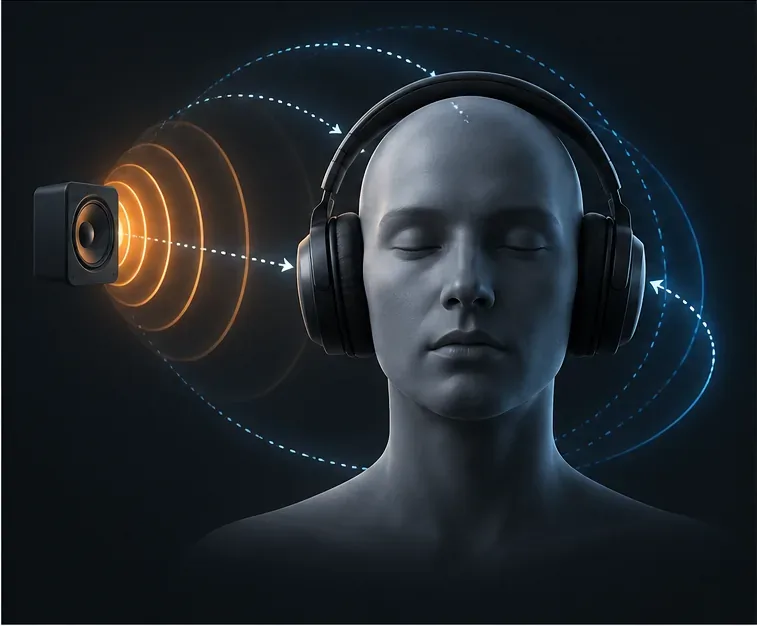
HRTF: Head-Related Transfer Function, een methode die geluid vormgeeft om hoofdtelefoons te helpen richting en ruimtelijkheid weer te geven. Activision zegt dat de Enhanced Headphone Mode van Warzone een universeel HRTF-profiel heeft geïntroduceerd. Het is een optie voor ruimtelijke verwerking, geen schuifregelaar voor bas of hoge tonen.
Dynamisch bereik: Het verschil tussen zachtere en hardere geluiden. Een gecomprimeerde mix of een mix in 'nachtmodus' kan ervoor zorgen dat zachte details beter hoorbaar zijn bij een lager volume, maar kan er ook voor zorgen dat harde geluiden minder duidelijk klinken. Kies deze optie alleen als het huidige spelmenu deze aanbiedt.
Activision beschrijft het geluid in Warzone ook als beïnvloed door positie, oppervlakken, occlusie (geluid dat wordt geblokkeerd of gedempt door een object) en nagalm (geluidsreflecties in een ruimte). Een headset-instelling kan deze effecten in de spelwereld niet ongedaan maken of garanderen dat elke voetstap hoorbaar is. Raadpleeg de officiële patchnotes van Warzone seizoen 6 als je advies vergelijkt dat is geschreven voor een oudere versie.
Bereid je voor voordat je de instellingen wijzigt.
Gebruik bedrade of draadloze hoofdtelefoons waarvan je al weet dat ze werken, en controleer of het geluid van de game er naartoe wordt gestuurd. Controleer op pc het geselecteerde uitvoerapparaat van het besturingssysteem en eventuele bijbehorende headset-apps. Controleer op console het uitvoerapparaat van de console of de headsetinstellingen. Zorg ervoor dat de surround- of "3D"-modus van de headset gemakkelijk uit te schakelen is tijdens de vergelijking. Je hebt geen dure hoofdtelefoons nodig; een stabiele stereoheadset is voldoende om mee te beginnen.
Noteer of fotografeer je huidige audio-instellingen voordat je ze wijzigt. Zo kun je een aanpassing gemakkelijk ongedaan maken als stemmen moeilijk te verstaan zijn of het geluid schel klinkt. Verhoog het hoofdvolume niet tot een onaangenaam niveau om een slechte mix te compenseren.
Een beginnersopstelling, één wijziging tegelijk.
1. Bevestig het uitvoerpad
Open de instellingen van Warzone en ga naar het gedeelte 'Huidige audio'. Controleer of het gamegeluid naar de headset wordt gestuurd en niet naar een monitor, televisie, controllerluidspreker of een ander uitvoerapparaat. Sluit op de pc andere apps die mogelijk de equalizer of ruimtelijke modus van dezelfde headset wijzigen, terwijl je een basislijn vaststelt. Als het uitvoerapparaat niet correct is, zal een equalizeraanpassing het onderliggende routeringsprobleem niet oplossen.
2. Vergelijk de verbeterde hoofdtelefoonmodus
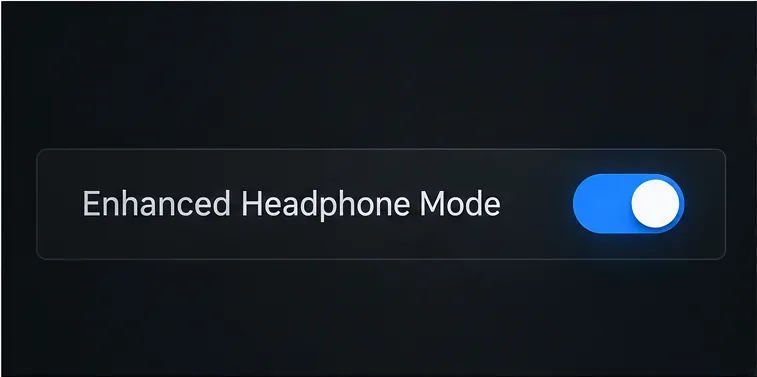
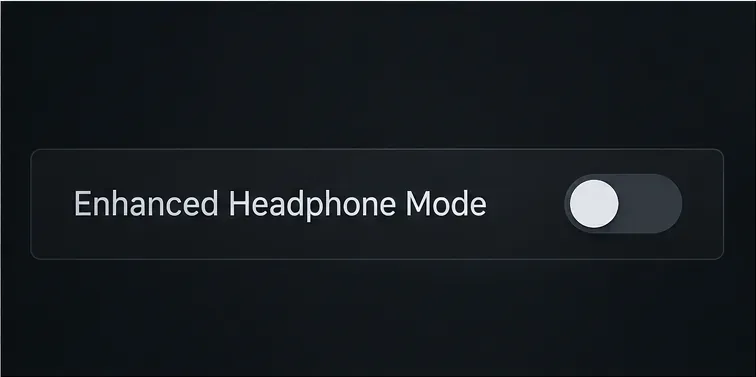
Als de 'Enhanced Headphone Mode' in je huidige Warzone-audiomenu verschijnt, test deze dan met een koptelefoon. In de Season 01-aantekeningen van Activision staat dat deze modus een gratis universeel HRTF-profiel aan Warzone heeft toegevoegd. HRTF kan helpen om richting via een koptelefoon over te brengen, maar comfort en persoonlijke voorkeur verschillen. Speel een kort, herhaalbaar geluidsfragment af met de optie eerst aan en vervolgens uit, op hetzelfde comfortabele volume. Kies de instelling waarmee je de links/rechts-richting makkelijker kunt bepalen zonder dat het geluid onnatuurlijk klinkt.
De gedocumenteerde optie 'Verbeterde hoofdtelefoonmodus' wordt weergegeven; de huidige menu-indeling kan per spelversie en platform verschillen.Dezelfde gedocumenteerde optie wordt weergegeven voor een gecontroleerde vergelijking. Wijzig alleen deze instelling voordat u opnieuw luistert.
Als de optie ontbreekt, ga er dan niet van uit dat uw installatie defect is. De interface kan verschillen per gameversie of platform, en de hier geciteerde officiële documentatie beschrijft de introductie ervan in plaats van te garanderen dat elk later menu de optie op dezelfde plaats zal weergeven. Gebruik de hoofdtelefoon- of stereo-uitgang die beschikbaar is in uw huidige instellingen en ga verder met de andere stappen.
3. Vermijd het stapelen van ruimtelijke verwerking.
Ruimtelijke audio betekent verwerking die bedoeld is om geluiden rond de luisteraar te plaatsen. Een headset-app, console, besturingssysteem en game kunnen elk hun eigen versie hiervan bieden. Gebruik voor een eerlijke test eerst de 'Enhanced Headphone Mode' van de game zelf, met de optionele virtuele surround-verwerking van de headset of het systeem uitgeschakeld. Vergelijk dit vervolgens met de externe modus, indien gewenst. Dit is een aanbeveling voor probleemoplossing gebaseerd op het isoleren van verwerkingslagen; Activision publiceert geen universele regel die voorschrijft dat één combinatie op elke headset het beste werkt.
Als het inschakelen van twee modi het geluid hol, faseverschuivend of moeilijk te lokaliseren maakt, schakel er dan één uit en vergelijk opnieuw. Deze effecten zijn aanwijzingen dat de gecombineerde verwerking mogelijk niet geschikt is voor uw installatie, en geen bewijs dat een van beide functies defect is.
4. Stel een conservatieve equalizer in, indien mogelijk.
Begin met de equalizer van je headset op neutraal of de standaardinstelling. Als explosies en motorgeluiden overheersen, probeer dan de bas iets te verminderen. Laat het middengebied zo neutraal mogelijk staan. Als voetstappen nog steeds dof klinken, verhoog dan slechts een klein beetje de hogere middentonen of de hoge tonen, als je equalizer die instellingen toelaat. Stop zodra de voetstappen duidelijker hoorbaar zijn; te veel hoge tonen kunnen geweervuur, spraakchat en andere scherpe geluiden vermoeiend of onaangenaam maken.
Dit is een algemeen uitgangspunt voor luisteren, geen Activision-voorinstelling. Hoofdtelefoons verschillen en voetstappen bevinden zich niet in één magische frequentieband. Vermijd het exact overnemen van schuifregelaarwaarden van iemand die een andere headset gebruikt. Wijzig één band tegelijk en zet deze terug naar de neutrale stand als de wijziging de richting of de spraakverstaanbaarheid verslechtert.
HRTF-verwerking is bedoeld om richtingsaanwijzingen via een koptelefoon duidelijker te maken; deze conceptafbeelding is geen screenshot van Warzone.Een subtiel idee voor de equalizer: verminder de overmatige bas en breng kleine toonveranderingen aan. De curve is illustratief en geen gemeten Warzone-preset.
5. Breng effecten, muziek en chat in balans.
Houd het hoofdniveau comfortabel en zorg ervoor dat de spraakchat de speleffecten niet overstemt. Als je huidige menu aparte bedieningselementen voor muziek, dialogen, spraakchat of effecten heeft, verlaag dan alleen het volume van de geluiden die concurreren met voetstappen. Begin met kleine aanpassingen en behoud voldoende spraakvolume om met teamgenoten te communiceren. De menu-labels en beschikbare schuifregelaars in Warzone kunnen veranderen, dus gebruik de bedieningselementen die daadwerkelijk in jouw versie worden weergegeven in plaats van te zoeken naar een vaste lijst met namen.
Hoe test je of de configuratie helpt?
Doe een korte vergelijking voordat je een profiel kiest. Gebruik een herhaalbare audiobron of een ontspannen wedstrijdsituatie: blijf stil staan, luister naar bewegingen van links en rechts en controleer of je de richting kunt bepalen en of het geluid prettig is. Oordeel niet over een setting op basis van één chaotisch gevecht, want geweervuur, explosies, spraakchat, afstand, muren, hoogteverschillen en het materiaal van de ondergrond beïnvloeden allemaal wat je hoort.
Stel een comfortabel volume in en laat de equalizer neutraal staan.
Vergelijk de verbeterde hoofdtelefoonmodus met de in- en uitgeschakelde versie, indien deze beschikbaar is.
Kies één staat en test elke headset of systeem-ruimtelijke modus afzonderlijk.
Probeer pas daarna een kleine aanpassing aan de bas of de hoge tonen.
Behoud het profiel dat nuttige richtingsaanwijzingen verbetert zonder spraak of harde geluiden onaangenaam te maken.
Wijzig één item per vergelijking en noteer kort wat er is veranderd. Als je het verschil niet betrouwbaar kunt waarnemen, gebruik dan de instelling die je het meest comfortabel vindt. Het is niet nodig om steeds extra bewerkingen toe te voegen, alleen omdat een preset is bedoeld voor competitief gamen.
Veelgemaakte fouten die je moet vermijden
Verwachten dat EQ elke vijand onthult: EQ verandert de toon; het kan geen muren, afstand, obstructie of beperkingen van het spelgeluid opheffen.
Het inschakelen van alle "boosts": gestapelde surround, EQ en verbeteringen kunnen de richting van het geluid minder natuurlijk maken. Isoleer de opties en vergelijk ze.
Het volume maximaal zetten: harder betekent niet automatisch helderder. Houd een comfortabel volume aan en pas eerst de onderlinge balans aan.
Het exact kopiëren van de curve van een andere speler: de frequentierespons van hoofdtelefoons, pasvorm, gehoor en platformverwerking variëren.
Als je veel instellingen tegelijk wijzigt, weet je niet welke wijziging de oorzaak is, of het resultaat nu verbetert of verslechtert. Reset daarom de instellingen en test elke instelling afzonderlijk.
Oude adviezen gebruiken alsof elk menu actueel is: Warzone ontvangt updates. De meest recente notities die voor deze handleiding zijn geraadpleegd, dateren van 30 september 2026; gebruik de actuele in-game labels en officiële notities als deze afwijken van oudere screenshots of video's.
Wat de officiële bronnen bevestigen
In de audio-aantekeningen van seizoen 1 van Warzone van Activision wordt de verbeterde hoofdtelefoonmodus geïntroduceerd met een gratis universeel HRTF-profiel. Het officiële audio-overzicht legt HRTF- en ruimtelijke geluidsconcepten uit. In de audio-aantekeningen van seizoen 3 beschreef Activision de Warzone-specifieke afstemming van voetstappen en wijzigingen in occlusie en nagalm. Deze bronnen ondersteunen het uitproberen van de beschreven ruimtelijke optie en erkennen dat voetstappen reageren op de spelomgeving. Ze noemen geen universeel beste EQ-curve en garanderen ook niet dat een bepaald filter elke voetstap hoorbaar zal maken.
Voor de meeste beginners is het praktische startpunt eenvoudig: stuur het geluid naar je headset, vergelijk de Enhanced Headphone Mode van de game (indien aanwezig), vermijd in eerste instantie het stapelen van ruimtelijke effecten, houd de equalizer zo neutraal mogelijk en breng na het luisteren slechts kleine toonwijzigingen aan. Dat geeft je een instelling die je kunt begrijpen en aanpassen zonder je persoonlijke voorkeur te verwarren met een universele Warzone-instelling.