Home
» 🎮 E-sport
»
Beste audio-nachtmodusinstelling voor voetstappen in Rainbow Six Siege
Beste audio-nachtmodusinstelling voor voetstappen in Rainbow Six Siege
Beste audio-nachtmodusinstelling voor voetstappen in Rainbow Six Siege
Begin met Dynamisch Bereik: Laag als geweervuur, explosies of andere luide effecten vaak stillere bewegingen overstemmen. Het dempt de luidste geluiden, waardoor voetstappen mogelijk gemakkelijker te horen zijn op een comfortabel volume. Het versterkt voetstappen niet en garandeert geen betere directionele audio. Als Laag de mix te gecomprimeerd laat klinken, vergelijk het dan met Hoog op dezelfde headset en via dezelfde audio-uitgang.
Spelers die op zoek zijn naar 'Nachtmodus' moeten de huidige dynamische bereikregeling in de audio-instellingen van de game opzoeken. In het huidige toegankelijkheidsoverzicht van Ubisoft wordt de dynamische bereikregeling beschreven als een manier om de luidste geluiden te dempen en gehoorvermoeidheid te voorkomen. Oudere handleidingen gebruiken mogelijk andere termen, dus volg de beschrijving in de versie die u hebt geïnstalleerd.
Laag of hoog: welke moet je kiezen?
Instelling
Probeer het eens wanneer
Waar moet je op letten?
Laag
Worden plotselinge effecten in je mix overheerst, of wil je juist op een gematigd volume luisteren.
Of de voetstappen nu duidelijker zichtbaar zijn zonder dat er nuttige aanwijzingen of details verloren gaan.
Hoog
Je kamer is stil en zachte geluiden klinken te gedempt voor je.
Of het extra contrast je helpt om bewegingen beter te onderscheiden, terwijl harde effecten toch aangenaam blijven.
Ubisoft heeft geen instelling aangewezen als de universele winnaar in competitieve wedstrijden. In de openbare specificaties wordt geen verhoging van het voetstapvolume, compressiemeting of headsetspecifieke preset vermeld. Beschouw de instelling 'Laag' als een verstandige eerste test en kies vervolgens de instelling waarmee je beweging consistent kunt waarnemen op een veilig en comfortabel luisterniveau.
Stel het audiopad in voordat u gaat vergelijken.
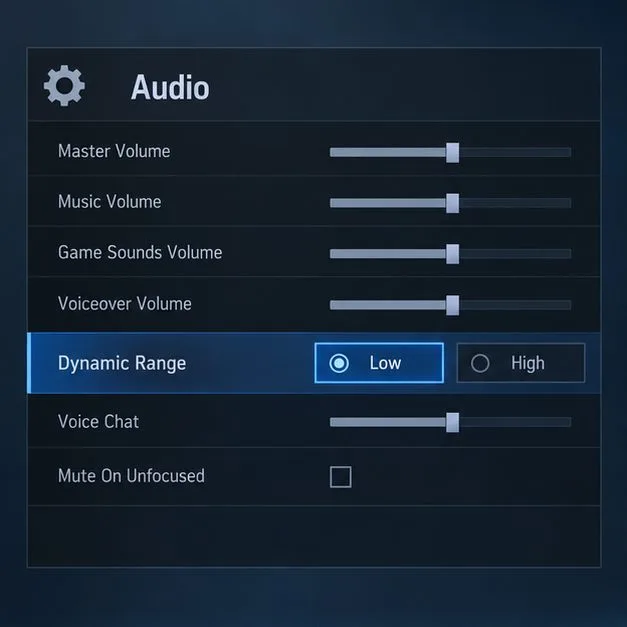
Open de huidige audio-opties. Ga naar het menu 'Opties' of 'Instellingen' van de game en kies 'Audio'. Ubisoft geeft aan dat het menu 'Opties' is vernieuwd in Jaar 11 Seizoen 3, dus oudere schermafbeeldingen komen mogelijk niet overeen met uw scherm. Zoek 'Dynamisch bereik' en noteer de beginwaarde.
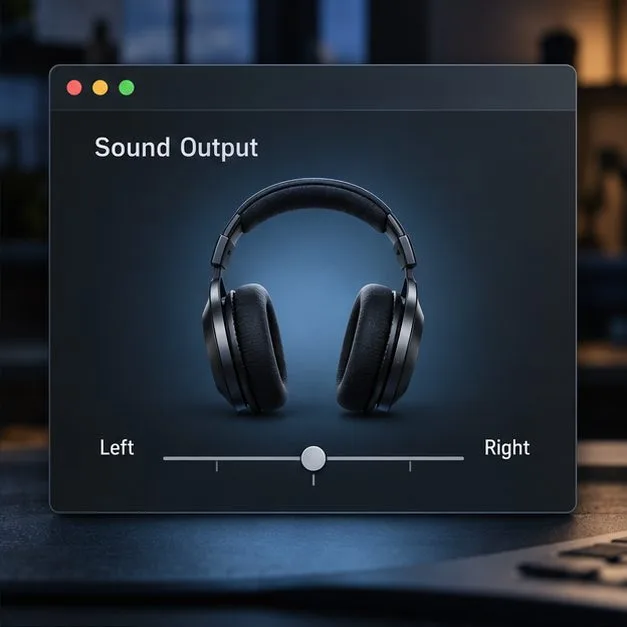
Controleer je uitvoerapparaat en stereobalans. Selecteer de headset of luidsprekers die je daadwerkelijk gebruikt. Controleer of de linker- en rechterkanalen in balans zijn en laat eventuele geluidsprofielen van headset-apps of besturingssystemen ongewijzigd tijdens de test. Als je virtuele surround of een andere verbetering gebruikt, laat deze dan eerst ongewijzigd; je kunt deze later apart testen.
Stel het volume laag in zonder verder iets te veranderen. Houd het hoofdvolume op een comfortabel niveau. Verhoog het volume niet abrupt om voetstappen te horen: een harder geluid kan geweerschoten en explosies onaangenaam maken zonder de onderliggende richtingsaanwijzingen van het spel te verbeteren.
Gebruik een rustige oefenroute. Laat in de trainingsmodus of een aangepast spel een teamgenoot dezelfde route door dezelfde kamers in een vergelijkbaar tempo herhalen. Luister goed naar wanneer de voetstappen beginnen, of ze naar links of rechts gaan en hoe muren, vloeren of openstaande deuropeningen het geluid beïnvloeden.
Dit conceptuele instellingenpaneel toont Dynamisch bereik: Laag; het is geen schermafbeelding van het live Siege-menu.
In Siege X zijn de geluidsverspreiding en nagalm aangepast, zodat spelers beter kunnen inschatten waar geluiden vandaan komen en hoe ver ze weg zijn. Dat betekent dat een voetstap niet langer alleen een aanwijzing is voor links of rechts: de route door een kamer, een vloer of een muur is ook belangrijk. Test de soorten ruimtes waar je beweging het vaakst mist.
Hoe vergelijk je laag en hoog op een eerlijke manier?
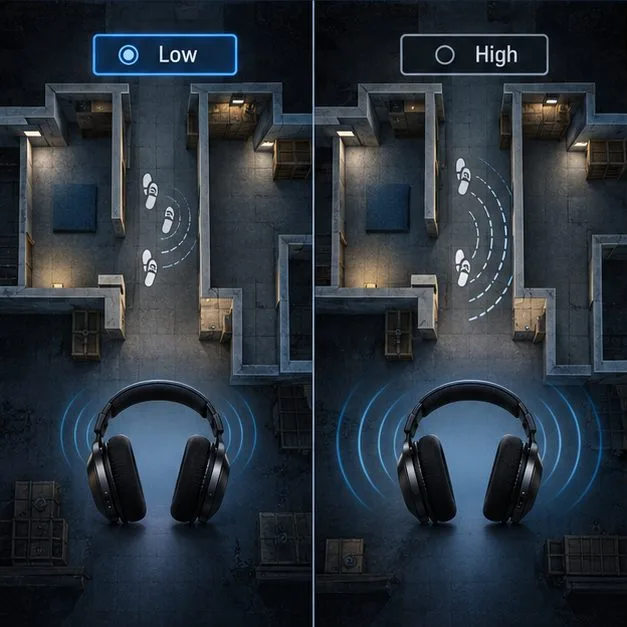
Gebruik dezelfde route twee keer. Houd het kaartgebied, de teamgenoot, het bewegingstempo, het uitvoerapparaat en het volume hetzelfde. Luister naar de eerste passage op laag volume en de tweede op hoog volume. Herhaal de twee passages indien mogelijk, zodat één enkel luidruchtig moment niet de uitkomst bepaalt.
Beoordeel de helderheid, niet het volume. Vraag jezelf af of je de voetstappen eerder opmerkte en ze betrouwbaarder kon lokaliseren. Een instelling die over het algemeen krachtiger klinkt, is niet automatisch beter voor het lokaliseren van beweging.
Wijzig één instelling tegelijk. Als u tegelijkertijd ook de equalizer, de ruimtelijke audio of meerdere schuifregelaars aanpast, kunt u niet zien welke aanpassing het resultaat heeft beïnvloed. Nadat u een bereikinstelling hebt gekozen, voert u eventuele andere wijzigingen in een aparte vergelijking uit.
Gebruik de versie die u prettig vindt. Als geen van beide instellingen voetstappen duidelijk hoorbaar maakt, controleer dan de output routing en de kanaalbalans voordat u het mastervolume verhoogt of een extreme EQ-curve toepast.
Gebruik een gecentreerde stereobalans als basislijn, zodat een onevenwicht in de kanalen uw vergelijking niet verstoort.Deze conceptuele routevergelijking laat zien waarom hetzelfde pad en bewegingspatroon van belang zijn bij het luisteren op lage en hoge tonen.
Verminder afleiding zonder nuttige signalen te verbergen.
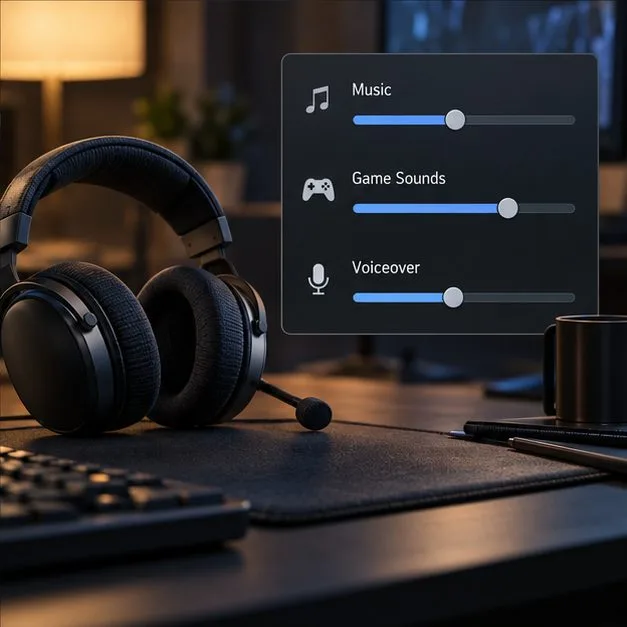
Ubisoft biedt aparte instellingen voor het hoofdvolume, de muziek in het spel, de geluiden in het spel, de menumuziek, de menugeluiden en de voice-overs. Als de muziek of het menugeluid storend is, zet de schuifregelaar dan iets lager, maar laat de geluiden in het spel en de teamcommunicatie wel hoorbaar. Vermijd het kopiëren van de schuifregelaars van anderen: koptelefoons, platformuitvoer, omgevingsgeluid en persoonlijk gehoor kunnen verschillen.
Houd de equalizerinstellingen van je headset bescheiden. Algemene 'voetstapfrequentie'-grafieken zijn geen garantie voor een goede preset in Rainbow Six Siege, en agressieve boosts kunnen de hele mix harder of minder natuurlijk laten klinken. Als een toegevoegde surround- of verbeteringsmodus de positionering onduidelijk maakt, vergelijk het geluid dan eerst met die bewerking uitgeschakeld, zonder verder iets te veranderen.
Met de aparte volumeregelaars kunt u een storend element dempen zonder elk geluid in de mix te veranderen; het paneel dient ter illustratie.
Wat Dynamic Range: Low wel en niet kan doen
Het kan: de luidste geluiden dempen, waardoor ze minder dominant worden tijdens het luisteren.
Het apparaat kan niet: voetstappen versterken, een geluid onthullen dat volledig door een ander effect wordt gemaskeerd, of je precies vertellen waar een tegenstander zich bevindt door elke muur of vloer heen.
Het is mogelijk dat dit niet voor elke opstelling geschikt is: vergelijk het met 'Hoog' als 'Laag' te gecomprimeerd klinkt of als uw kamer en luisterniveau het mogelijk maken om stillere details comfortabel te horen.
Als explosies of verdovende effecten ongemak veroorzaken, biedt Siege ook configureerbare tinnitus-geluidseffecten voor die specifieke effecten. Deze comfortregeling staat los van de helderheid van voetstappen. Houd het afspeelvolume gematigd en kies de mix waarnaar u zonder inspanning kunt luisteren.
Snelle aanbeveling
Voor een praktisch antwoord op de vraag "Wat is de beste audio-nachtmodusinstelling voor voetstappen in Rainbow Six Siege?" begin je bij Dynamisch bereik: Laag wanneer luide effecten beweging maskeren. Controleer de uitvoer van je headset en de stereobalans, vergelijk Laag met Hoog op dezelfde oefenroute en behoud de instelling die je herhaalbare details geeft bij een comfortabel volume. Als het label in je client anders is, gebruik dan het huidige audiomenu en de bijbehorende beschrijving in plaats van een oudere screenshot van de "Nachtmodus".