Home
» 🎮 E-sport
»
Beste audio-mixinstellingen voor Overwatch 2 om de voetstappen van flankers te horen.
Beste audio-mixinstellingen voor Overwatch 2 om de voetstappen van flankers te horen.
Kort antwoord: begin met een mix voor de koptelefoon of de nachtmodus, zorg dat geluidseffecten duidelijk hoorbaar zijn, zet de muziek zachter en gebruik één ruimtelijk audiosysteem tegelijk. Test de mix vervolgens in een stille oefenomgeving voordat je meer instellingen wijzigt. Dit geeft vijandelijke voetstappen de ruimte in het geluidslandschap zonder te doen alsof er een instelling bestaat die garandeert dat je elke flankerende vijand hoort.
Er is geen aparte schuifregelaar voor het volume van vijandelijke voetstappen in de standaard geluidsinstellingen zoals beschreven in de beschikbare documentatie van Blizzard. In de officiële patchnotes van Blizzard wordt wel een aanpassing aan de mix van voetstappen vermeld in januari 2023, maar ik heb geen recentere officiële notitie gevonden waarin een speciale instelling voor flankerende geluiden wordt aangekondigd (vanaf 8 oktober 2026). Het praktische doel is daarom om de helderheid en richtingsaanwijzingen te verbeteren met de bedieningselementen die je platform biedt, en niet om de voetstappen van vijanden onafhankelijk te versterken. In de patchnotes van Blizzard van januari 2023 wordt de aanpassing van de voetstappenmix wel genoemd.
Aanbevolen startprofiel
Controle
Uitgangspunt
Waarom
Audiomix
Probeer eerst de nachtmodus; vergelijk deze met de hoofdtelefoon of de studio-referentie, indien beschikbaar.
De nachtmodus kan subtiele details beter hoorbaar maken door het contrast tussen zeer luide en zachte geluiden te verminderen. Het kan er echter ook voor zorgen dat de hele mix luider of minder natuurlijk klinkt.
Muziekvolume
Laag, of tijdelijk uitgeschakeld tijdens het testen.
Muziek is minder nuttig om een naderende vijand te lokaliseren en kan subtielere signalen maskeren. Zorg voor voldoende muziek om belangrijke spelverloopsignalen te horen als je daarop vertrouwt.
Volume van geluidseffecten
Hoog genoeg om voetstappen, wapens en aanwijzingen voor vaardigheden te horen zonder ongemak.
Voetstappen delen het effectenkanaal met luide gevechtsgeluiden; door dit te verhogen kunnen voetstappen niet worden geïsoleerd.
Ruimtelijke audio
Gebruik een van de ondersteunde ruimtelijke modi, of gewoon stereo.
De juiste links-rechts- en voor-achter-signalen zijn belangrijker dan het stapelen van meerdere virtuele surround-effecten.
Headsetverwerking
Schakel extra virtuele 7.1- of surround-geluid uit tijdens het testen van ruimtelijke audio in de game.
Twee spatializers kunnen de richting vervagen of de klankkleur veranderen. Schakel er slechts één weer in als deze in een gecontroleerde vergelijking duidelijker klinkt.
Dit zijn uitgangspunten, geen officiële wedstrijdinstellingen of gemeten prestatiecijfers. De beste combinatie hangt af van je headset, gehoor, platform, omgevingsgeluid en persoonlijk comfort.
Kies de audiomix die ervoor zorgt dat stille signalen goed te onderscheiden zijn.
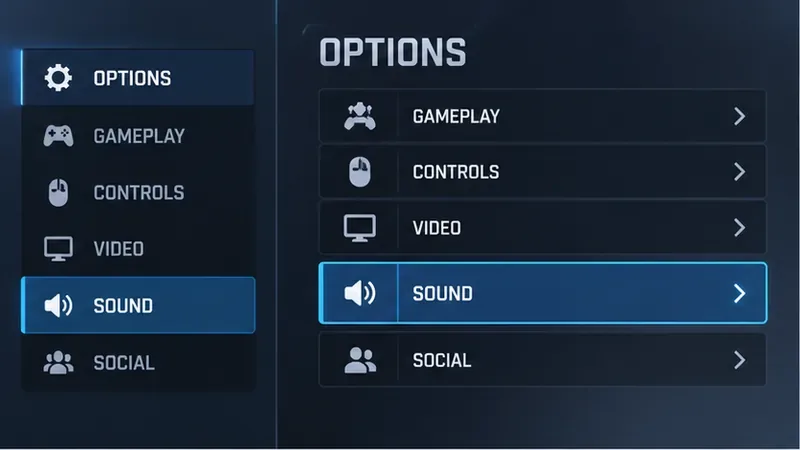
Open de opties en zoek naar het gedeelte Geluid of Audio . Op sommige platforms kunnen de keuzes voor geluidsapparaten of audiomix anders gegroepeerd zijn. Blizzard introduceerde audiomix-opties voor veelvoorkomende luisteropstellingen, waaronder hoofdtelefoons en home cinema, tijdens de Overwatch 2-beta. De namen en beschikbare opties kunnen per platform of gameversie verschillen, dus gebruik de labels die daadwerkelijk in je menu worden weergegeven. De officiële beta-notities beschrijven de audiomix-opties .
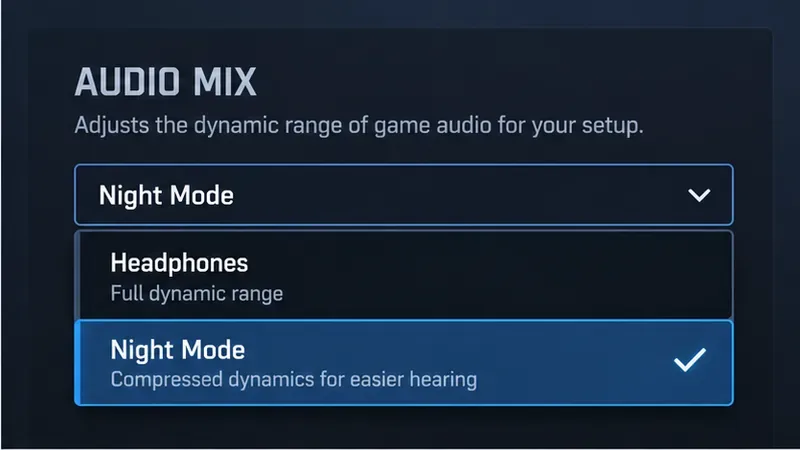
Als je met een koptelefoon speelt, vergelijk dan de Nachtmodus met de optie 'Koptelefoon' of 'Neutrale/Referentie' als je menu die opties biedt. De Nachtmodus is een verstandige eerste test wanneer explosies en wapens voetstappen overstemmen; een minder gecomprimeerde of neutralere mix kan je een beter gevoel van afstand en impact geven. Geen van beide is per definitie beter. Compressie verkleint het verschil tussen zachtere en hardere geluiden, waardoor details op laag niveau beter hoorbaar kunnen worden, maar een druk gevecht ook rommelig kan aanvoelen. Stel het volume van je apparaat in op een comfortabel niveau voordat je gaat vergelijken; zet niet het hele systeem harder om voetstappen in de verte beter hoorbaar te maken.
Voorbeeld van een menuweergave: open eerst de opties Geluid of Audio; de exacte labels en plaatsing kunnen per platform en versie verschillen.Voorbeelden van audiomixopties ter illustratie. Probeer de Nachtmodus eens uit in vergelijking met een hoofdtelefoon of een neutrale mix in dezelfde stille testsituatie.
Verminder maskerende geluiden zonder nuttige signalen te verliezen.
Zet eerst het muziekvolume lager. Muziek kan sfeer toevoegen, maar het vertelt je zelden waar een flankerende vijand zich bevindt. Het volume verlagen is een eenvoudige manier om de maskering te verminderen zonder het geluid van elk wapen en elke vaardigheid te veranderen. Je kunt het volume laag laten staan in plaats van het volledig uit te zetten als je geluidseffecten gebruikt om een doel of een verandering in de spelstatus aan te geven.
Houd het volume van de geluidseffecten hoog genoeg om bewegingen, wapenvuur en vaardigheden te horen. Verwacht niet dat een hogere schuifregelaar voor effecten voetstappen luider maakt dan alle andere effecten: de game biedt geen aparte schuifregelaar voor vijandelijke voetstappen in de menu-opties die hier worden besproken. Als de gevechten te heftig of vermoeiend worden, verlaag dan het algehele luistervolume en probeer een andere audiomix in plaats van de hoge tonen te versterken of het hoofdvolume tot het maximum op te voeren.
Spraaklijnen en teamspraak kunnen ook om aandacht strijden. Houd het spraakvolume van de chat zo laag dat je je teamgenoten kunt verstaan zonder het hoofdvolume te hoeven verhogen. Als je externe chat- of headsetsoftware gebruikt, controleer dan de mixer op automatische volumevermindering, ruisonderdrukking, equalizer-presets of een surround-modus die het gamesignaal aanpast. Verander één instelling tegelijk, zodat je kunt zien wat het verschil maakt.
Illustratieve volumeregelaars: zet eerst de muziek zachter en behoud voldoende volume voor de geluidseffecten om voetstappen en aanwijzingen voor vaardigheden te kunnen horen.
Richtingsgevoelige audio instellen zonder effecten te stapelen
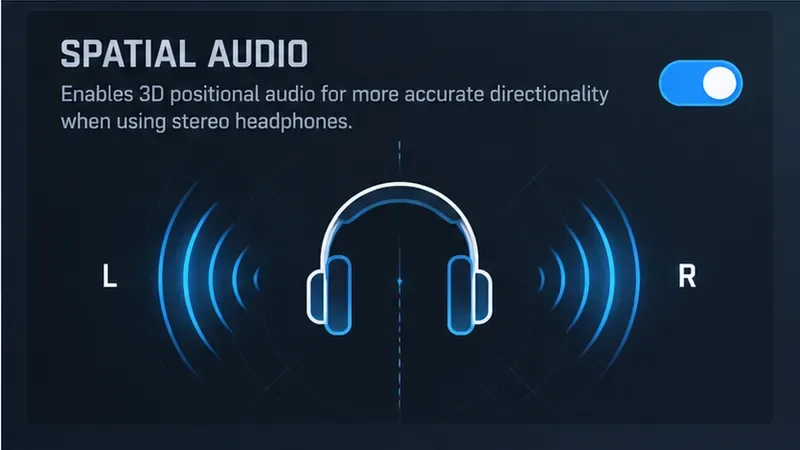
Vermijd het tegelijkertijd inschakelen van meerdere lagen, zoals de virtuele 7.1-modus van een headset, Windows Sonic of Dolby Atmos, en een ruimtelijke modus in een game, tenzij je die combinatie hebt getest. Afhankelijk van de gebruikte apparaten kan audio meerdere keren worden verwerkt. Dit kan het geluid breder, maar minder nauwkeurig maken. Begin met één verwerkingsroute en vergelijk deze met gewone stereo. Kies de route die het voor jou het gemakkelijkst maakt om de linker-, rechter-, voor- en achterkanalen te onderscheiden, niet de route met het grootste of meest filmische geluid.
Illustratieve stereo-opstelling: test één ondersteunde ruimtelijke audio-optie en vergelijk deze vervolgens met gewone stereo.
Test de instellingen voordat je ze in een wedstrijd gebruikt.
Kies één audiomix en laat de verwerking van je besturingssysteem en headset ongewijzigd.
Gebruik de oefenruimte of een rustige, aangepaste game om te luisteren naar bewegingen uit verschillende richtingen. Als je daar niet betrouwbaar het geluid van vijandelijke voetstappen kunt reproduceren, moet je in een druk teamgevecht niet te veel conclusies trekken uit één enkel geluid.
Luister op een comfortabel, constant volume. Vergelijk de Nachtmodus met een hoofdtelefoon of een neutrale/referentiemix zonder tussendoor meerdere schuifregelaars aan te passen.
Draai je personage en let op of de aanwijzing consistent van links naar rechts en van voor naar achter beweegt. Een duidelijke richtingsverandering is nuttiger dan alleen een harder geluid horen.
Herhaal dit in een echte wedstrijd. Behoud de mix alleen als het het speloverzicht verbetert zonder dat wapens, vaardigheden en stemmen saai of verwarrend worden.
Geluidssignalen zijn situationeel. Vijandelijke bewegingen kunnen worden gemaskeerd door gevechten, de geometrie van de kaart, afstand, spraakchat en andere geluidseffecten. Sommige helden bewegen of vallen aan op manieren die weinig waarschuwing geven, en een geluidssignaal moet worden beschouwd als informatie om te onderzoeken, in plaats van als bewijs dat een specifieke flankerende vijand zich achter je bevindt. Gebruik het signaal om een waarschijnlijke deuropening, hoger gelegen positie of rotatieroute te controleren en bevestig dit vervolgens met je eigen zicht, teamcommunicatie en de wedstrijdsituatie.
Veelgemaakte fouten die je moet vermijden
Het exact kopiëren van de mix van een streamer: een andere headset, equalizer, platform of gehoorprofiel kan ervoor zorgen dat dezelfde preset heel anders klinkt.
Alle volumeregelaars openzetten: harder afspelen kan vermoeiend worden en maakt het onderscheid tussen voetstappen en explosies niet meer mogelijk.
Meerdere surround-effecten tegelijk gebruiken: test één spatializer tegelijk, zodat de richtingsaanwijzingen interpreteerbaar blijven.
Verwachten dat voetstappen de exacte afstand of de identiteit van de held onthullen: geluid geeft aanwijzingen, maar geen perfecte radar. Bevestig het geluid visueel of via teaminformatie.
Meerdere wijzigingen tegelijk doorvoeren: één instelling aanpassen, testen en het resultaat noteren, zodat u later weer naar een comfortabele instelling kunt terugkeren.
Snelle checklist
Begin met de nachtmodus of een mix via de hoofdtelefoon, en vergelijk de resultaten in plaats van aannames te doen.
Zet de muziek zachter voordat je de effecten of het hoofdvolume aanpast.
Zorg ervoor dat de geluidseffecten hoorbaar blijven op een veilig en comfortabel luisterniveau.
Gebruik stereohoofdtelefoons en slechts één ruimtelijke verwerkingsroute tijdens het testen.
Controleer de links-rechts- en voor-achter-richtingen in een rustige oefenomgeving en bevestig het resultaat vervolgens in wedstrijden.
Als een flankerende vijand nog steeds niet hoorbaar lijkt, ligt het probleem mogelijk niet bij de mix: gevechtsmaskering, platformaudio-routing, headsetsoftware of het huidige geluidsgedrag van de game kunnen allemaal van invloed zijn op wat je bereikt. Beschouw dit profiel als een uitgangspunt gericht op helderheid, niet als een garantie dat elke voetstap hoorbaar zal zijn.