Home
» 🎮 E-sport
»
Beste audio-instellingen om de stemgeluiden van vijanden te horen in Marvel Rivals
Beste audio-instellingen om de stemgeluiden van vijanden te horen in Marvel Rivals
Als de ultieme aanvallen van de vijand verdwijnen in het geluid van explosies, muziek en teamgesprekken, versterk dan eerst de geluiden die nuttige informatie bevatten en verlaag de storende geluiden. Er is geen bewezen, universeel ingestelde percentage-instelling voor Marvel Rivals, en de game biedt geen bevestigde schuifregelaar voor alleen vijandelijke stemmen. Begin met een heldere mix via je koptelefoon, zorg dat zowel geluidseffecten als stemmen hoorbaar zijn, en pas de balans vervolgens aan door herhaaldelijk te oefenen.
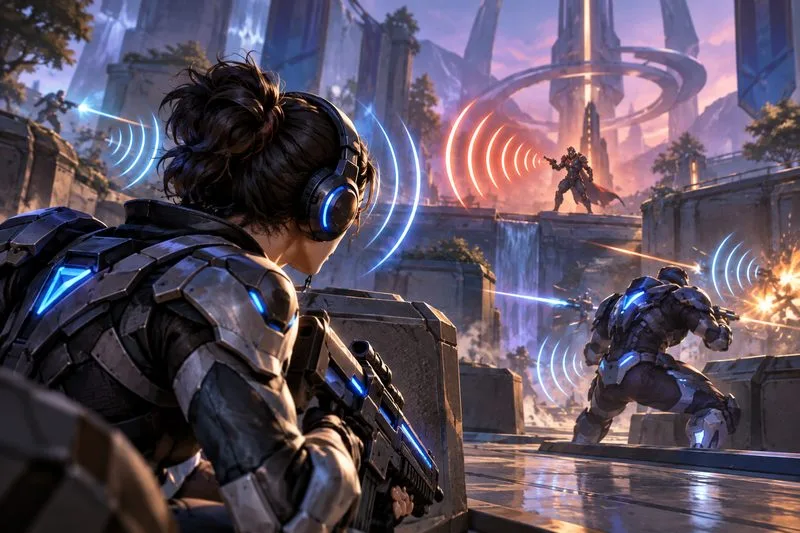
Een speler met een headset volgt een tegenstander in de verte door het arena-lawaai, wat illustreert waarom duidelijke stemcommando's en ruimtelijke audio van belang zijn.
Snel overzicht: wat moet je als eerste veranderen?
Audiogebied
Aanvangsaanpak
Waar moet je op letten?
Hoofdvolume
Stel een comfortabel niveau in met wat speelruimte; verhoog niet het volume van de hele mix om maskering op te lossen.
De aanwijzingen zijn duidelijk, zonder scherpe pieken of vervorming.
Muziek
Verlaag het volume aanzienlijk of schakel het helemaal uit als uw klant een aparte bedieningsoptie biedt.
Tijdens een gevecht met een specifiek doel vallen de gevechtsaanwijzingen op.
Geluidseffecten
Houd de effecten prominent in beeld en gebruik vervolgens Audio > Combat Mix om de beschikbare opties voor de gevechtsbalans te bekijken.
Activeringen, effecten en bewegingen van vaardigheden blijven hoorbaar zonder stemmen te overstemmen.
Voice-over / dialoog
Zorg dat het duidelijk verstaanbaar blijft. Verlaag eerst de andere geluidslagen voordat je de dialoog van de personages verlaagt.
Je kunt een vijandelijke lokroep herkennen wanneer meerdere effecten elkaar overlappen.
Spraakchat en gebruikersinterface
Stel de chat zo in dat teamgenoten elkaar blijven verstaan; verlaag het volume van menu-/UI-geluiden als deze tijdens het spel met elkaar concurreren.
Teamcommunicatie omvat geen signalen die tijdens de wedstrijd worden gegeven.
Ruimtelijke uitvoer
Gebruik een koptelefoon en test één ruimtelijke audiomodus tegelijk, als je platform dit ondersteunt.
De aanwijzingen voor links/rechts en voor/achter voelen stabiel aan, zonder hol of galmend geluid.
Dit zijn prioriteiten, geen officiële schuifregelaarwaarden. Volume-aanduidingen en -regelaars kunnen per platform of update verschillen. De PlayStation-lijst bevestigt individuele volumeregelaars en 3D-audio-ondersteuning voor de consoleversie; de officiële Marvel-patchnotes verwijzen specifiek naar Audio > Combat Mix . Ze publiceren geen universele set percentages voor competitief spel.
Waarom stemcommando's van vijanden verloren gaan
Een gesproken aanwijzing is alleen nuttig als je die boven de rest van de mix kunt horen en snel kunt herkennen. In Marvel Rivals-gevechten worden dialogen van helden, effecten van vaardigheden, wapeninslagen, muziek, geluiden van doelstellingen en spraakchats van teamgenoten over elkaar heen gelegd. Het gelijkmatig verhogen van alle instellingen maakt de hele wedstrijd luider, maar dat maakt een waarschuwing niet per se makkelijker te herkennen. Een te hoge hoofdinstelling kan er bovendien voor zorgen dat plotselinge effecten vermoeiend worden.
Belangrijke informatie wordt soms via gesproken tekst overgebracht, terwijl andere bedreigingen worden aangegeven door een geluid dat hoort bij een vaardigheid of een bewegingsaanwijzing. Beschouw voice-over en geluidseffecten als aparte prioriteiten wanneer de in-game besturing dit toelaat. Als je client een bepaalde categorie niet weergeeft, ga er dan niet vanuit dat er een verborgen besturingselement bestaat dat alleen voor vijanden bedoeld is; gebruik de besturingselementen die daadwerkelijk worden weergegeven.
Aanbevolen configuratie per doel
Voor het herkennen van ultieme oproepen
Houd de stem van de personages of de dialogen op een niveau waarop de woorden nog verstaanbaar zijn.
Verlaag eerst het volume van de muziek voordat je het volume van de dialoog verlaagt. Als er in jouw versie geen aparte schuifregelaar voor de muziek is, pas dan het volume iets kleiner aan en test het opnieuw.
Zorg ervoor dat de geluidseffecten sterk genoeg zijn om het begin van de vaardigheden te horen. Een gesproken zin alleen geeft mogelijk niet alle details over bereik of timing.
Als een ondersteund kostuum speciale stemfragmenten of geluidseffecten heeft, controleer dan de opties in Heldenprofiel > Kostuums . Marvel heeft deze kostuumspecifieke instellingen in de patchnotes van augustus 2025 verplaatst van de audio-instellingen.
Voor het volgen van de richting
Gebruik stereohoofdtelefoons als uitgangspunt en zorg ervoor dat het spel naar de headset wordt doorgestuurd die je draagt. Test op een console de door het platform ondersteunde 3D-audio-optie als je een sterkere ruimtelijke weergave wilt; PlayStation vermeldt 3D-audio en individuele volumeregelaars voor Marvel Rivals. Op pc hangt de beschikbare ruimtelijke verwerking af van het besturingssysteem, de headset en de audiosoftware. Schakel niet meerdere surround- of ruimtelijke effecten tegelijk in. Vergelijk één modus tegelijk, omdat extra verwerking de richting op sommige systemen minder natuurlijk kan maken.
Gebruik geen monomix als eerste optie wanneer je een aanwijzing op basis van richting probeert te lokaliseren. Mono kan helpen als de stereobalans het probleem is, maar het verwijdert de scheiding tussen links en rechts. Als één oordopje of headsetkanaal stiller is, corrigeer dan eerst de balans of de verbinding van het apparaat voordat je naar een ander spelniveau overschakelt.
Om te spelen met spraakchat
Zorg ervoor dat de communicatie met je teamgenoten verstaanbaar blijft, maar balanceer het volume met het gamegeluid in plaats van de chat te laten overheersen. Als je headset een draaiwiel voor game/chat of een aparte mixregelaar heeft, maak dan kleine aanpassingen en vraag een teamgenoot om op normaal volume te spreken tijdens een oefensessie. Een headsetmicrofoon die te luid of te open is, kan ook afleiding veroorzaken; gebruik de invoerinstellingen van het platform om monitoring of sidetone te beperken als die beschikbaar zijn.
Hoe je de mix kunt afstemmen zonder te gokken
Sla een basislijn op. Noteer je huidige instellingen of maak een privé-screenshot, zodat je wijzigingen ongedaan kunt maken.
Stel een comfortabel hoofdvolume in. Kies een niveau dat aangenaam blijft, zelfs bij luide effecten. Verhoog het hoofdvolume niet alleen om één zacht cue-effect naar voren te halen.
Verminder het aantal maskeerlagen. Verlaag eerst het volume van de muziek en niet-essentiële UI-geluiden, indien deze aanwezig zijn.
Breng de stemmen en effecten in balans. Zorg dat de dialogen duidelijk verstaanbaar blijven en pas vervolgens de effecten en de Combat Mix-opties aan, zodat de geluiden van de vaardigheden verstaanbaar blijven zonder de aanwijzingen te overstemmen.
Test de richting afzonderlijk. Luister in een oefenomgeving naar geluiden vanuit verschillende richtingen. Vergelijk gewone stereo met een van de ondersteunde ruimtelijke opties en behoud vervolgens de versie die een consistente richting geeft.
Wijzig één instelling tegelijk. Herhaal dezelfde controle na elke wijziging. Zo kunt u zien of de instelling het gewenste effect heeft gehad, in plaats van meerdere wijzigingen aan te brengen die moeilijk te evalueren zijn.
Marvel beschrijft in de productbeschrijving voor PlayStation een oefenomgeving zonder consequenties. Gebruik deze om de algemene balans te controleren, maar onthoud dat een stille oefenruimte niet de volledige geluidsdichtheid van een live wedstrijd kan nabootsen. Bevestig de uiteindelijke mix in een normale wedstrijd voordat je besluit dat deze klaar is.
Wat te doen als de oproepen nog steeds moeilijk te verstaan zijn?
Alle audio klinkt dof: controleer het geselecteerde uitvoerapparaat, de pasvorm van de headset, de bekabelde of draadloze verbinding en de audiomodus van het platform. Schakel dubbele virtuele surround-verwerking uit en test opnieuw.
De effecten zijn duidelijk, maar de stemmen niet: Verhoog het volume van de dialogen/voice-over ten opzichte van de muziek en effecten, indien beschikbaar. Controleer of een kostuumspecifieke stemoptie is ingeschakeld voor de held die je test.
De stemmen zijn duidelijk, maar de richting is vaag: controleer de links/rechts-balans en test de stereo opnieuw voordat je ruimtelijke verwerking toevoegt. Een game-aanwijzing kan hoorbaar zijn zonder precieze informatie over de afstand te geven.
Slechts één personage heeft een afwijkende geluidsimpuls: kostuumspecifieke audio kan variëren waar dit wordt ondersteund. Vergelijk het standaardkostuum met het geselecteerde kostuum en bekijk de instellingen voor kostuumgeluid.
Eén wedstrijd klinkt ongewoon stil: verhoog niet meteen alle schuifregelaars. Controleer de balans van de teamchat en of luide omgevingsgeluiden het signaal maskeren; vergelijk dit nogmaals in een andere wedstrijd.
PlayStation biedt ook volledige ondertiteling voor gesproken dialogen in Marvel Rivals. Ondertiteling kan een nuttige aanvulling zijn op de dialogen, maar het vervangt niet het luisteren naar de timing of het lokaliseren van geluid in de ruimte.
Gebruik deze laatste checklist.
Het hoofdvolume is comfortabel en er is geen sprake van oversturing.
Muziek en menugeluiden maskeren de dialogen niet.
Zowel de voice-over als de gevechtsgeluiden blijven hoorbaar.
De hoofdtelefoonuitgang is geselecteerd, waarbij het linker- en rechterkanaal in balans zijn.
Tijdens de tests is slechts één verwerkingspad voor ruimtelijke audio actief.
De stem- of geluidsinstellingen die specifiek zijn voor het kostuum van de te testen held worden gecontroleerd.
De mix is in de praktijk getest en vervolgens tijdens een echte wedstrijd bevestigd.
Helderder geluid kan het makkelijker maken om de stemsignalen van vijanden op te vangen, maar geen enkele mix kan garanderen dat elke zin in elk gevecht opvalt. Geluidsontwerp, overlappende effecten, het gekozen kostuum, platformverwerking en je eigen gehoor hebben allemaal invloed op het resultaat. Houd een comfortabel volume aan en beoordeel het succes aan de hand van de vraag of je de waarschuwing eerder herkent, terwijl je tegelijkertijd je teamgenoten en gevechten in de buurt nog steeds kunt horen.