Home
» 🎮 E-sport
»
Beste aangepaste HUD-instellingen voor de drievingerige klauwgreep in Free Fire
Beste aangepaste HUD-instellingen voor de drievingerige klauwgreep in Free Fire
Bij een lay-out met drie vingers (claw-grip) gebruik je één wijsvinger om te schieten, terwijl je duimen de beweging en het richten regelen. Dit scheidt de vuurfunctie van het richten met je rechterduim, maar de beste aangepaste HUD hangt af van je schermgrootte, grip en welke besturingselementen je het meest gebruikt. Begin met een eenvoudige lay-out, houd het richtgebied vrij en pas deze vervolgens aan in de trainingsomgeving voordat je hem in wedstrijden gebruikt.
Recente Garena-updates maken het personalisatieproces eenvoudiger. OB52 voegde HUD-aanbevelingen en deelcodes toe; OB53 introduceerde Smart Adjust, dat lay-outwijzigingen suggereert op basis van je schermtikgegevens en HUD-gebruikspatronen. Deze tools kunnen je helpen een basislay-out te vinden, maar Garena publiceert geen officiële kaart met coördinaten voor drie vingers voor elke telefoon. Beschouw de onderstaande plaatsingen als een praktisch sjabloon, niet als een universele professionele preset.
Wat betekent "drievingerklauw"?
Bij een klauwgreep met drie vingers worden drie aanraakpunten tegelijk gebruikt: je linkerduim bestuurt de joystick, je linkerwijsvinger tikt op de vuurknop linksboven en je rechterduim richt en voert de belangrijkste acties aan de rechterkant uit. Het woord 'klauwgreep' beschrijft de handhouding waarbij een wijsvinger een knop aan de bovenrand kan bereiken terwijl de duim de beweging uitvoert. Je hoeft je vingers niet pijnlijk te buigen; een comfortabele greep is belangrijker dan het exact kopiëren van de lay-out van een andere speler.
Voordat je de knoppen verplaatst, bepaal eerst hoe ver je duim normaal gesproken reikt. Houd de telefoon vast zoals je normaal speelt en let op waar elke vinger kan tikken zonder je grip te veranderen. Als de telefoon instabiel aanvoelt wanneer je de vuurknop linksboven bereikt, verplaats deze dan naar binnen of probeer een andere handpositie. De indeling moet gecontroleerd aanvoelen, niet geforceerd.
Aanbevolen HUD met drie vingers in één oogopslag
Controlegebied
Voorgestelde plaatsing
Blijf uit de buurt
Bewegingsjoystick
Linksonder, waar je linkerduim van nature rust.
Schermrand en nabijgelegen knoppen die de beweging kunnen onderbreken
Vuurknop
Links boven, binnen handbereik van de linkerwijsvinger
Helemaal bovenin, waar een hoesje of grip het tikken lastig kan maken.
Richtzone
Maak het midden-rechtsgebied vrij voor veegbewegingen met de rechterduim.
Spring-, hurk-, lig- en hulpmiddelenpictogrammen die het veegpad overlappen.
Actieknoppen
De rechterrand loopt in een losse boog rond het comfortabele bereik van de duim.
Alle knoppen dicht bij elkaar plaatsen of het vizier volledig bedekken
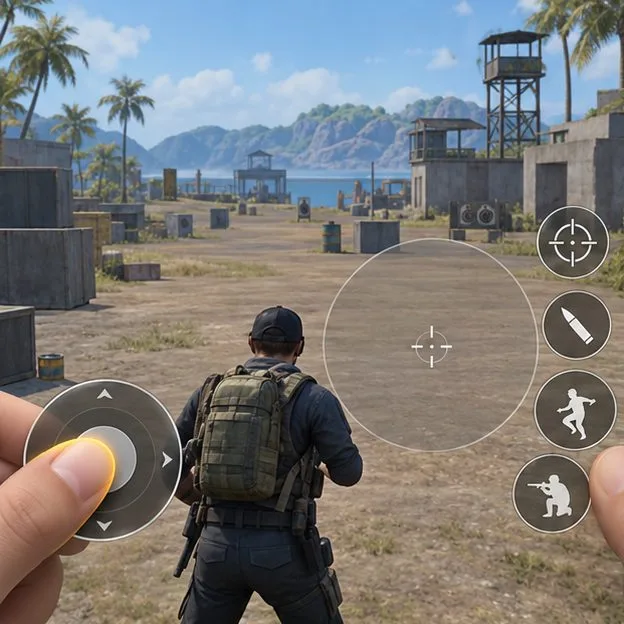
Deze voorbeeld-HUD-indeling toont de joystick linksonder, het open richtgebied rechts en de bereikbare actieknoppen voordat de vuurleiding wordt bewogen.
Stel de lay-out in vier stappen in.
1. Open het rechter HUD-scherm en kies een startlay-out.
Open de spelinstellingen en zoek naar de HUD-bedieningselementen voor tijdens de wedstrijd. In de release-notes van Garena voor OB50 staat dat de verwisselbare HUD-ontwerpen zijn verplaatst naar Instellingen > Tijdens de wedstrijd . Het HUD-aanbevelingssysteem staat vermeld onder Instellingen > HUD in de release-notes van OB52. Menulabels kunnen veranderen met latere updates of spelmodi, dus gebruik de namen van de secties in het spel zelf als jouw versie ze anders weergeeft.
Als je een aanbevolen of gedeelde lay-out bekijkt, controleer dan de importopties voordat je deze toepast. Garena geeft aan dat aanbevolen HUD-presets voor spelers en deelcodes gevoeligheidsinstellingen kunnen bevatten, en dat je in het deelproces kunt kiezen of je die gevoeligheidsinstellingen wilt synchroniseren. Als je alleen de knopindeling wilt overnemen, laat je de synchronisatie van de gevoeligheid uitgeschakeld. Bewaar een kopie van je huidige lay-out of noteer de instellingen, zodat je ze later opnieuw kunt gebruiken.
2. Verplaats de vuurknop naar je linkerwijsvinger.
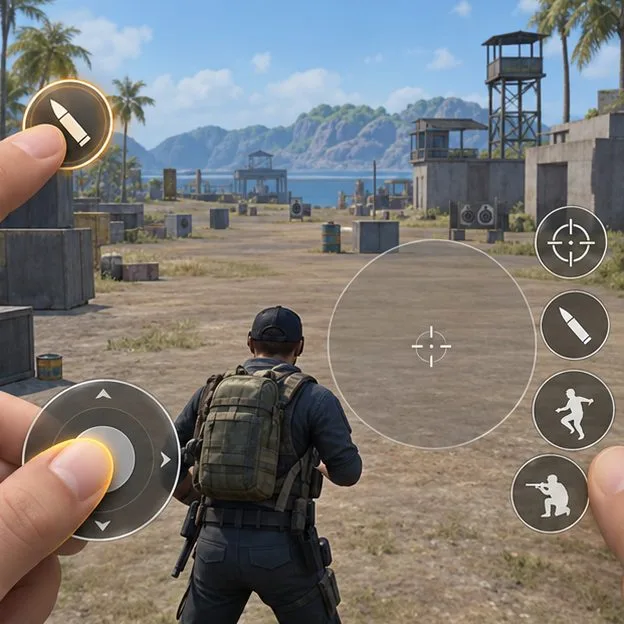
Plaats de primaire vuurknop in de linkerbovenhoek, met voldoende ruimte vanaf de rand voor een betrouwbare bediening. Zorg ervoor dat deze knop gescheiden is van de joystick en andere knoppen die u tijdens het bewegen per ongeluk indrukt. Maak de knop groot genoeg om consistent te kunnen bedienen, maar niet zo groot dat deze belangrijke visuele informatie blokkeert. Bij een configuratie met drie vingers moet de linkerwijsvinger kunnen vuren terwijl de linkerduim blijft sturen.
Bij deze plaatsing bevindt de vuurknop zich dicht bij de linkerwijsvinger, terwijl de bewegingsjoystick linksonder bereikbaar blijft.
3. Plaats de acties aan de rechterkant rond de richtduim.
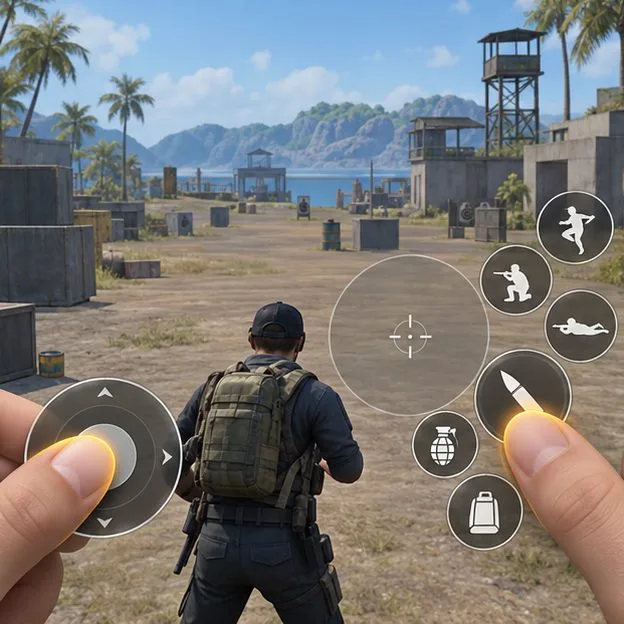
Houd het midden-rechtsgedeelte van het scherm vrij om te richten. Plaats de acties die je het vaakst gebruikt – zoals springen, hurken, liggen of een hulpactie – aan de rechterrand, zodat je rechterduim ze met korte bewegingen kan bereiken. Plaats geen knop direct boven het gebied waar je normaal gesproken met de camera beweegt. Scheid acties met verschillende gevolgen, zodat een snelle duimbeweging niet de verkeerde actie activeert.
Er is geen eenduidige juiste volgorde voor elke speler. Als je vaak een Gloo Wall gebruikt, zorg er dan voor dat de bediening ervan gemakkelijk te bereiken is zonder het vizier te bedekken. Als je een actie in een bepaalde modus zelden gebruikt, plaats deze dan verder van je duimpad af of verberg hem alleen als de huidige HUD-editor dat toelaat. Houd essentiële acties zichtbaar totdat je zeker weet dat je ze tijdens een gevecht kunt vinden.
Dit voorbeeld groepeert veelvoorkomende handelingen binnen het bereik van de rechterduim en laat het gebied voor richten met een veegbeweging vrij.
4. Pas de grootte, de afstand en de transparantie één voor één aan.
Gebruik de instellingen voor knopgrootte en transparantie in de HUD-editor om de belangrijkste knoppen goed zichtbaar en gemakkelijk bereikbaar te maken. Wijzig één knop, test hem en ga dan verder met de volgende. Een te grote vuurknop kan het beeld bedekken; een bijna onzichtbare actieknop kan moeilijk te vinden zijn onder druk. De beste instelling is de kleinste knop met de laagste transparantie die je nog steeds consistent kunt aanraken en herkennen op je apparaat.
Garena's OB53 Smart Adjust kan suggesties geven op basis van hoe je op de HUD tikt en deze gebruikt. Bekijk de suggesties in plaats van elke wijziging automatisch te accepteren: je testgegevens kunnen afkomstig zijn van een andere grip of modus dan degene die je wilt optimaliseren. HUD's kunnen ook worden gedeeld via een link of QR-code, waardoor het handig is om een sjabloon te vergelijken zonder deze als een definitieve, persoonlijke lay-out te beschouwen.
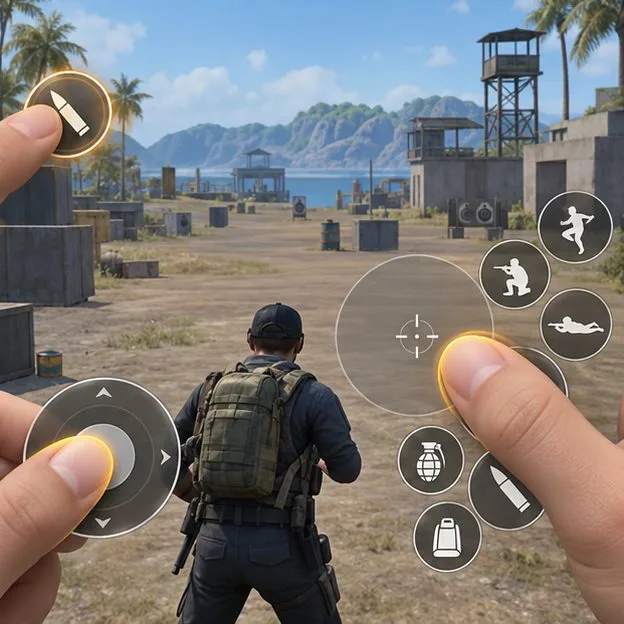
Deze voltooide opstelling zorgt ervoor dat beweging, schieten, richten en acties aan de rechterkant zich in afzonderlijke, bereikbare zones bevinden.
Test de HUD voordat je hem in een gerangschikte wedstrijd gebruikt.
Open het trainingsveld en test dezelfde korte reeks een aantal keer: beweeg en schiet, draai tijdens het schieten, spring en richt, en gebruik vervolgens een hulpknop terwijl je van richting verandert. Het doel is niet om een bepaald aantal eliminaties te behalen. Controleer of je de acties kunt uitvoeren zonder je duim van de bewegingsknop te halen, het doelwit uit het oog te verliezen tijdens een veegbeweging of per ongeluk een andere knop in te drukken.
Als de telefoon verschuift wanneer je een foto maakt: beweeg de vuurknop verder naar binnen of pas je grip aan voordat je hem vergroot.
Als je tijdens een gevecht niet meer goed kunt richten: verplaats de actieknoppen verder naar de rand en open het veeggebied rechts in het midden weer.
Als je de verkeerde actie hebt geselecteerd: voeg ruimte toe tussen aangrenzende knoppen of verklein de knop die je het minst gebruikt.
Als je een knop niet ziet: verhoog dan de transparantie of de grootte ervan iets en test vervolgens of de knop het beeld blokkeert.
Als een gedeelde configuratie uw gevoeligheid wijzigt: pas de lay-out opnieuw toe met de synchronisatie van de gevoeligheid uitgeschakeld, indien die optie wordt weergegeven.
Na het testen, verander je steeds maar één vingerpositie tegelijk en herhaal je de reeks. Een handige vingerzetting moet je in staat stellen om tegelijkertijd te bewegen, te richten en te schieten zonder je handen te belasten. Als een greep met drie vingers oncomfortabel aanvoelt, ga dan terug naar een eenvoudigere greep; het gebruik van meer vingers is een persoonlijke keuze qua besturing, geen vereiste om Free Fire goed te kunnen spelen.
Veelgemaakte fouten die je moet vermijden
Het exact kopiëren van de HUD van een professionele speler: schermafmetingen, vingerbereik en voorkeursacties variëren. Gebruik de aanbevelingen als inspiratie en pas de bedieningselementen die je daadwerkelijk gebruikt aan.
Onbedoeld gevoeligheidswijzigingen importeren: sommige gedeelde presets bevatten gevoeligheidsinstellingen. Lees de synchronisatie-opties voordat u een code toepast.
Te veel bedieningselementen tegelijk verplaatsen: meerdere gelijktijdige wijzigingen maken het moeilijk om te bepalen wat een foutieve aanraking heeft verbeterd of veroorzaakt.
De knoppen klein maken om het scherm vrij te houden: een overzichtelijke HUD is nutteloos als je de bedieningselementen niet betrouwbaar kunt bereiken.
Test dit alleen in een echte wedstrijd: oefen eerst in een minder stressvolle omgeving en maak vervolgens een kleine laatste aanpassing als de HUD zich anders gedraagt dan in je gebruikelijke modus.
Officiële referenties
Garena Free Fire OB52 patch notes — HUD-aanbevelingen, deelcodes en de optie om gekoppelde gevoeligheidsinstellingen te synchroniseren.
Garena Free Fire OB50 patch notes — Locatie van de verwisselbare HUD-ontwerpen onder Instellingen > Tijdens de wedstrijd en extra HUD-bedieningselementen.